

Gdy na dysku C zaczyna brakować miejsca, Windows może działać wolniej, aktualizacje mogą się nie instalować i system częściej pokazuje komunikaty o małej ilości wolnej przestrzeni. Dobra wiadomość jest taka, że w wielu przypadkach da się szybko odzyskać kilka, a czasem nawet kilkanaście gigabajtów.
Najczęściej miejsce zajmują pliki tymczasowe, pamięć podręczna, elementy w Koszu, miniatury oraz pozostałości po aktualizacjach systemu. Do szybkiego sprzątania najlepiej użyć dwóch wbudowanych narzędzi: Plików tymczasowych w ustawieniach pamięci oraz klasycznego narzędzia Oczyszczanie dysku.
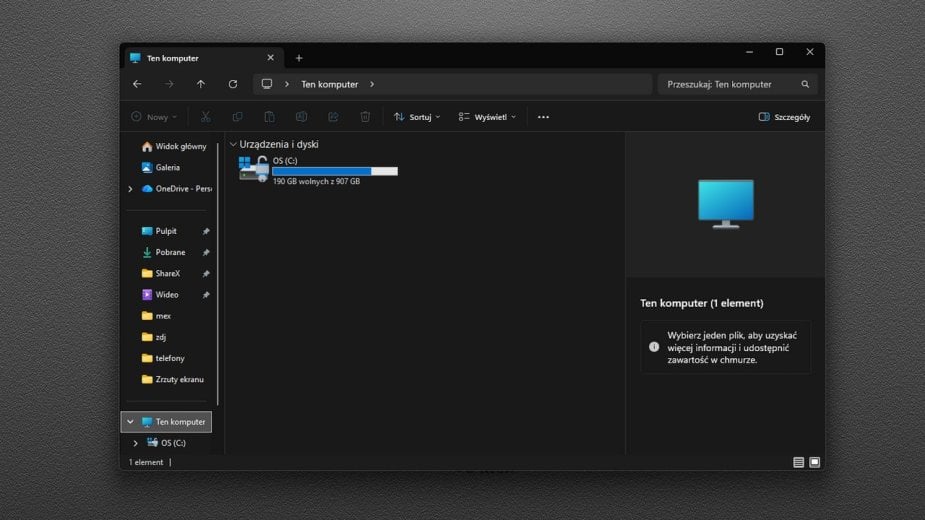
Ale najpierw trzeba w ogóle sprawdzić ile miejsca nam został. W tym celu otwórz Eksplorator plików i wybierz Ten komputer. Przy dysku systemowym, zwykle oznaczonym jako C:, zobaczysz pasek pokazujący zajętą przestrzeń na dysku. Jeśli jest czerwony albo wolnego miejsca zostało bardzo mało, warto od razu wykonać czyszczenie.
Usuń pliki tymczasowe w ustawieniach Windows 11
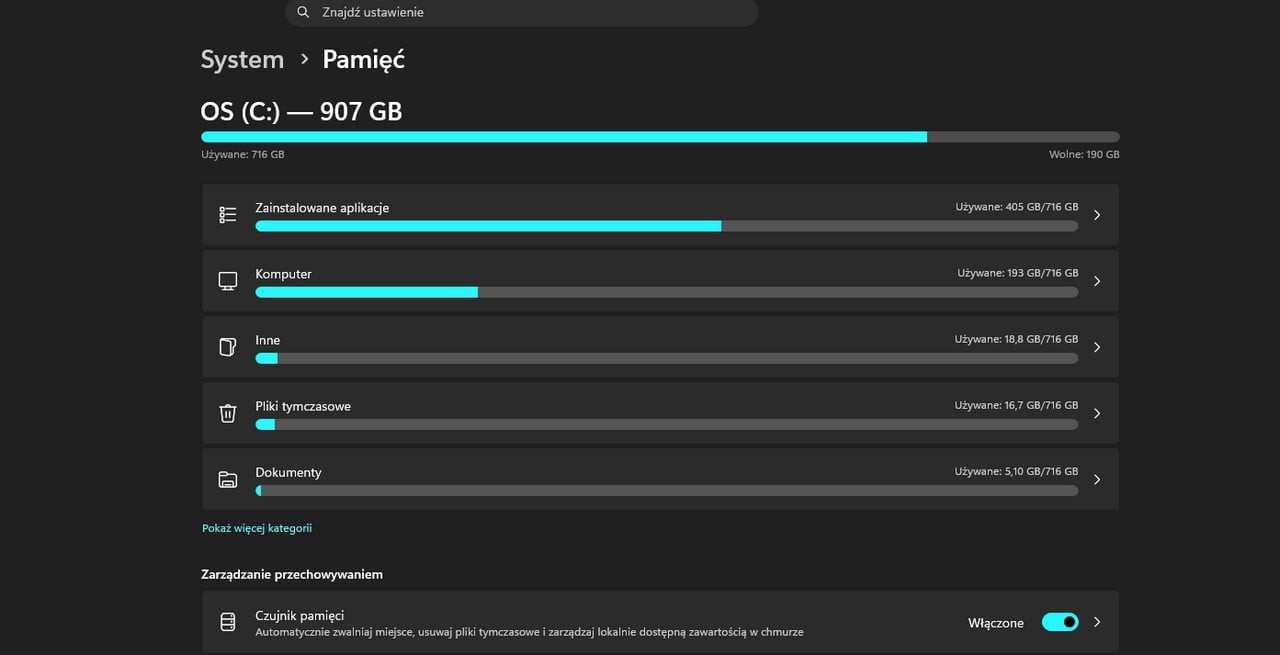
Najprostsza ścieżka to: Start - Ustawienia - System - Pamięć - Pliki tymczasowe. Po wejściu w Pliki tymczasowe poczekaj, aż Windows przeanalizuje dane. Zobaczysz listę elementów, które można usunąć, na przykład pliki tymczasowe, miniatury, pamięć podręczną albo zawartość Kosza.
Zaznacz tylko te pozycje, których nie potrzebujesz, a następnie kliknij Usuń pliki. To zwykle najszybszy sposób na odzyskanie miejsca bez instalowania dodatkowych programów.
Włącz także „Czujnik pamięci”, w tym samym miejscu. Może on automatycznie usuwać niepotrzebne pliki, na przykład pliki tymczasowe i starsze elementy z Kosza.
Użyj narzędzia Oczyszczanie dysku
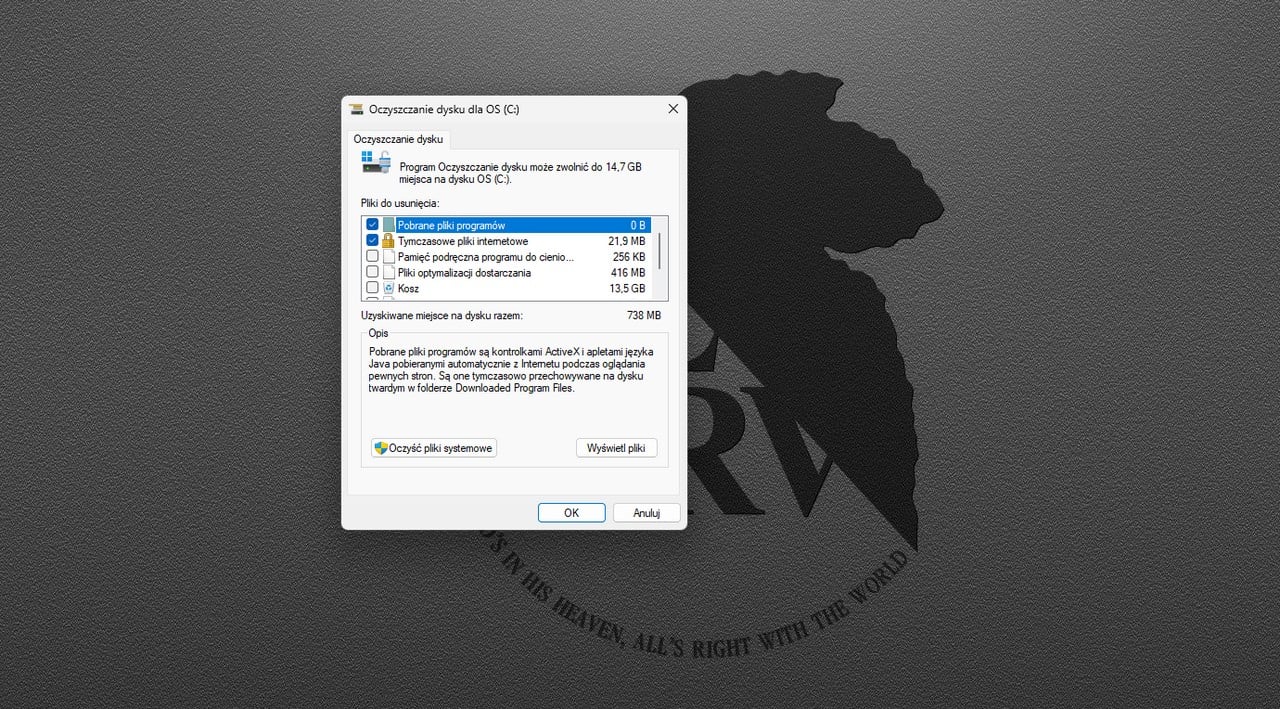
Drugim sposobem jest klasyczne narzędzie Oczyszczanie dysku. Nadal jest przydatne, szczególnie gdy chcesz usunąć pliki systemowe po aktualizacjach.
Kliknij Start, wpisz Oczyszczanie dysku i uruchom aplikację z wyników wyszukiwania. Wybierz dysk C: i kliknij OK. Po chwili pojawi się lista plików do usunięcia. Zaznacz bezpieczne elementy, takie jak pliki tymczasowe, miniatury czy Kosz, a potem usuń pliki.
Jeśli chcesz odzyskać więcej miejsca, kliknij Oczyść pliki systemowe, ponownie wybierz dysk C: i poczekaj na analizę. Mogą pojawić się dodatkowe pozycje, na przykład pliki aktualizacji systemu Windows albo poprzednie instalacje systemu. Tu warto zachować ostrożność. Usunięcie poprzedniej instalacji systemu Windows może zwolnić dużo miejsca, ale może też ograniczyć możliwość łatwego powrotu do wcześniejszej wersji systemu.
Co zwykle można usunąć bezpiecznie?
Najczęściej bezpieczne do usunięcia są pliki tymczasowe, miniatury, pamięć podręczna i zawartość Kosza, o ile nie ma tam nic ważnego. Więcej uwagi wyma folder „Pobrane”, poprzednie instalacje systemu Windows oraz pliki powiązane z chmurą, na przykład OneDrive.
Stosując się jednak do powyższych rad można często odzyskać naprawdę dużo miejsca i uniknąć instalowania od nowa całego systemu.

Pokaż / Dodaj komentarze do:
Ten trik w Windows 11 trzeba znać. Zwolnisz kilkanaście gigabajtów w 3 minuty