
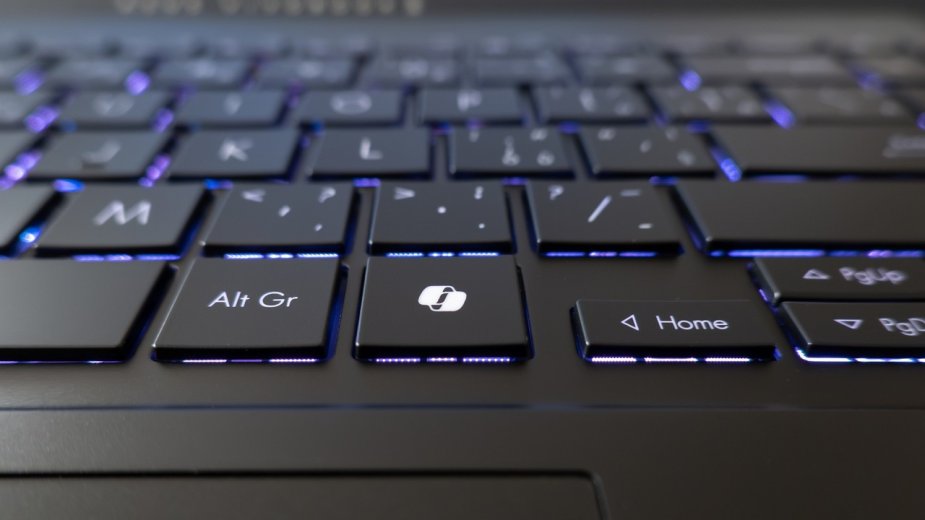
Microsoft coraz mniej forsuje dedykowany klawisz Copilot w laptopach, ale wiele urządzeń nadal ma go fizycznie na klawiaturze. Dla użytkowników, którzy nie korzystają z asystenta AI, przycisk po prostu traci miesjce. Windows 11 pozwala jednak zmienić jego działanie, a z pomocą PowerToys możliwości są znacznie większe.
Żeby poprawić działanie przycisku nie trzeba instalować dodatkowego oprogramowania. W ustawieniach systemu można wejść w Ustawienia - Bluetooth i urządzenia - Klawiatura, a następnie znaleźć opcję Dostosuj klawisz Copilot na klawiaturze.
Microsoft udostępnia kilka możliwości konfiguracji. Klawisz może między innymi:
-
uruchamiać wyszukiwarkę Windows,
-
pełnić funkcję prawego Ctrl,
-
działać jak klawisz menu kontekstowego,
-
otwierać wybrane aplikacje zainstalowane na komputerze.
Opcje prawego Ctrl i menu kontekstowego zostały dodane wraz z opcjonalną aktualizacją Windows z września 2026 roku oznaczoną jako KB5124010. Na większej liczbie komputerów powinny pojawić się wraz z październikową aktualizacją zabezpieczeń.
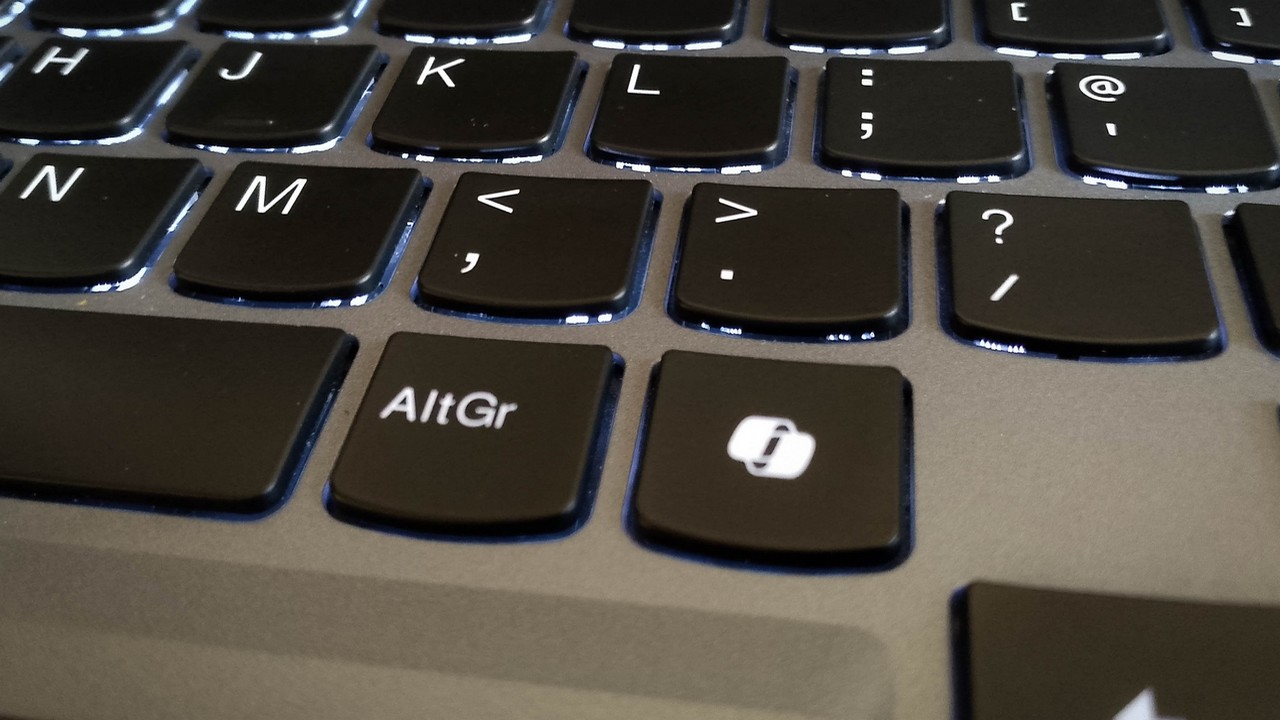
PowerToys daje znacznie więcej możliwości
Jeżeli chcemy wykorzystać przycisk jako własny skrót, warto sięgnąć po Microsoft PowerToys. Narzędzie Keyboard Manager pozwala przypisać do fizycznego klawisza Copilot praktycznie dowolną obsługiwaną kombinację klawiszy lub uruchamianie programu.
Jednym z najbardziej praktycznych zastosowań jest zrobienie z niego przycisku do wykonywania zrzutów ekranu. Wystarczy przypisać mu kombinację Win + Shift + S, która uruchamia Narzędzie Wycinanie.
Konfiguracja wymaga wejścia w PowerToys, wybrania Keyboard Manager, a następnie funkcji Remap a shortcut. Przycisk można wykorzystać także podczas grania. Może pełnić funkcję Push-to-Talk lub wyciszania w Discordzie, a także uruchamiać skrót odpowiedzialny za Instant Replay w aplikacji Nvidia.
Microsoft planuje też dodanie opcji całkowitego wyłączenia działania klawisza. Jeśli więc żadna z dostępnych funkcji nie jest potrzebna, w przyszłości będzie można sprawić, że naciśnięcie przycisku nie wywoła żadnej akcji.
Spodobało Ci się? Podziel się ze znajomymi!

Pokaż / Dodaj komentarze do:
Windows 11 daje ci ten klawisz bez sensu. Oto jak zrobić z niego coś przydatnego