

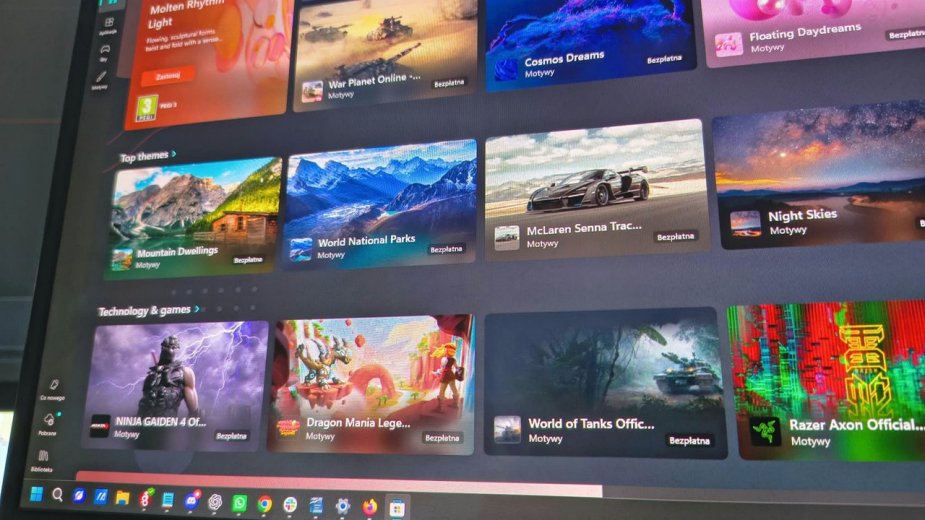
Windows 11 może pokazywać podpowiedzi, rekomendacje, sugestie aplikacji i reklamy dopasowane do sposobu korzystania z komputera. Czasem reklamy pojawiają się jako wskazówki w systemie, propozycje usług Microsoft, rekomendacje w ustawieniach albo treści powiązane z aplikacjami.
Jeśli chcesz ograniczyć takie personalizowanie, nie musisz instalować dodatkowych programów. Wystarczy przejść przez kilka ustawień prywatności w Windows 11.
Zacznij od identyfikatora reklamowego
Pierwsze ustawienie, które warto wyłączyć, to identyfikator reklamowy. Windows tworzy osobny identyfikator dla użytkownika urządzenia, a aplikacje mogą wykorzystywać go do pokazywania bardziej dopasowanych reklam.
Wejdź w Start - Ustawienia - Prywatność i zabezpieczenia - Rekomendacje i oferty. Następnie wyłącz opcję pozwalającą aplikacjom pokazywać spersonalizowane reklamy przy użyciu identyfikatora reklamowego.
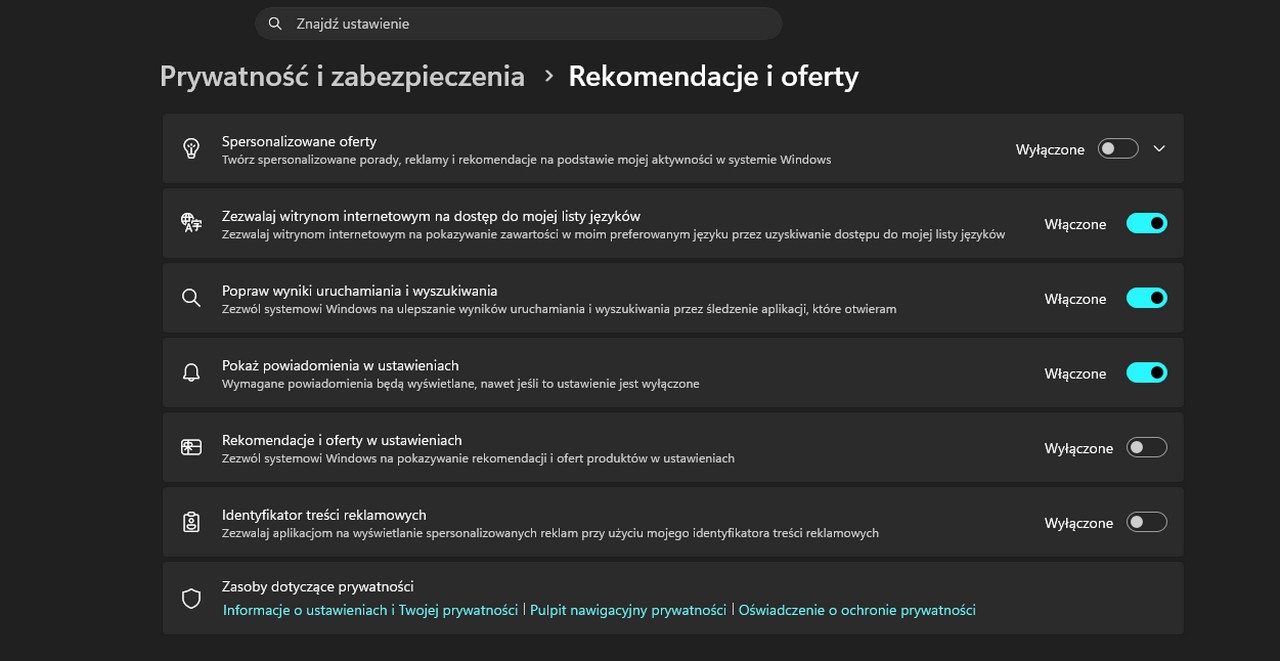
Kolejny krok to ograniczenie rekomendacji, porad i ofert dopasowanych do Twojej aktywności w Windows. Przejdź do Ustawienia - Prywatność i zabezpieczenia - Spersonalizowane oferty i wyłącz „Spersonalizowane oferty” na samej górze listy.
Ogranicz dane diagnostyczne
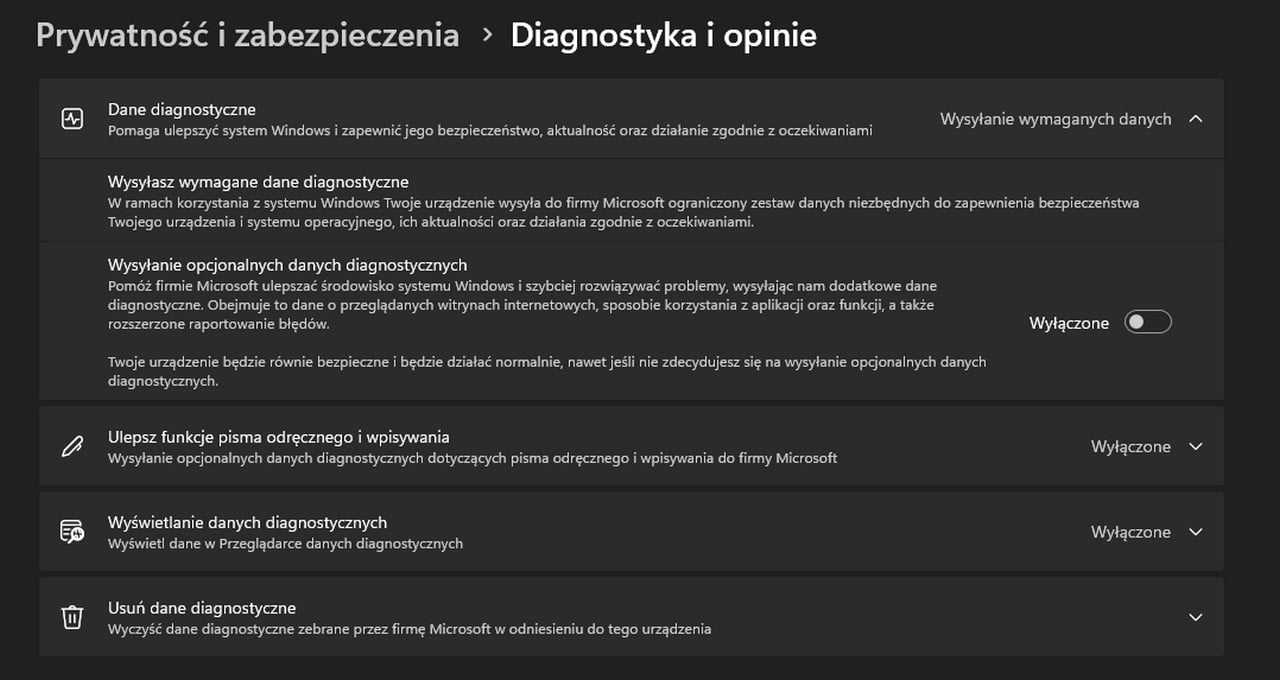
Windows zawsze wysyła pewien zakres wymaganych danych diagnostycznych, potrzebnych między innymi do bezpieczeństwa, aktualizacji i poprawnego działania systemu. Możesz jednak ograniczyć dane opcjonalne.
Wejdź w Ustawienia - Prywatność i zabezpieczenia - Diagnostyka i opinie. Jeśli włączone jest wysyłanie opcjonalnych danych diagnostycznych, wyłącz je. W tej samej sekcji możesz też sprawdzić ustawienia związane z personalizacją doświadczeń, opiniami oraz ulepszaniem pisania odręcznego i wpisywania.
Warto również użyć opcji Usuń dane diagnostyczne. Znajdziesz ją w tej samej sekcji. Usuwa ona dane diagnostyczne zebrane dla urządzenia.
Sprawdź lokalizację i uprawnienia aplikacji
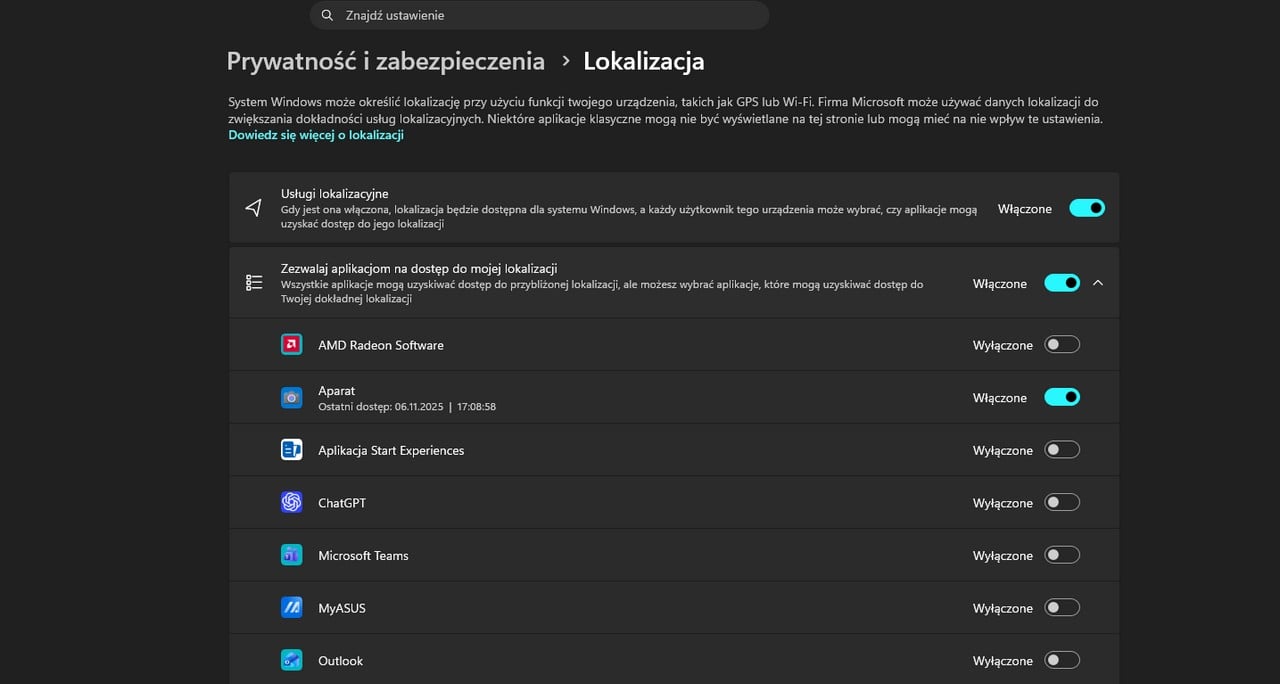
Na prywatność wpływają nie tylko ustawienia reklam, ale też to, do jakich danych i funkcji mają dostęp aplikacje. Przejdź ponownie do zakładki systemowej Prywatność i zabezpieczenia. Następnie przewiń do sekcji Uprawnienia aplikacji i sprawdź poszczególne kategorie, takie jak Lokalizacja, Kamera, Mikrofon, Kontakty, Kalendarz, Obrazy, Wideo czy Dokumenty.
Najlepiej zacząć od Lokalizacji. Jeśli nie chcesz, aby aplikacje korzystały z położenia komputera, możesz wyłączyć dostęp do lokalizacji albo zostawić go tylko tym aplikacjom, które naprawdę go potrzebują, na przykład mapom lub pogodzie. Podobnie warto przejrzeć dostęp do kamery i mikrofonu. Komunikator może ich potrzebować, ale prosta aplikacja do notatek już niekoniecznie.
Zasada jest prosta: jeśli aplikacja nie potrzebuje danego uprawnienia do normalnego działania, lepiej je wyłączyć. Pamiętaj jednak, że klasyczne programy instalowane z plików .exe mogą działać inaczej niż aplikacje ze sklepu Microsoft Store. Nie wszystkie będą widoczne na listach uprawnień i nie zawsze da się nimi zarządzać tak samo dokładnie z poziomu ustawień prywatności. Dlatego instaluj programy tylko ze sprawdzonych źródeł.
Co jeszcze warto zrobić?
Po zmianie ustawień prywatności zajrzyj również do przeglądarki. Spersonalizowane reklamy w internecie często wynikają z plików cookie, historii przeglądania i zalogowanych kont, a nie tylko z ustawień Windows. Wyczyść dane przeglądania, sprawdź zgody reklamowe i usuń podejrzane
Po tych zmianach system nadal będzie działał normalnie. Możesz jednak zobaczyć mniej dopasowanych reklam, rekomendacji i sugestii. To rozwiązanie dla osób, które chcą używać Windows 11 zachowując większą kontrolę nad prywatnością.

Pokaż / Dodaj komentarze do:
Windows 11. Wyłącz śledzenie i spersonalizowane reklamy i przestań być celem