


Windows 11 ma sporo funkcji, do których można dostać się znacznie szybciej za pomocą prostych komend, a te są zresztą niekiedy jedynym możliwym sposobem na skorzystanie z omawianych funkcji. Niektóre z nich mogą przydać się również graczom, szczególnie gdy trzeba szybko zmienić ustawienia systemu, odzyskać miejsce na dysku albo ograniczyć liczbę programów działających w tle. Wystarczy otworzyć okno Uruchamianie za pomocą skrótu Win + R i wpisać odpowiednią komendę.
Natychmiastowe UEFI i sprawdzenie overclockingu
Ta komenda pozwala szybko zrestartować komputer i przejść bezpośrednio do ustawień UEFI, czyli współczesnego odpowiednika BIOS-u, tyle że bez niepotrzebnego walenia w klawiaturę po standardowym restarcie, co czasem jest nawet niemożliwe, przy dzisiejszych prędkościach naszych dysków SSD i różnego rodzaju funkcji płyt głównych typu Fast Boot.
shutdown /r /fw /t 0
Dla gracza może być to szczególnie przydatne podczas konfiguracji komputera i testów. UEFI jest miejscem, w którym można znaleźć między innymi ustawienia związane z profilem pamięci RAM, wirtualizacją czy funkcjami wymaganymi przez niektóre gry. Nie trzeba przy tym czekać na ponowne uruchomienie Windows i próbować trafić w odpowiedni moment, aby nacisnąć Delete (w zależności od płyty głównej).
Ustawienia RAM są niestabilne? Płyta główna przeforsowała standard JEDEC, a ty chcesz skorzystać z pełnego potencjału profilu typu XMP? A może chcesz zmienić krzywą wentylatora, który przypomina odrzutowiec jak tylko odpalisz Claire Obscure: Expedition 33? Niezależnie od intencji, przejście bezpośrednio do UEFI po prostu się przydaje. Swoją drogą, to samo można otrzymać otwierając menu Start, klikając i trzymając Shift i wybierając opcję Restart.
Wywalić to badziewie natychmiast
Ta komenda uruchamia klasyczne narzędzie Oczyszczanie Dysku. Windows 11 pozwala za jego pomocą usunąć między innymi pliki tymczasowe, zawartość kosza oraz pozostałości po aktualizacjach systemu, tyle że bez potrzeby przechodzenia przez dziesiątki poszczególnych zakładek i klikania po eksploratorach plików.
cleanmgr
Dla graczy szczególnie istotne może być odzyskanie miejsca na dysku. Współczesne gry potrafią zajmować po kilkadziesiąt, a nawet ponad 100 GB, dlatego wolna przestrzeń szybko zaczyna być problemem, szczególnie dzisiaj, kiedy wydatek na pojemny dysk SSD nierzadko oscyluje w granicach 2000 zł. Oczyszczanie dysku nie zastąpi ręcznego usuwania niepotrzebnych gier, ale pozwala pozbyć się części zbędnych danych bez instalowania dodatkowych programów. Po wpisaniu komendy wystarczy wybrać dysk, a następnie zaznaczyć elementy przeznaczone do usunięcia. Przed zatwierdzeniem warto sprawdzić listę plików, ponieważ część opcji może usuwać dane, których później nie będzie można łatwo odzyskać.
Swoją drogą, naturalnym rozbudowaniem tej komendy jest cleanmgr /sageset:1, która to otwiera dodatkowe menu, gdzie możesz z góry zaznaczyć, co ma być usunięte automatycznie.
Komp muli, a ja chcę od razu wejść do gry
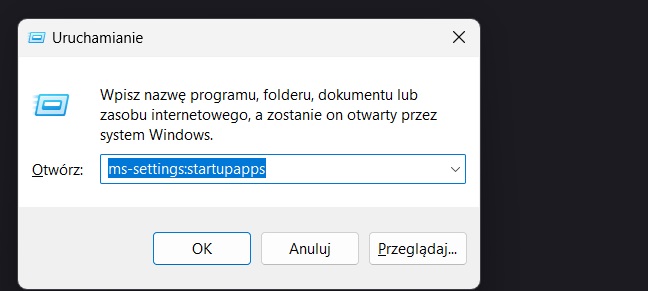
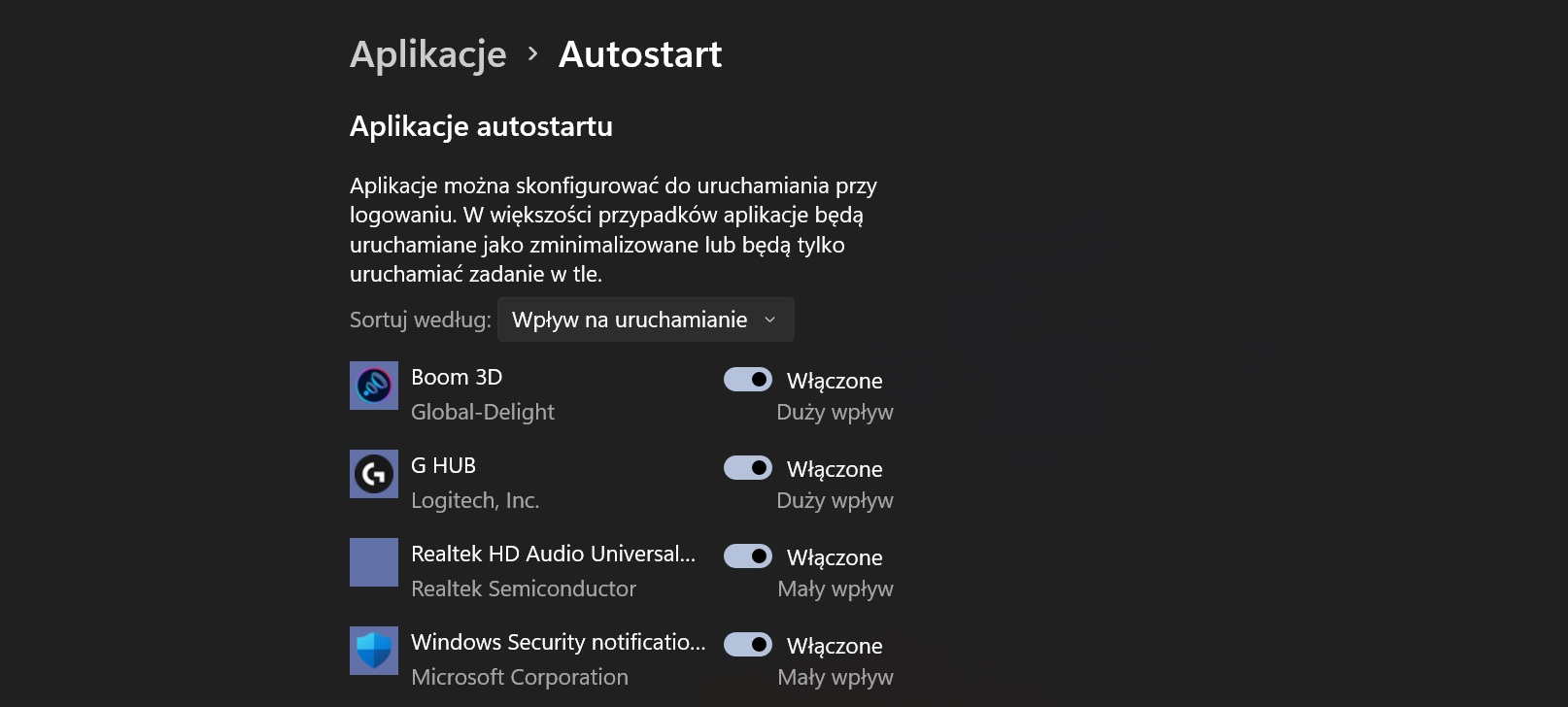
Ta komenda otwiera bezpośrednio ustawienia aplikacji uruchamianych wraz z systemem. Można tam sprawdzić, które programy startują razem z Windows 11 oraz wyłączyć te, które nie są potrzebne od razu po uruchomieniu komputera, a które pożerają dostępną moc obliczeniową byle tylko się załadować w pasek tray i tam siedzieć nieużywane do końca sesji - zupełnie niepotrzebnie.
ms-settings:startupapps
Dla gracza ma to znaczenie przede wszystkim wtedy, gdy komputer jest obciążony dużą liczbą aplikacji działających w tle. Launchery, komunikatory, programy producentów sprzętu czy różnego rodzaju aktualizatory mogą uruchamiać się automatycznie, nawet jeśli nie są w danym momencie potrzebne. Dodamy do tego jakieś dziwne aplikacje, których przysięgasz że nie instalowałeś (same się zainstalowały przez nieuwagę klikając „dalej”) i masz przepis na totalnego zamulacza kompa, szczególnie klasy budżetowej.
Nie należy oczywiście wyłączać wszystkiego bez zastanowienia. Warto skupić się na programach, których nie potrzebujemy podczas każdego uruchomienia systemu. Dzięki temu można ograniczyć liczbę procesów startujących razem z Windowsem i szybciej przejść do właściwego użytkowania komputera, w tym grania. Swoją drogą, tutaj też zauważysz pierwsze niepokojące informacje o ogólnym stanie Windowsa 11, a jeśli zauważysz appki, których po prostu nie chcesz u siebie mieć, naturalnym kolejnym krokiem będzie ich odinstalowanie z widoku Dodaj lub usuń programy.
Podsumowanie
Nie każda przydatna funkcja Windows 11 wymaga instalowania dodatkowego programu. Kilka prostych komend pozwala szybko dostać się do ustawień, które w standardowym interfejsie systemu są nieco mniej widoczne. shutdown /r /fw /t 0 przyda się podczas konfiguracji UEFI, cleanmgr pomoże odzyskać część miejsca na dysku, a ms-settings:startupapps pozwoli uporządkować programy uruchamiane wraz z systemem. Warto je znać, nawet jeśli komputer służy przede wszystkim do grania.

Pokaż / Dodaj komentarze do:
Windows 11 ukrywa je przed tobą. Te 3 komendy robią robotę