

Nikt nie myśli o funkcjach odzyskiwania w Windows, dopóki nie utknie się w sytuacji, w której są potrzebne. Przywracanie systemu i to, że działa ono jak przycisk „cofnij” dla całego systemu, na wypadek gdyby coś poszło nie tak. System Windows 11 ma teraz inną, podobną, ale nieco bardziej kompleksową funkcję.
Przywracanie systemu to wybawienie dla użytkowników systemu Windows od ponad dwóch dekad. Za każdym razem, gdy chcesz cofnąć ostatnie zmiany wprowadzone na komputerze, funkcja ta pozwala przywrócić go do poprzedniego stanu bez utraty plików osobistych. Działa zgodnie z opisem, ale ma dwa problemy.
Po pierwsze, funkcja ta nie jest domyślnie włączona, więc większość użytkowników dowiaduje się o niej dopiero wtedy, gdy jest za późno. Poważniejszym problemem jest to, że tworzy ona punkt przywracania tylko przed aktualizacją systemu Windows lub innym ważnym zdarzeniem, co oznacza, że nie zawsze masz aktualny punkt przywracania. Oczywiście, możesz tworzyć punkty przywracania ręcznie, ale nie zawsze jest to praktyczne.
Windows tworzy kopie automatycznie
Funkcja przywracania do określonego punktu w czasie w systemie Windows 11 różni się tym, że jest domyślnie włączona i tworzy punkt przywracania co 24 godziny. Oznacza to, że zawsze będziesz mieć dostęp do aktualnego punktu przywracania. Możesz nawet skrócić ten czas do 6 lub 4 godzin, jeśli korzystasz z wersji Enterprise systemu Windows. Zaletą jest to, że automatycznie usuwa punkty przywracania starsze niż 3 dni, więc nie musisz martwić się o miejsce na dysku. Oczywiście istnieje również możliwość kontrolowania, ile miejsca na dysku może zająć ta funkcja, podobnie jak Przywracanie systemu.
Największą różnicą jest to, że przywracanie do określonego punktu w czasie nie tylko przywraca pliki systemowe i ustawienia. Usuwa również wszystkie pobrane aplikacje i pliki osobiste utworzone po utworzeniu punktu przywracania. To właśnie czyni je bardziej skutecznymi.
Ratunek po awarii lub nieudanej aktualizacji
Funkcja przywracania do określonego punktu w czasie jest domyślnie włączona na większości komputerów. Jedynym wyjątkiem są systemy z pamięcią masową mniejszą niż 200 GB oraz te zarządzane przez organizację, w której zarządzają tym administratorzy. Tak, większość użytkowników nie będzie musiała jej włączać, ale możesz zarządzać swoimi preferencjami i określić, ile pamięci masowej może zająć.
Przejdź do Ustawienia > System > Odzyskiwanie > Przywracanie do określonego punktu w czasie . Kliknij przycisk „Wyświetl” lub „Edytuj” , a pojawi się wyskakujące okienko. W tym miejscu możesz dostosować częstotliwość przywracania i czas przechowywania, jeśli Twój system to obsługuje. Większość użytkowników powinna zostawić ustawienia domyśle, ale i tak zaskakujące jest, że użytkownicy wersji Windows 11 Home i Pro nie mogą ich edytować według własnych upodobań.
Możesz kontrolować przestrzeń dyskową. Suwak pozwala określić maksymalną ilość pamięci masowej, jaką może wykorzystać funkcja. Pokazuje również aktualnie zajęte miejsce, co daje przybliżone pojęcie, ile miejsca należy przydzielić. Jeśli masz wolne miejsce, warto ustawić tę wartość nieco wyżej, aby system Windows nie musiał usuwać starszych punktów przywracania przed upływem standardowego 72-godzinnego okresu.
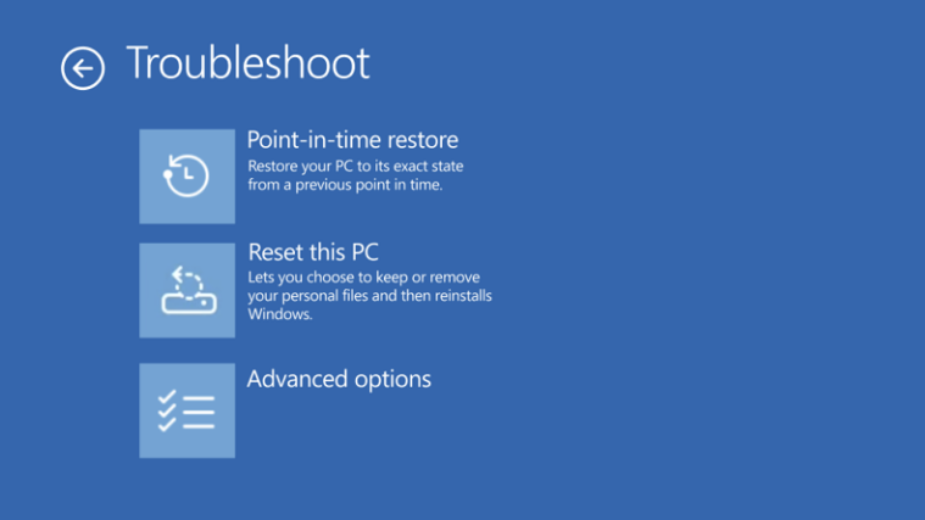
W tym samym menu zobaczysz również listę wszystkich punktów przywracania, ale nie możesz ich stamtąd użyć. Jeśli coś pójdzie nie tak, najpierw musisz uruchomić komputer w trybie odzyskiwania . Następnie przejdź do sekcji Rozwiązywanie problemów > Przywracanie do punktu w czasie , aby wyświetlić wszystkie punkty przywracania. Musisz również mieć pod ręką klucz BitLocker, jeśli dysk jest zaszyfrowany. Następnie wystarczy wybrać punkt przywracania i postępować zgodnie z instrukcjami. Nie jest to trudne, ale wymaga wykonania kilku dodatkowych kroków niż w przypadku Przywracania systemu.
Microsoft nie rezygnuje ze starego rozwiązania
Dobra wiadomość jest taka, że Microsoft nie zmusza do wyboru jednej z opcji przywracania, przynajmniej na razie. Można włączyć obie funkcje i korzystać z nich w razie potrzeby. Zajmują one niewiele miejsca na dysku i zapewniają mniejszy lub większy spokój w razie awarii.

Pokaż / Dodaj komentarze do:
Windows 11 dostał przycisk „cofnij”. Microsoft włącza go automatycznie