

Podczas pracy przy komputerze nietrudno stracić koncentrację. Wystarczy nowe powiadomienie, wiadomość na komunikatorze czy migająca ikona programu, aby oderwać się od wykonywanego zadania. Częste przerwy utrudniają powrót do wcześniejszych obowiązków i sprawiają, że nawet proste czynności zajmują więcej czasu.
Microsoft przygotował jednak rozwiązanie, które pomaga ograniczyć tego rodzaju rozpraszacze. Sesje skupienia w Windows 11 pozwalają wyznaczyć czas na pracę, wyciszyć powiadomienia i ukryć część elementów przyciągających uwagę. Jak skorzystać z tej funkcji?
Czym są Sesje skupienia w Windows 11?
Sesje skupienia to funkcja systemu przeznaczona dla osób, które chcą pracować w bardziej uporządkowany sposób. W zależności od konfiguracji Windows może wyciszyć powiadomienia, ukryć wskaźniki nieprzeczytanych wiadomości oraz zatrzymać miganie ikon aplikacji na pasku zadań. Dzięki temu komunikatory, programy pocztowe i inne narzędzia nie będą nieustannie przypominać o swojej aktywności.
Co ważne, funkcja nie blokuje dostępu do aplikacji ani nie ogranicza możliwości korzystania z komputera. Nadal można swobodnie przeglądać internet, pracować z dokumentami czy uruchamiać potrzebne programy - chodzi przede wszystkim o ograniczenie liczby bodźców, które niepotrzebnie odciągają uwagę od wykonywanego zadania.
Jak włączyć Sesje skupienia w Windows 11?
Uruchomienie tej funkcji nie wymaga instalowania dodatkowego oprogramowania. Wszystkie najważniejsze opcje znajdziemy bezpośrednio w ustawieniach systemu.
Aby rozpocząć sesję, wykonaj następujące czynności:
-
Otwórz menu Start i przejdź do Ustawień systemu Windows.
-
Wybierz kategorię System.
-
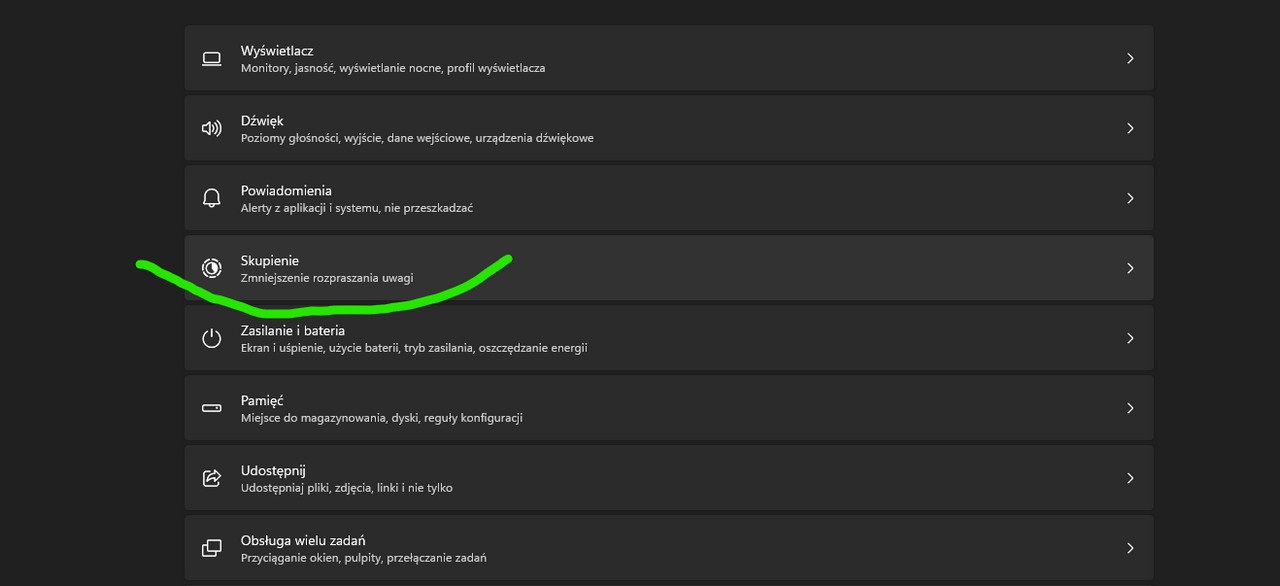
Odszukaj i kliknij opcję Skupienie.
-
W wyświetlonym panelu znajdź sekcję Skupienie.
-
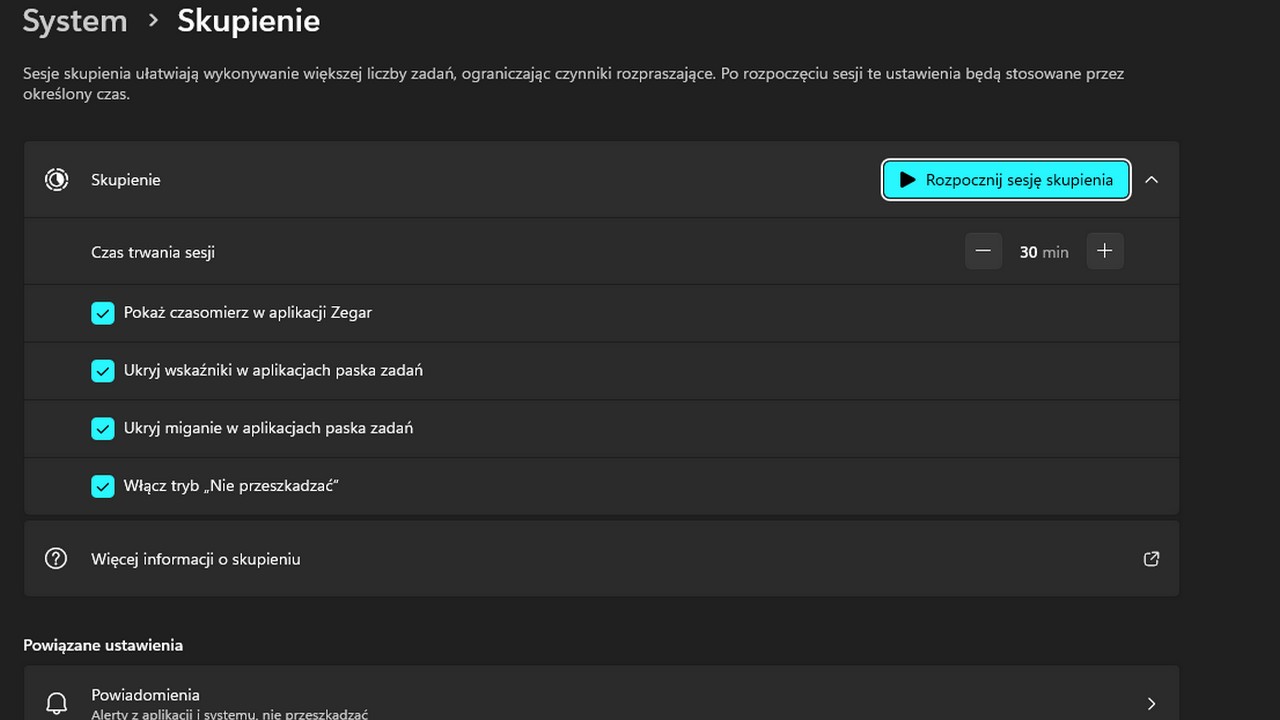
Ustaw czas trwania sesji, korzystając z przycisków minus i plus.
-
Kliknij przycisk Rozpocznij sesję skupienia.
Domyślnie Windows proponuje 30 minut, ale długość sesji można dostosować do własnych potrzeb. Po jej uruchomieniu system zacznie stosować wybrane ustawienia przez określony czas.
Jak dostosować ustawienia Sesji skupienia?
Panel Skupienie udostępnia cztery dodatkowe opcje, które pozwalają zdecydować, w jaki sposób Windows będzie ograniczał rozpraszające elementy.
-
Pokaż czasomierz w aplikacji Zegar – umożliwia wyświetlanie licznika sesji
-
Ukryj wskaźniki w aplikacjach paska zadań – usuwa oznaczenia informujące między innymi o nowych wiadomościach i nieprzeczytanych powiadomieniach.
-
Ukryj miganie w aplikacjach paska zadań – ogranicza wizualne sygnały, za pomocą których programy próbują zwrócić na siebie uwagę.
-
Włącz tryb Nie przeszkadzać – automatycznie aktywuje funkcję ograniczającą wyświetlanie powiadomień podczas sesji.
Tryb Nie przeszkadzać odpowiada za wyciszenie powiadomień systemowych i aplikacji. Nie oznacza to jednak, że komunikaty zostaną usunięte. Nadal można znaleźć je w centrum powiadomień i przejrzeć po zakończeniu pracy.
Kiedy korzystać z Sesji skupienia?
Funkcja może pomóc przy pisaniu tekstów, nauce, pracy z arkuszami kalkulacyjnymi, obróbce zdjęć czy przygotowywaniu prezentacji. W każdym z tych przypadków ograniczenie liczby powiadomień pozwala uniknąć niepotrzebnego przerywania pracy.
Dobrym pomysłem jest rozpoczęcie od 25-30 minut skupienia, po których następuje krótka przerwa. Można również ustawić dłuższy czas, jeżeli wykonywane zadanie wymaga większej ciągłości. Warto przy tym wyznaczyć sobie konkretny cel, zamiast traktować licznik jako kolejne narzędzie do kontrolowania czasu.
Sesje skupienia nie zastąpią dobrej organizacji obowiązków, ale pomagają ograniczyć cyfrowe rozpraszacze bez instalowania dodatkowych programów. To praktyczna funkcja Windows 11, którą warto wypróbować, jeśli zależy nam na spokojniejszej pracy przy komputerze.

Pokaż / Dodaj komentarze do:
Windows 11 ma ukrytą funkcję. Włącz ją, a komputer przestanie przeszkadzać