

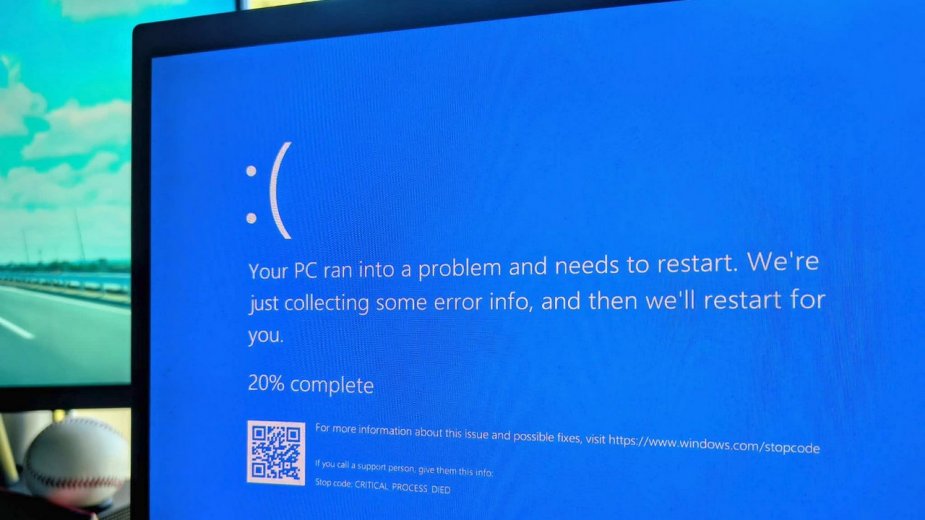
Jeśli komputer nagle pokazuje komunikaty typu „Twój komputer jest zainfekowany”, sam otwiera strony, wyświetla reklamy albo namawia do kliknięcia „Napraw teraz”, najważniejsze jest jedno: działanie metodycznie, bez szybkiego klikania po ekranie.
Takie okienka często są fałszywymi alarmami, które mają przestraszyć użytkownika i skłonić go do pobrania szkodliwego programu albo podania danych. Wtedy dopiero wpędzamy się w kłopoty. Zatem co robić gdy dojdzie do takiej sytuacji?
Przede wszystkim nie klikaj przycisków „OK”, „Usuń wirusa”, „Skanuj”, „Zadzwoń” ani „Napraw”. Jeśli okno pojawiło się w przeglądarce, zamknij ją skrótem Alt + F4. Jeśli nie reaguje, naciśnij Ctrl + Shift + Esc, otwórz Menedżer zadań, zaznacz przeglądarkę i wybierz Zakończ zadanie.
Następnie odłącz internet: wyłącz Wi-Fi, odłącz kabel sieciowy albo włącz tryb samolotowy. To może ograniczyć dalsze pobieranie złośliwych plików.
Uruchom Windows 11 w Trybie awaryjnym
Tryb awaryjny uruchamia Windows w podstawowym stanie, z ograniczoną liczbą usług i sterowników. Dzięki temu łatwiej sprawdzić, czy problem powoduje dodatkowy program lub złośliwe oprogramowanie. Aby wejść do Trybu awaryjnego:
-
Kliknij Start.
-
Kliknij Zasilanie.
-
Przytrzymaj Shift i kliknij Uruchom ponownie.
-
Po restarcie wybierz Rozwiąż problemy.
-
Przejdź do Opcje zaawansowane.
-
Wybierz Ustawienia uruchamiania.
-
Kliknij Uruchom ponownie.
-
Po kolejnym restarcie naciśnij 4, aby uruchomić Tryb awaryjny, albo 5, aby uruchomić Tryb awaryjny z obsługą sieci.
Przeskanuj komputer Microsoft Defenderem
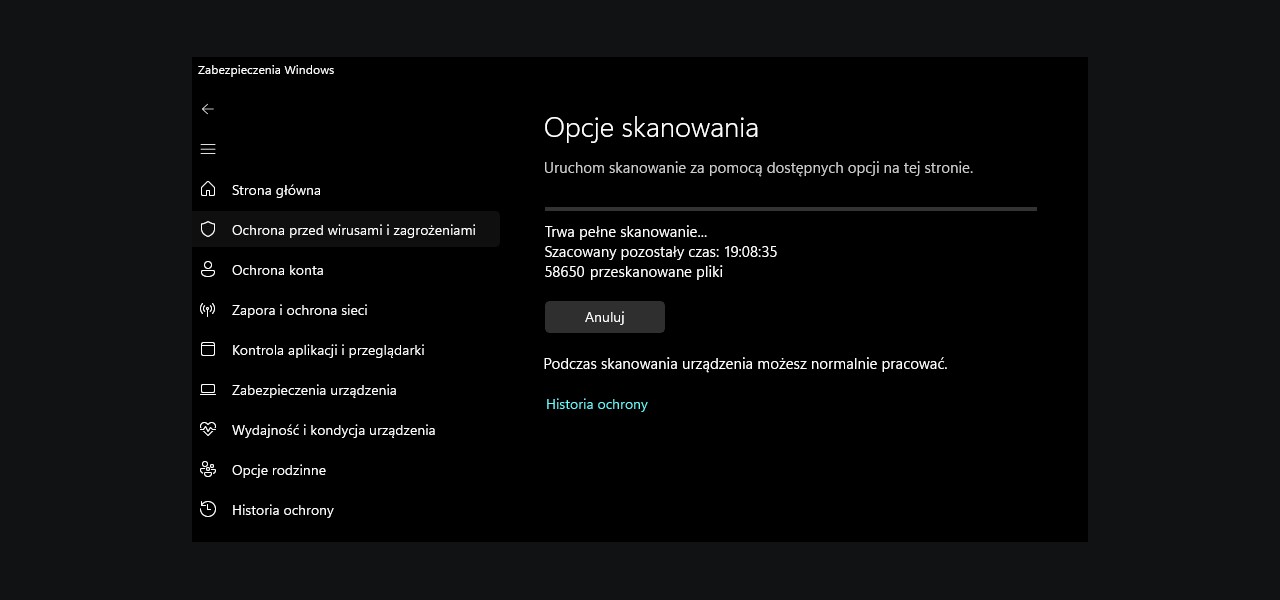
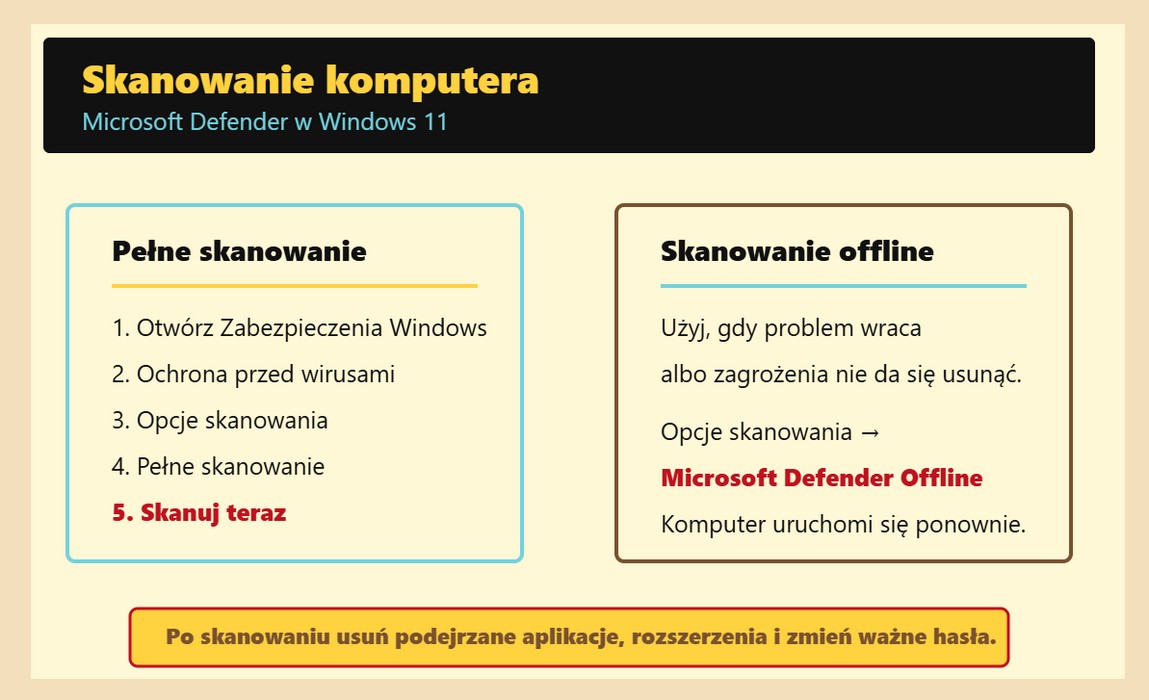
Windows 11 ma wbudowane narzędzie ochronne: Zabezpieczenia Windows z Microsoft Defenderem. Po uruchomieniu systemu otwórz Start, wpisz Zabezpieczenia Windows i uruchom aplikację. Następnie wybierz: Ochrona przed wirusami i zagrożeniami - Opcje skanowania - Pełne skanowanie - Skanuj teraz
Pełne skanowanie sprawdza wszystkie pliki i programy na urządzeniu, więc może potrwać długo. Nie przerywaj go, jeśli komputer nadal pracuje.
Sprawdź aplikacje i przeglądarkę
Po skanowaniu wejdź w Ustawienia - Aplikacje - Zainstalowane aplikacje. Usuń programy, których nie rozpoznajesz, szczególnie jeśli pojawiły się niedawno. Uważaj na dziwne „cleanery”, „optimizery”, paski narzędzi i programy do pobierania.
Nie klikaj przycisków „OK”, „Usuń wirusa”, „Skanuj”, „Zadzwoń” ani „Napraw”.
Sprawdź też przeglądarkę. W Chrome lub Edge usuń podejrzane rozszerzenia, wyczyść dane przeglądania i sprawdź ustawienia powiadomień stron. Często to właśnie zgoda na powiadomienia powoduje natrętne komunikaty.
Na koniec przejdź do Ustawienia - Windows Update i zainstaluj aktualizacje. Jeśli podejrzewasz infekcję, zmień hasła do poczty, bankowości, konta Microsoft i ważnych serwisów. Najlepiej zrób to z innego, pewnego urządzenia. Jeśli problem wraca mimo skanowania albo Defender nie potrafi usunąć zagrożenia, poproś o pomoc specjalistę. Lepiej zareagować wcześniej niż ryzykować utratę danych.

Pokaż / Dodaj komentarze do:
Windows 11 pokazuje taki komunikat? Oto co musisz zrobić, by nie nabroić