
Zaawansowani czytelnicy IT Hardware znajdą na naszych łamach specjalistyczne poradniki dotyczące optymalizacji praktycznie każdego podzespołu w PC. Fani hardware zazwyczaj dobrze wiedzą jak sprawdzić czy sprzęt działa poprawnie i czy nie pojawiają się gdzieś tzw. bottlenecki, czyli wąskie gardła, które mogą ograniczać wydajność.
Na drugim biegunie znajdują się użytkownicy, którzy może i czasami lubią poczytać o sprzętowych niuansach, ale z drugiej strony nie palą się do bardziej skomplikowanych i czasochłonnych czynności optymalizacyjnych. Z pewnością czasami w ich głowach pojawia się jednak natrętne pytanie - czy mój sprzęt działa z pełnią możliwości, czy też jestem jedną z tych wyśmiewanych w internecie osób, których komputer działa jak ziemniak?
Poradnik ten przeznaczony jest więc dla mniej zaawansowanych użytkowników - jesteś ciekawy, czy twój komputer działa sprawnie i chcesz to sprawdzić, ale bez skomplikowanych manipulacji? Dobrze trafiłeś.
Głupie pomyłki - sprawdź kabelkologię i sloty
Ulubionym tematem żartów wśród internetowej braci są użytkownicy, którzy podłączyli monitor do wyjścia obrazu zintegrowanej grafiki (mała wydajność) zamiast zewnętrznej karty graficznej (duża wydajność). Wbrew pozorom w niektórych konfiguracjach i tak obliczenia będą prowadzone na zewnętrznej karcie graficznej (bo system ogarnia, który układ jest wydajniejszy i "przepycha" obraz generowany przez dGPU przez wyjście iGPU), ale nie jest to połączenie optymalne i jakaś strata wydajności zawsze tam będzie.
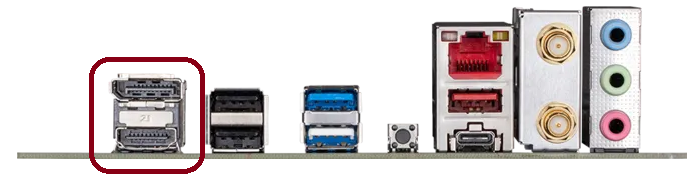
Tak, na tylnym panelu płyty głównej znajdziecie często wyjścia HDMI i DP do monitora - ale korzystamy z nich tylko wtedy, gdy nie mamy zewnętrznej karty graficznej
Zdarzają się sytuacje, że szybkie SSD NVMe instalowane są w drugim, czy trzecim gniazdku M.2 (do których dostęp jest po prostu wygodniejszy), które wcale nie musi ogarniać standardu w jakim działa dysk (np. SSD PCIe 4.0 instalowany jest w gniazdku z obsługą PCIe 3.0). Sprawdź na stronie producenta, jakimi maksymalnymi transferami powinien charakteryzować się twój SSD, a potem uruchom jakiś popularny test, np. Crystal Disk Mark. Jeśli maksymalny transfer obniżony jest o połowę (np. 3500 MB/s zamiast deklarowanych 7000 MB/s), to prawdopodobnie mamy do czynienia z taką sytuacją. W przypadku niektórych płyt głównych, gniazdo M.2 trzeba przestawić na szybszy tryb za pomocą odpowiedniej opcji w UEFI BIOS.
Warto też zerknąć do GPU-Z by sprawdzić, czy płyta główna udostępnia całą wymaganą magistralę dla karty graficznej. Jeśli nie - może to być po prostu ograniczeniem płyty głównej i procesora, ale - zwłaszcza przy użyciu ostatnio popularnych riserów - zdarzają się sytuacje, że liczba linii PCIe całkowicie bez powodu zostaje ograniczona o połowę. Najczęściej jest to problem mechaniczny, bo karta lub riser nie są do końca dociśnięte w slocie. W takim przypadku najlepiej po prostu wyjąć kartę, oczyścić slot i włożyć ją z powrotem.
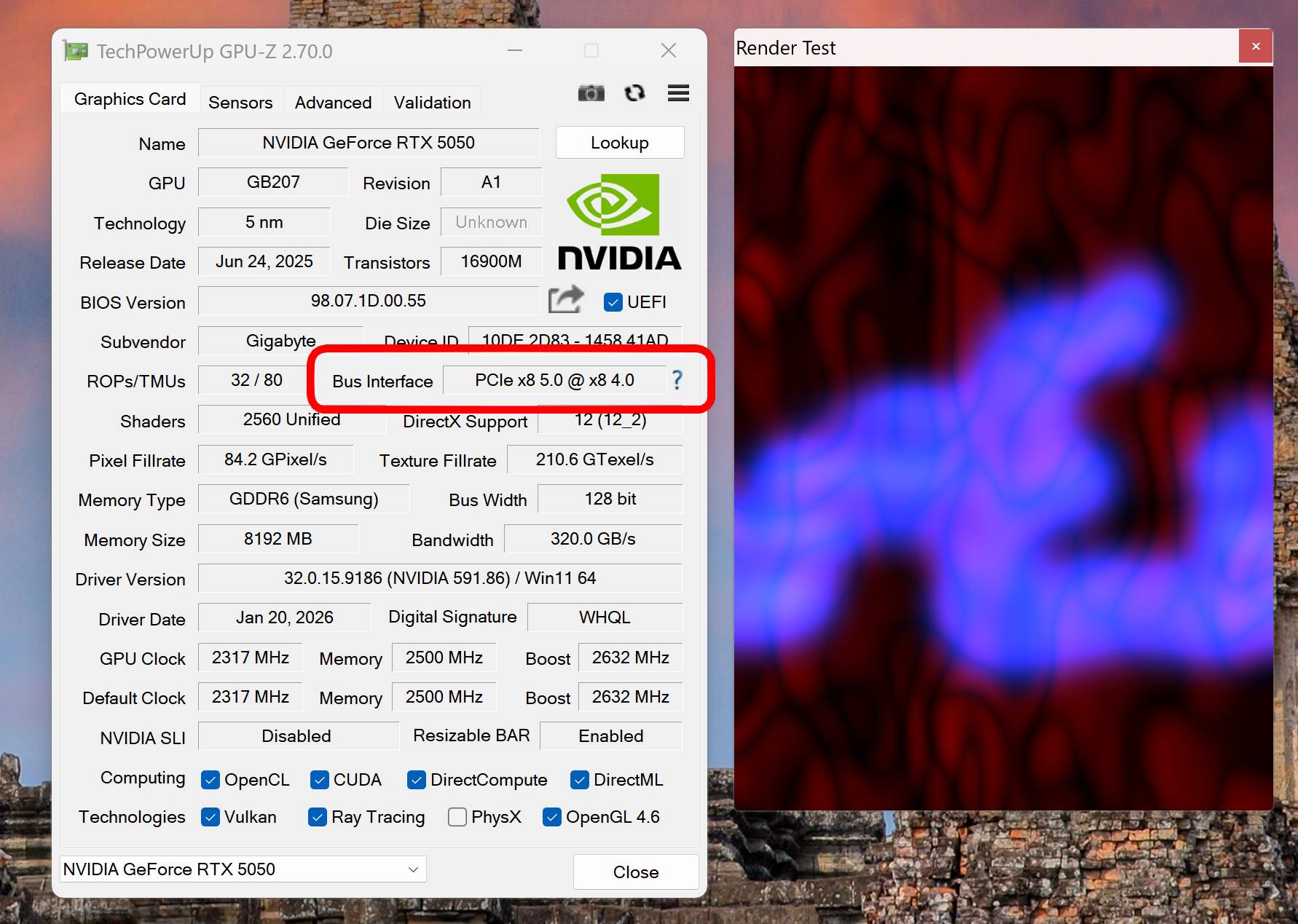
Z powodu nieprawidłowej instalacji karty w slocie w pewnym momencie miałem do dyspozycji tylko 4 linie PCIe zamiast 8. Z wersją PCIe nic tu zrobić nie można - mój CPU i płyta główna nie obsługują wersji 5.0
Pamięć RAM - poprawne działanie bez kombinacji
Temat - rzeka. Często się zdarza, że początkujący użytkownicy nie radzą sobie nawet z poprawnym załadowaniem profili XMP/EXPO i ich pamięć pracuje z minimalnymi ustawieniami (np. 4800 MT/s). Powody tego mogą być różne, ale najczęściej jest to zawieszenie się komputera po próbie załadowania XMP. W takim momencie taki użytkownik dochodzi do wniosku, że "procesory firmy X są beznadziejne i nie działają z pamięciami Y" i nie zawaha się podzielić tą opinią z szerszą publicznością w internecie. Takie posty często zdobywają sporą popularność, a jedyne co robią to szerzą dezinformację.
Tak, zdarza się, że po próbie załadowania profilu XMP/EXPO komputer się wiesza. RAM to delikatny komponent i czasem wystarczy minimalna niezgodność napięć, czy innych ustawień by powodować problemy. Co zrobić w takim przypadku?
-
zaktualizować BIOS płyty głównej
-
jeśli problemy nadal występują, po załadowaniu profilu obniżyć nieco taktowanie (czyli załadować profil w BIOS, ale wymusić niższą częstotliwość pracy) - dla AMD AM5 (Ryzen 7000/8000/9000) na start w zupełności wystarczy 6000 MT/s, a na Intel LGA 1851 (Core Ultra) można śmiało cisnąć wyżej. Oczywiście wiele tu zależy od konkretnego procesora oraz obsługiwanej pamięci RAM, a szczegóły poznacie sięgając do naszego poradnika RAM.
No i oczywiście - pamięci RAM zawsze instalujemy w parach (czyli co najmniej dwie). W trybie dual-channel przepustowość pamięci rośnie dwukrotnie, na czym korzysta każdy inny element komputera. I nie, w przypadku DDR5 jedna pamięć RAM nie gwarantuje obsługi dual-channel - to mit podsycany dodatkowo przez mylące opisy w programach diagnostycznych. 2x32-bit (DDR5) zamiast 1x64-bit (jak w przypadku DDR4), to nie dual channel.
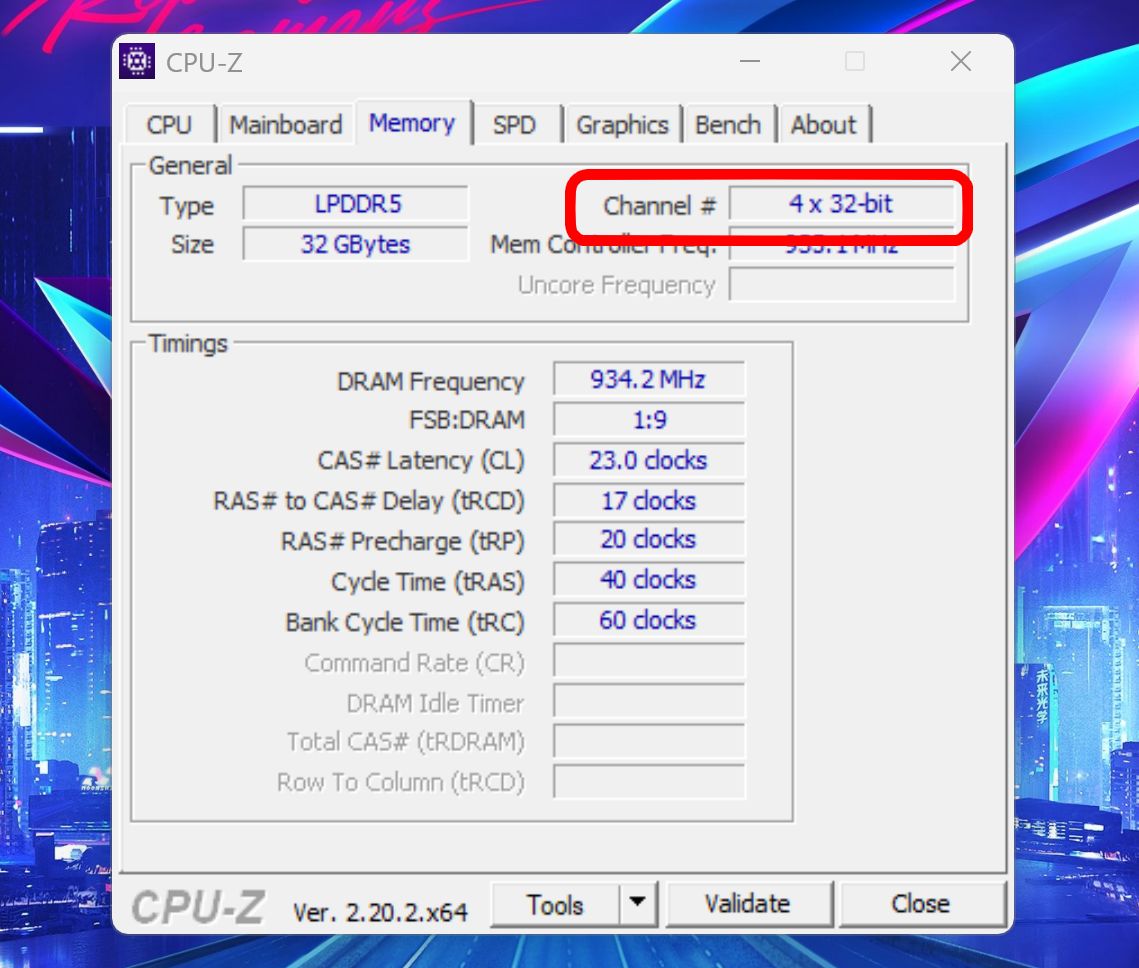
2x32-bit na jedną pamięć RAM DDR5, czyli 4x32-bit na dwóch pamięciach - to wciąż dual-channel (do kontrolera trafiają dane z dwóch kości RAM równocześnie), a nie quad-channel
Oj jak gorąco - i nie chodzi o pogodę
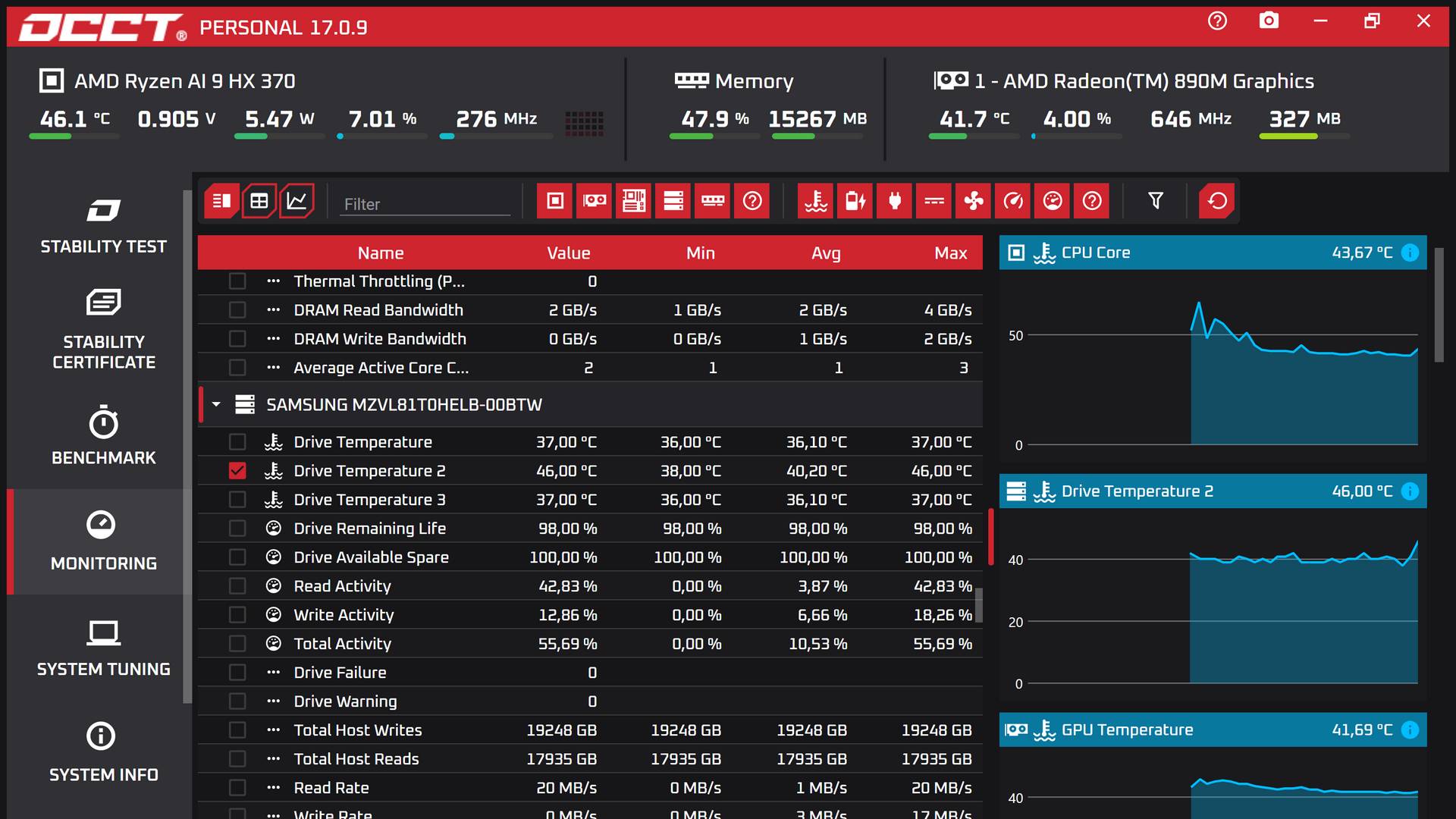
Naszym głównym wrogiem są jednak temperatury. To one właśnie powodują, że wydajność sprzętu - czy to procesora, karty graficznej, czy dysku potrafi drastycznie spaść. Do monitorowania temperatur w komputerze warto użyć popularnej aplikacji OCCT. Ilość danych, które potrafi dostarczyć może przytłoczyć, a zdarza się, że daje nam również do czujników, których odczytami producenci nie zawsze chcą się dzielić, czyli tzw. hotspotów (najgorętszych punktów danego układu).
Nie potrafisz rozgryźć dlaczego twoja karta graficzna, procesor lub SSD niespodziewanie traci wydajność (obniża taktowanie i osiągi), chociaż ogólne temperatury pod obciążeniem są niskie? Gdzieś tam może czaić się gorący punkt, którego temperatury mogą przekraczać 100 stopni celsjusza, podczas gdy reszta czujników raportuje 70. W przypadku procesora czy SSD zawsze można wymienić cooler na wydajniejszy, ale w przypadku kart graficznych zazwyczaj potrzeba więcej kombinacji, np. wymiany pasty czy termopadów.
Temperatury poszczególnych podzespołów mogą być zresztą za wysokie nawet bez ukrytego hot-spota. Jeśli nigdy tego nie sprawdzałeś, to skąd masz wiedzieć, że coś się nie przegrzewa?
Jak najprościej sprawdzić, czy wydajność sprzętu jest na oczekiwanym poziomie? Można sięgnąć po darmowe demo 3D Mark (dostępne choćby na Steam) i uruchomić kilka testów - przy prezentacji wyników program sam podpowie, czy są one zbliżone do podobnych, lub wręcz identycznych konfiguracji. Jeśli znacząco odbiegają od normy - najlepiej zacząć od sprawdzenia temperatur. Testy 3D Mark udostępniają również wykresy temperatur i częstotliwości pracy, więc łatwiej będzie namierzyć winowajcę. Jeśli któryś z podzespołów wykazuje temperatury powyżej 90 stopni, to najprawdopodobniej automatycznie obniża taktowanie i swoje osiągi.
Co można zrobić więcej?
Spodobała ci się taka optymalizacja i chciałbyś pójść krok dalej? Zerknij do naszego poradnika Upgrade sprzętu musi poczekać? To zapewni wzrost wydajności na starym PC, gdzie znajdziesz inne porady dotyczące sposobów na wyciśnięcie z komputera większej wydajności.
Sprawcą obniżonej wydajności może być też po prostu system operacyjny, więc warto od czasu do czasu go odświeżyć, choćby zerując za pomocą opcji Resetuj ten komputer, która reinstaluje Windows do stanu początkowego. To najszybszy sposób na pozbycie się śmieci i niechcianego oprogramowania z systemu operacyjnego. Oczywiście w ten sposób pozbędziesz się również "chcianego" oprogramowania, więc czeka cię ponowna instalacja najczęściej używanych programów, ale zdecydowanie warto poświęcić na to chwilę.
Spodobało Ci się? Podziel się ze znajomymi!

Pokaż / Dodaj komentarze do:
Jak sprawdzić czy podzespoły PC pracują z pełną wydajnością? Zobacz jak uniknąć głupich pomyłek