
Ostatnio coraz częściej mamy do czynienia z doniesieniami o porzucaniu Windowsa i przechodzeniem na Linuksa. Jak bardzo masowe jest to zjawisko będziemy faktycznie wiedzieć za jakiś czas, ale już teraz chętnych do zastępowania Windowsa Linuksem nie brakuje.
Powodów zwiększonej popularności Linuksa jest wiele. Przede wszystkim Windows od dłuższego czasu przechodzi ogromny kryzys jakości i praktycznie każda nowa aktualizacja może wywołać - często bardzo poważne - problemy. Na siłę implementuje się tam również rozwiązania których nikt nie chce, jak choćby niesławne Windows Recall, czy przegląd newsów z tabloidów - które na szczęście można wyłączyć. A to dopiero wierzchołek góry lodowej.
Powody dla których ludzie wybierają Linuksa
-
Większość dystrybucji Linuksa jest darmowa
-
Brak wymuszonych (i często problematycznych aktualizacji)
-
Brak mechanizmów śledzących, reklam, bloatware oraz większa prywatność i otwarte źródło pozwalają kontrolować co kryje się wewnątrz systemu
-
Brak zewnętrznej kontroli - Microsoft może w każdej chwili może zdalnie cofnąć twoją licencję czy zablokować konta na którą jest zarejestrowana. Nie musi to być celowe działanie, ale na przykład błąd
-
Większe bezpieczeństwo i mniejsze ryzyko zarażenia złośliwym oprogramowaniem
-
Niskie wymagania sprzętowe i brak wymuszeń upgrade’u hardware (tak jak ma to miejsce przy przejściu z Windows 10 na 11)
-
Stabilność i szybkość działania nawet po długotrwałym użytkowaniu
-
Wysoka konfigurowalność - Linuksa możesz dostosować do własnych potrzeb w znacznie większym stopniu niż Windows
-
Wiele z aplikacji znanych z Windows jest dostępna również w natywnej wersji na Linuksa (np. Blackmagic DaVinci Resolve)
Czy przejście z Windows na Linuksa jest kłopotliwe?
Niespecjalnie. Inny system operacyjny nie znaczy, że wszystko w stosunku do Windows będzie postawione do góry nogami. Większość rzeczy będzie działać bardzo podobnie, a takie aplikacje jak choćby pakiet biurowy Libre Office będą praktycznie identyczne.
Oczywiście nowy system operacyjny wciąż będzie wymagał przyzwyczajenia. Inna jest filozofia działania systemu, czasem trzeba sięgnąć do terminala (wywołać go można kombinacją CTRL+ALT+T), który potrafi budzić grozę wśród nowicjuszy Linuksa. Wiele dystrybucji jest zaprojektowanych tak, żeby korzystanie z terminala ograniczyć do minimum, ale dla użytkowników wymagających podstawowej funkcjonalności może on być całkowicie zbędny.
Jak zainstalować Linuksa?
Jaki Linux jest najlepszy na start? Tutaj zdania są podzielone i możecie zajrzeć do naszego poradnika Która dystrybucja Linuksa jest najlepsza do przesiadki.
Poniższy poradnik przeznaczony jest dla początkujących użytkowników, bowiem ci bardziej zaawansowani nie będą mieć najmniejszych problemów z instalacją Linuksa.
Opiszę ten banalny proces na przykładzie Ubuntu, czym mogę wzbudzić sprzeciw co bardziej ortodoksyjnych pingwiniarzy. Ubuntu ma liczne grono zarówno zwolenników, jak i przeciwników, ale moim zdaniem jako Linux “na start” nadaje się całkiem nieźle. Sam go używam w domu - na starym komputerze i Raspberry Pi 5 (tak, jest wersja ARM).
Co warto wiedzieć przed instalacją Ubuntu (Desktop)? System dostępny jest w dwóch wersjach LTS (Long Term Service - z długim wsparciem i zapewnieniem aktualizacji przez 5 lat) oraz standardowej, która aktualizowana jest 9 miesięcy po premierze (potem można ją zaktualizować do nowszej wersji, które są wydawane co pół roku). Jeśli preferujesz stabilność i niezawodność wybierz wersję LTS, a jeśli chcesz mieć szybszy dostęp do wszystkich nowości, to wybierz wersję standardową.
Minimalne wymagania sprzętowe aktualnej (24.04.3 LTS/Ubuntu 25.10) wersji Ubuntu to:
-
dwurdzeniowy procesor o taktowaniu co najmniej 2 GHz
-
4 GB RAM
-
25 GB wolnej przestrzeni na dysku
Jak widać w porównaniu do Windows 11 wymagania sprzętowe są praktycznie żadne i Ubuntu pójdzie nawet na ziemniaku. Co więcej - na tym ziemniaku będzie działać całkiem przyzwoicie.
Interesuje nas wersja Ubuntu Desktop i jeśli potrzebujemy po prostu klasycznej wersji x86, to wystarczy na stronie kliknąć przycisk Download przy edycji LTS. W przypadku 25+ możemy również pobrać ISO systemu dla procesorów ARM.
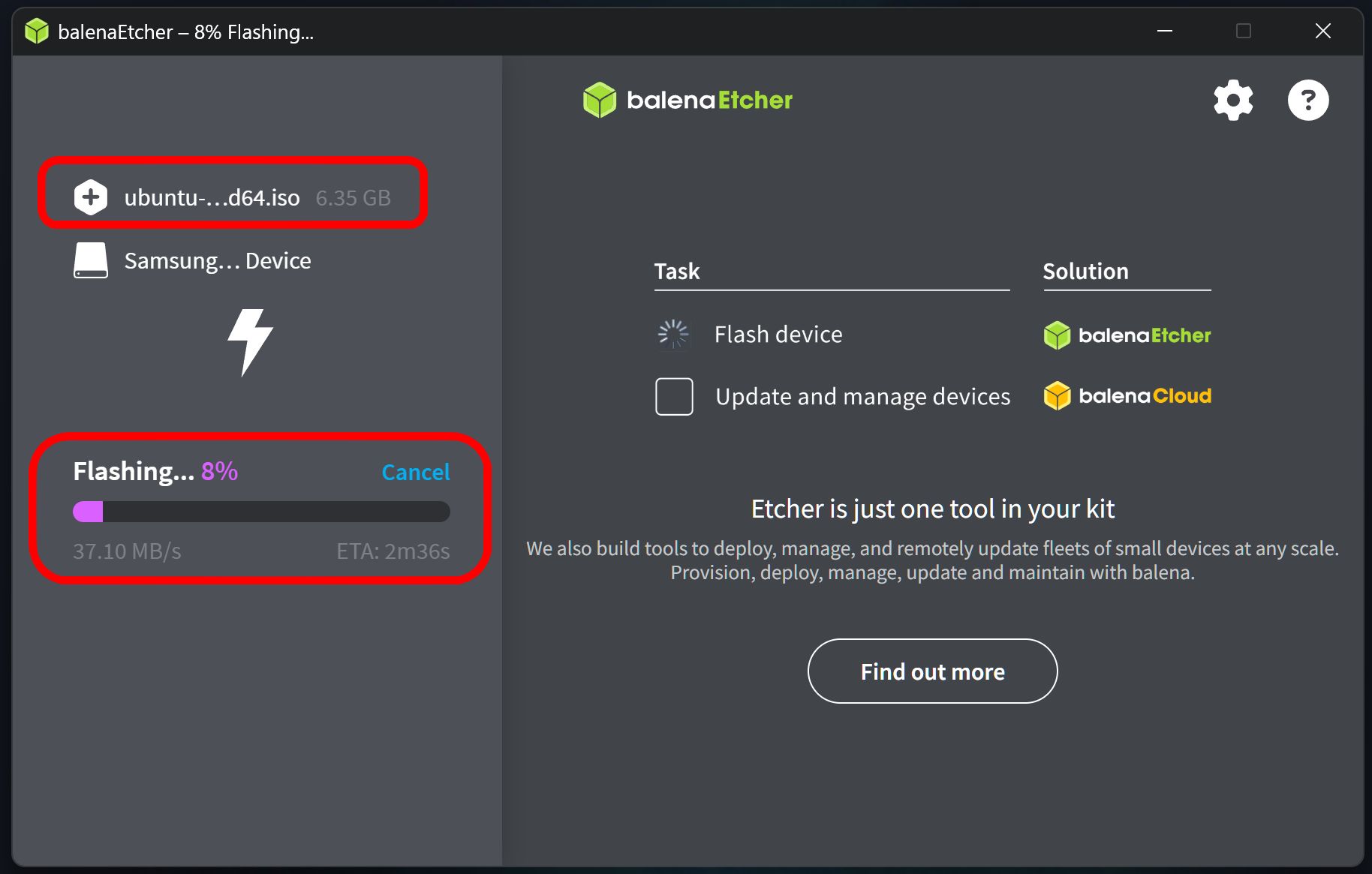
Gdy mamy już .ISO na dysku teraz wystarczy stworzyć wersję instalacyjną na pendrive. Do stworzenia takiego nośnika możemy wykorzystać apki Rufus, lub balenaEtcher. Rufus oferuje więcej opcji, a balenaEtcher to maksymalnie uproszczona apka - wskazujemy ISO, pendrive i czekamy na zakończenie operacji.
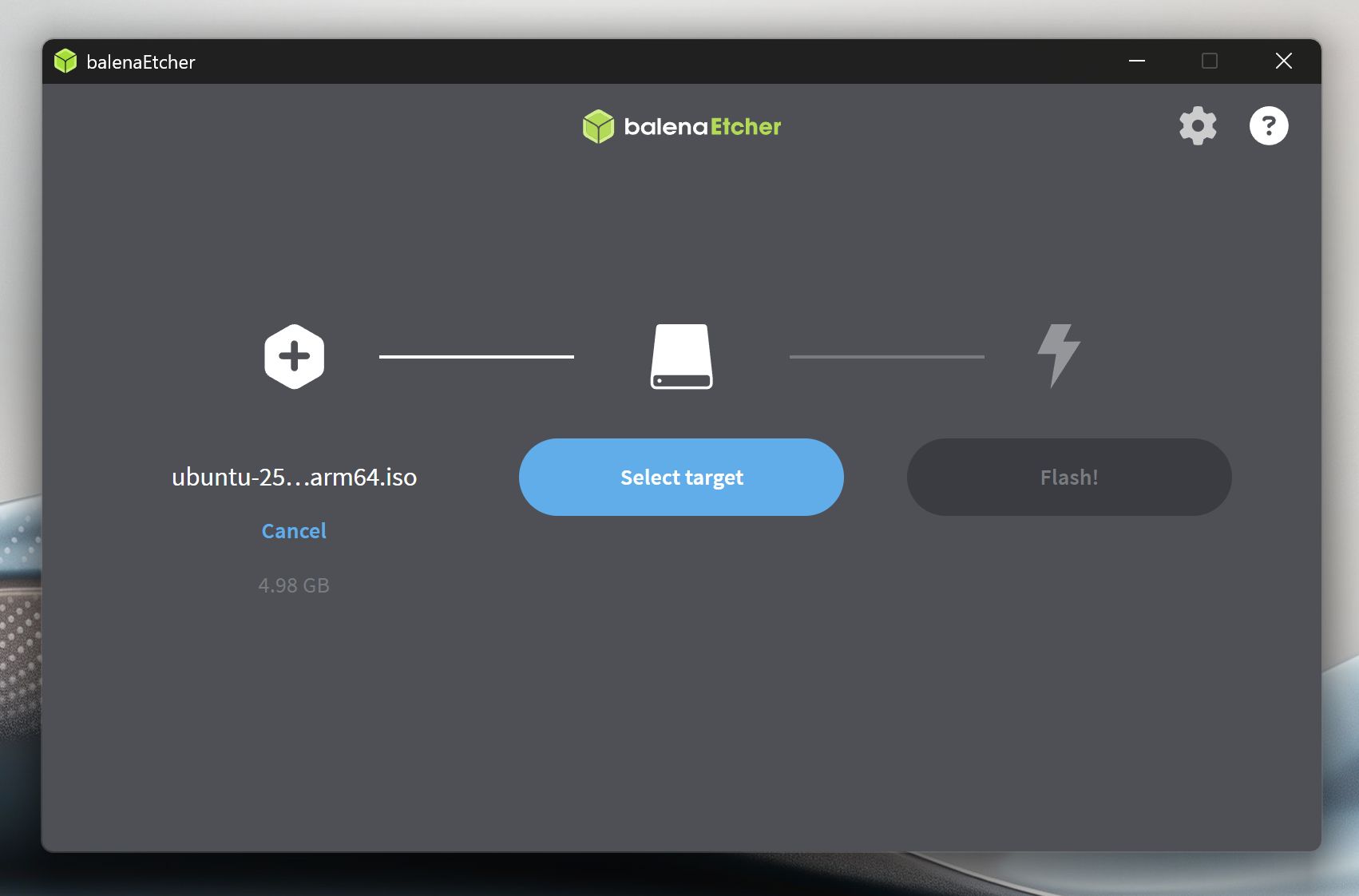
W moim przypadku (pendrive na USB 3.0) trwało około 2 minut, więc nie nastawiajcie się na dłuższe oczekiwanie.
Gdy już mamy taki bootowalny pendrive, wystarczy uruchomić z niego komputer. Jeśli komputer nie chce startować z USB, należy go do tego przekonać za pomocą odpowiedniej opcji UEFI BIOS.
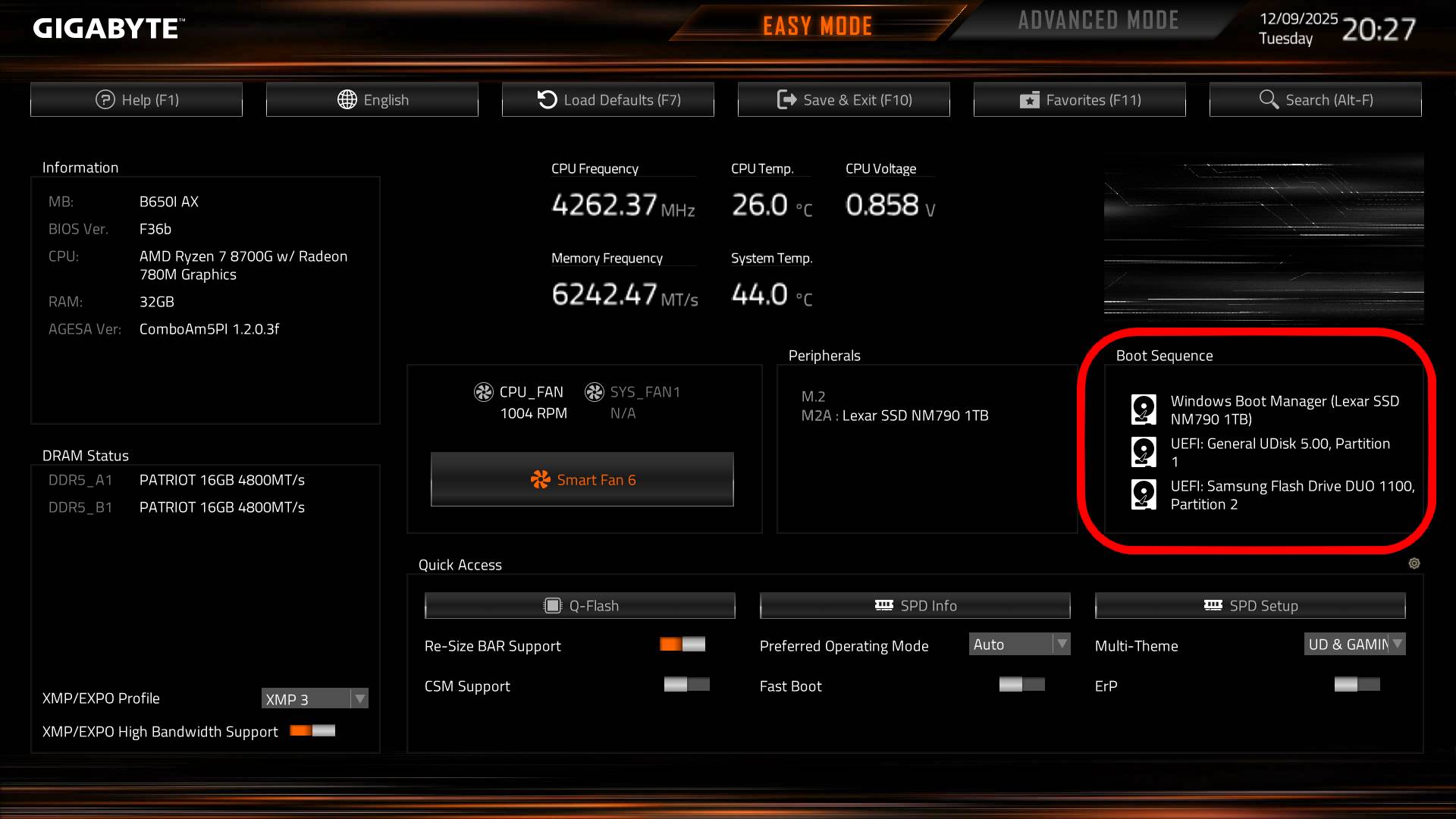
Sekwencja bootowania w trybie uproszczonym UEFI BIOS
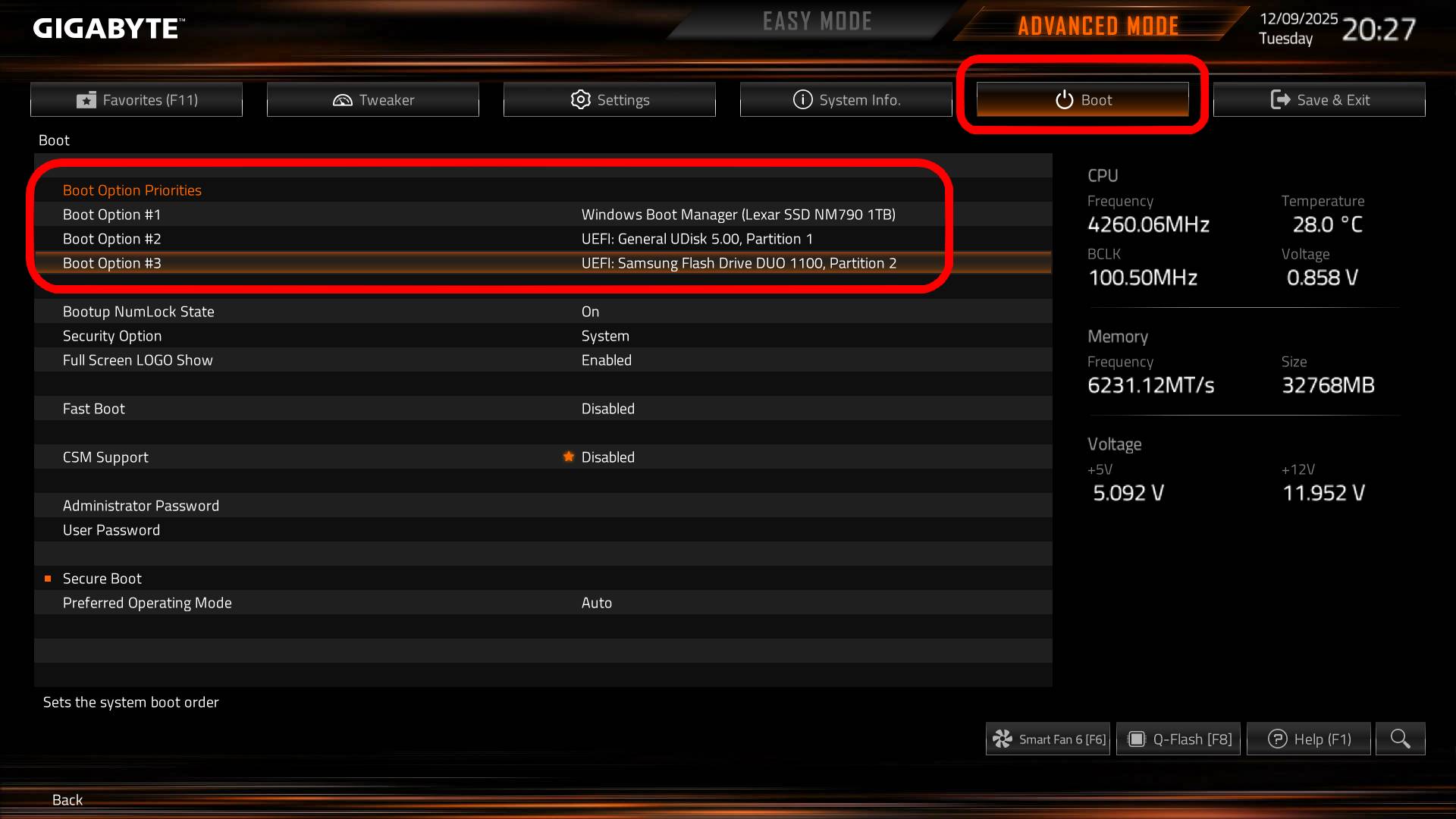
Sekwencja bootowania w trybie zaawansowanym w UEFI BIOS
Oczywiście zamiast wchodzić do UEFI można po prostu podczas bootowania wcisnąć odpowiedni klawisz (zależy od producenta płyty, może to być F12), aby uruchomić Boot Menu i po prostu wybrać pendrive z wersją instalacyjną Linuksa.
Sam proces instalacyjny jest banalny i przypomina Windows - z oczywistymi różnicami, jak choćby brakiem nachalnego wciskania nam abonamentu Game Pass, czy Microsoft 365. Przygotujcie się między innymi na:
-
wybranie wersji językowej
-
połączenie się z siecią Wi-Fi
-
wybór czy chcecie faktycznie zainstalować system na dysku (Install), czy tylko uruchomić go w RAM i zobaczyć jak działa (Try)
-
wybór aplikacji, które mają być zainstalowane z systemem (standardowy zestaw lub rozszerzony zestaw)
-
wskazanie dysku na którym chcecie zainstalować Linuksa - standardowa instalacja czyli Erase Disk and Install Ubuntu oczywiście usunie wszystkie dane z dysku (pamiętajcie o backupie!)
-
no i na końcu dane logowania
Po instalacji komputer się zrestartuje i powinien załadować nasz nowy system. Na początek można się rozejrzeć po interfejsie i opcjach, żeby zlokalizować ustawienia, czy opcję aktualizacji.
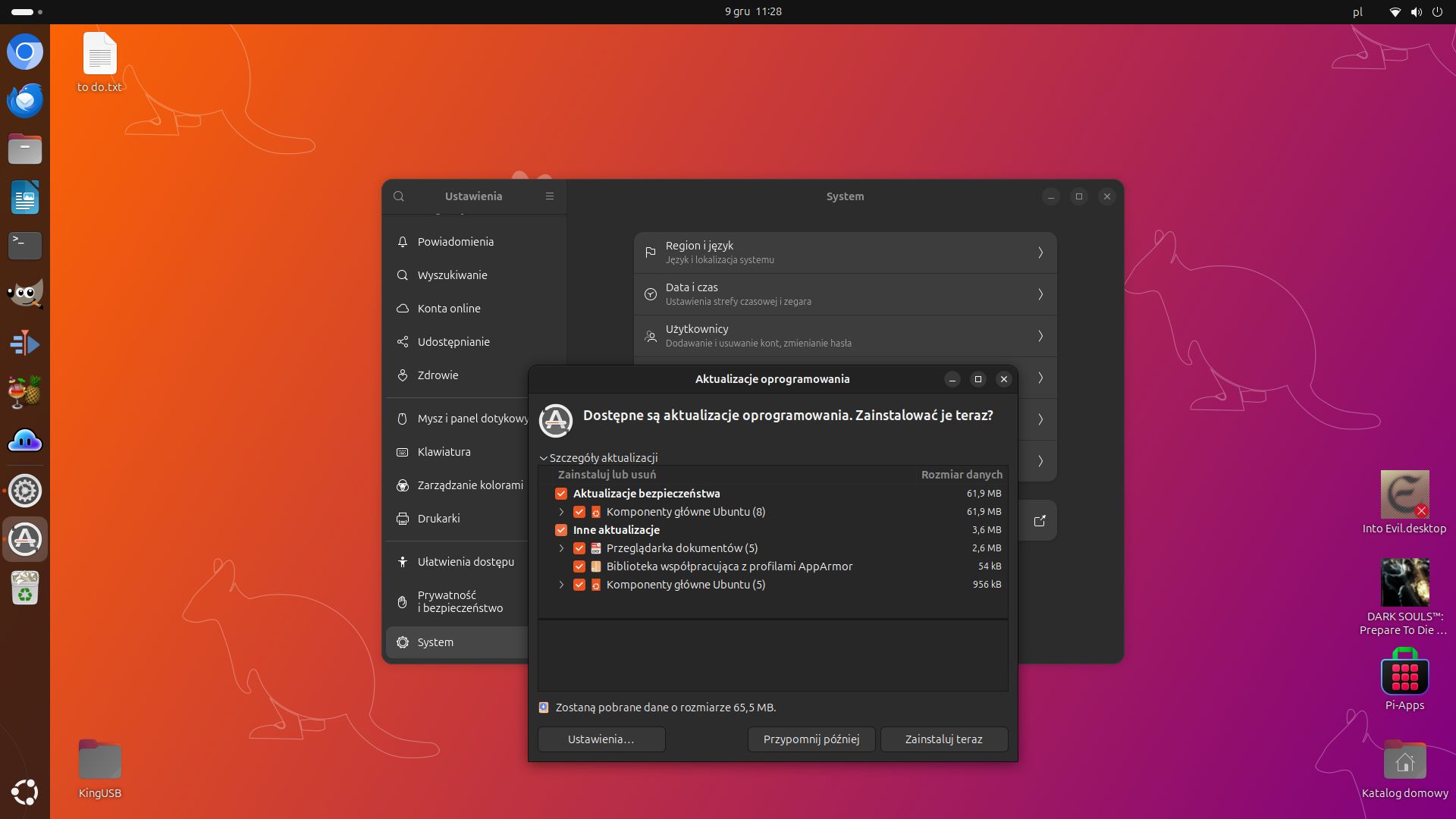
Wraz z Ubuntu zostaną zainstalowane podstawowe programy do obsługi wideo, dźwięku, poczty czy edycji tekstu. Potem możemy przejść do Centrum Oprogramowania. To właśnie tutaj możemy wyszukać i w prosty sposób zainstalować nowe programy, czy też po prostu zaktualizować już posiadane.
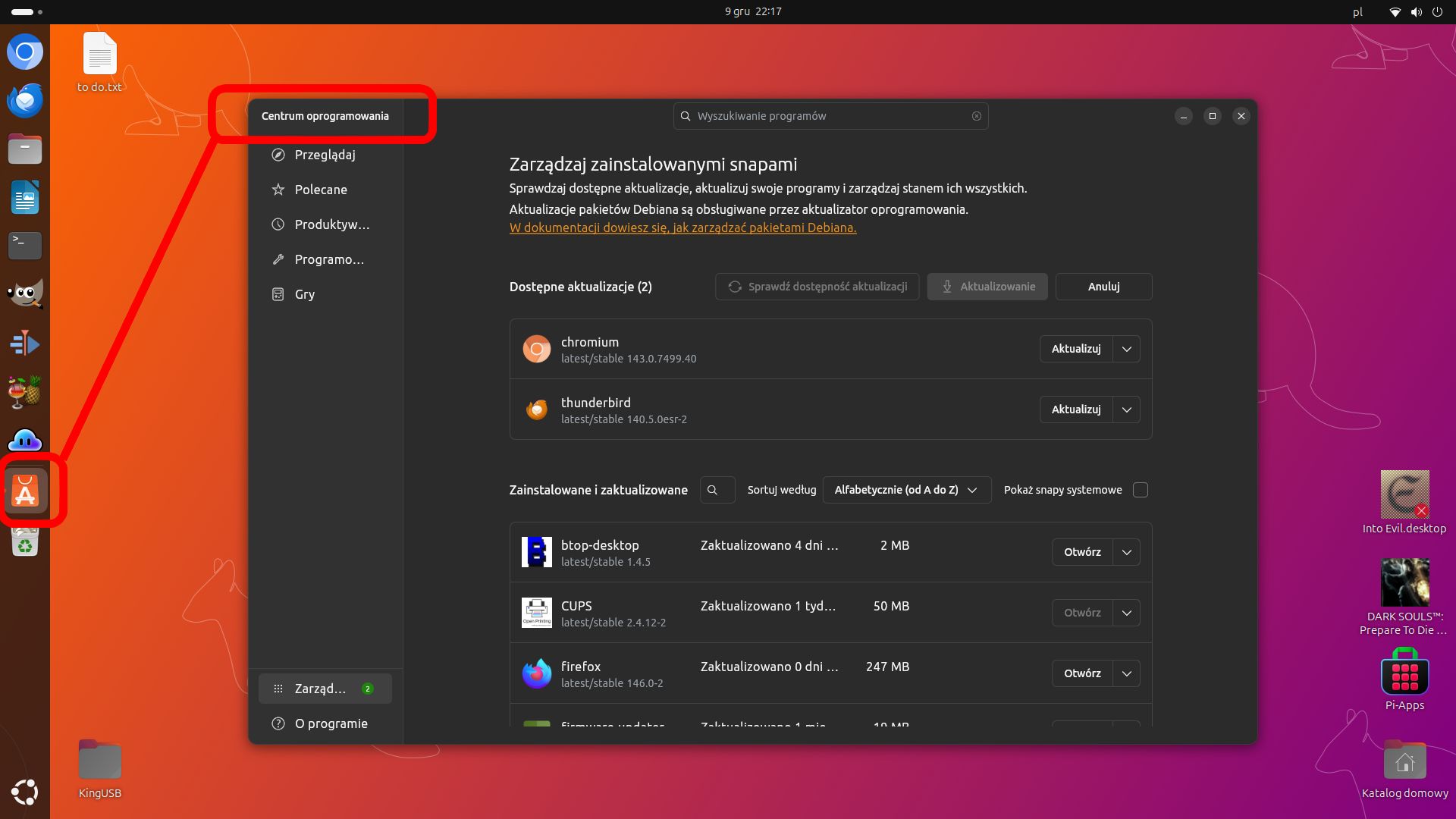
Jeśli poszukiwanego przez ciebie programu nie ma w Centrum Oprogramowania, to musisz po prostu udać się na stronę danej aplikacji i zajrzeć do instrukcji instalacji. Zwykle trzeba będzie sięgnąć do terminala, ale twórcy podają gotowe komendy instalacyjne. W przypadku Ubuntu interesuje nas sposób instalacji dla Debiana.
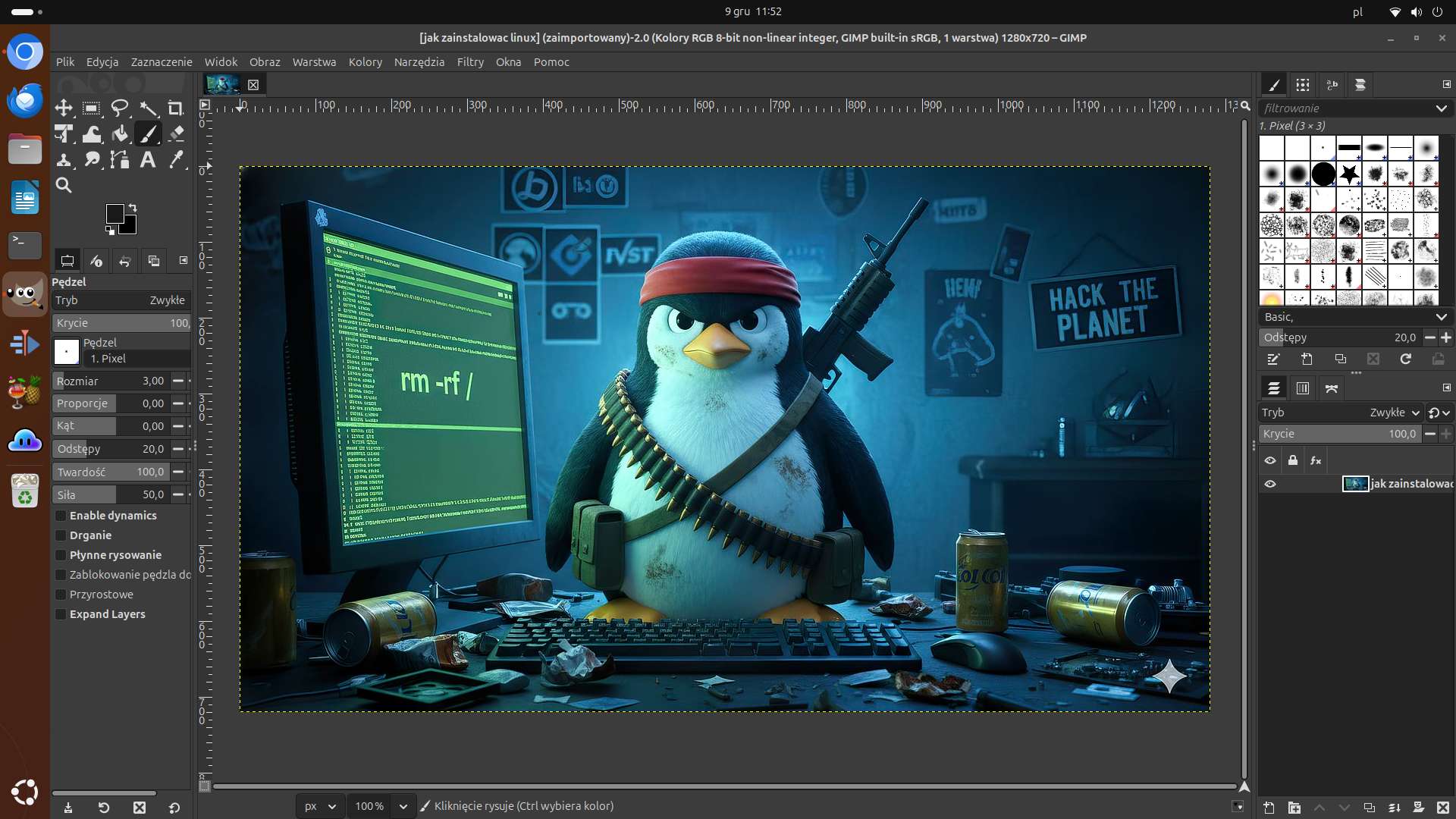
Osławiony GIMP przeszedł długą drogę i obecnie obsługuje się go zdecydowanie wygodniej niż kilka lat temu
To wystarczy na początek - gratulujemy, właśnie dołączyłeś do użytkowników Linuksa!
Skoro Linux jest taki dobry, to dlaczego jeszcze nie porzuciliśmy Windows?
Powodów jest kilka. Przede wszystkim jest tu kwestia przyzwyczajenia - używamy Windowsa od lat, wiemy jak go obsługiwać i czego się po nim spodziewać. Ludzie nie chcą uczyć się obsługi nowego systemu, czy przechodzić na inne programy. Windows oferuje też najlepsze warunki dla graczy, potężną bazę oprogramowania i sterowników.
Gracze na Linuksie wciąż muszą liczyć się z ograniczeniami i warto mieć na uwadze, że nie każdy sprzęt który działał bezproblemowo na Windows, będzie miał równie dopracowane sterowniki na Linuksa. O ile Linux na przestrzeni lat stał się znacznie bardziej przystępny dla początkujących użytkowników, to jednak wciąż część zadań może wymagać bardziej zaawansowanej konfiguracji.
Spodobało Ci się? Podziel się ze znajomymi!

Pokaż / Dodaj komentarze do:
Jak zainstalować Linuksa i przejść z Windowsa? Praktyczny poradnik