

W 2026 roku wybór dysku do komputera wydaje się prosty tylko na pierwszy rzut oka. W praktyce różnice między poszczególnymi technologiami bywają naprawdę duże, a dobrze dobrany nośnik potrafi nie tylko skrócić czas uruchamiania systemu czy ładowania gier, ale także bardziej zaawansowane zadania. Kluczowe przy wyborze są dziś przede wszystkim typ pamięci, interfejs (SATA vs NVMe) i generacja PCIe. Dlatego zamiast patrzeć wyłącznie na pojemność i cenę, warto zrozumieć, jak działają poszczególne technologie i do czego faktycznie się nadają.
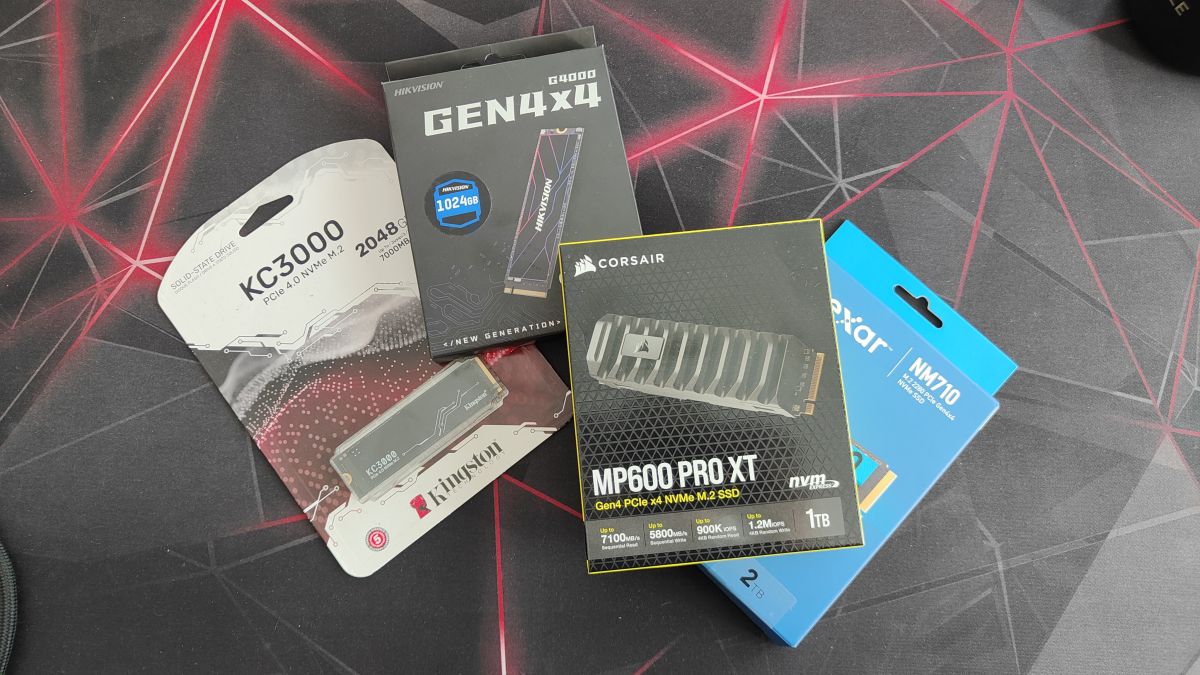
Dyski HDD - nadal obecne, ale coraz bardziej niszowe
Zacznijmy od mocno przestarzałej już technologii, czyli dysków twardych. Tego typu nośniki talerzowe, zwane też HDD, w 2026 roku pełnią już głównie rolę magazynu danych. Ich największą zaletą pozostaje niski koszt dużej przestrzeni, dlatego wciąż są wybierane do archiwizacji zdjęć, filmów czy kopii zapasowych.
Trzeba jednak jasno powiedzieć: w codziennym użytkowaniu są wyraźnie wolne. Typowa prędkość odczytu/zapisu dysków HDD wynosi 100-200 MB/s (7200 RPM) lub 80-120 MB/s (5400 RPM), czyli jest kilkukrotnie niższa od najwolniejszych nośników SSD. System operacyjny uruchamiany z HDD potrafi startować kilkukrotnie dłużej niż na SSD, a otwieranie programów czy gier wiąże się z zauważalnym opóźnieniem. Dodatkowo konstrukcja mechaniczna sprawia, że są bardziej podatne na uszkodzenia. Co więcej, są też całkiem głośne podczas pracy.
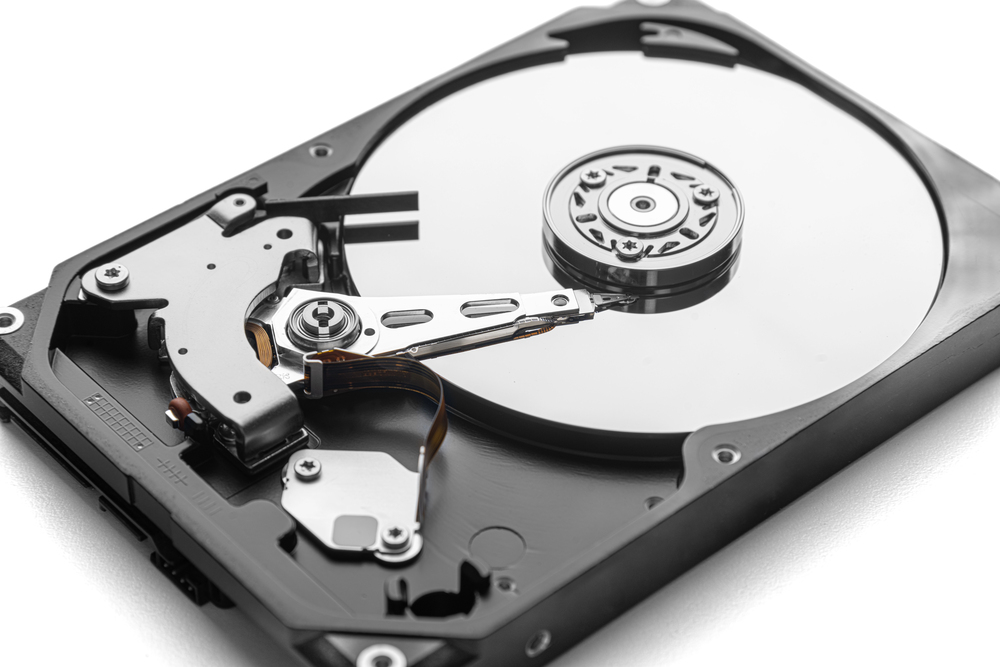
W praktyce HDD w 2026 roku to rozwiązanie zdecydowanie pomocnicze, „drugoplanowe” - dobre jako tani magazyn, ale nie jako główny dysk w komputerze. Choć w obecnej sytuacji rynkowej, kiedy ceny SSD wystrzeliły ze względu na popyt na pamięć ze strony AI, coraz więcej osób rozważa powrót do tej nieco zapomnianej już technologii ze względu na jej cenę za GB. My radzimy jednak raczej odłożenie nieco większej kwoty na zakup SSD.
SSD SATA - rozsądny krok dla starszych komputerów
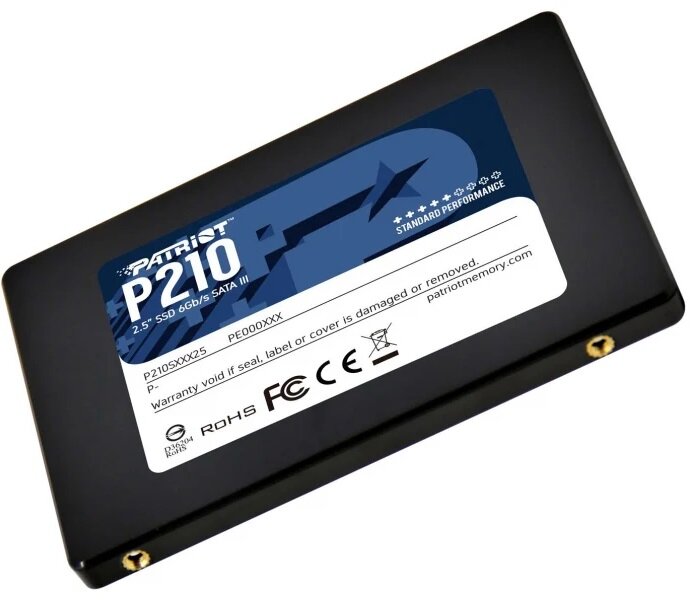
Dyski SSD SATA były kiedyś rewolucją i nadal są ogromnym skokiem wydajnościowym względem HDD. Oferują szybkie uruchamianie systemu, sprawną pracę programów i znacznie większą responsywność komputera. Ich ograniczeniem jest jednak interfejs SATA, który „zamyka” wydajność na poziomie około 550 MB/s. W 2026 roku oznacza to, że SSD SATA nie wykorzystuje już pełnego potencjału nowoczesnych systemów i aplikacji.
Mimo to nadal mają sens w dwóch przypadkach: gdy modernizujemy starszy komputer bez złącza M.2 albo potrzebujemy taniego i stabilnego dysku na system. W nowych komputerach jednak coraz częściej są po prostu pomijane na rzecz NVMe, tym bardziej że różnice cenowe między modelami SATA a PCIe potrafią być naprawdę niewielkie.
SSD NVMe - współczesny standard i najlepszy wybór
Dominacja dysków NVMe w ostatnich latach jest faktem i są ku temu powody. To one wyznaczają dziś standard wydajności i są rekomendowane do większości zastosowań.
Działają przez złącze PCIe, dzięki czemu oferują wielokrotnie wyższe prędkości niż SATA (nawet blisko 30-krotnie). W praktyce oznacza to błyskawiczne uruchamianie systemu, natychmiastowe ładowanie gier i płynną pracę nawet przy dużych plikach.
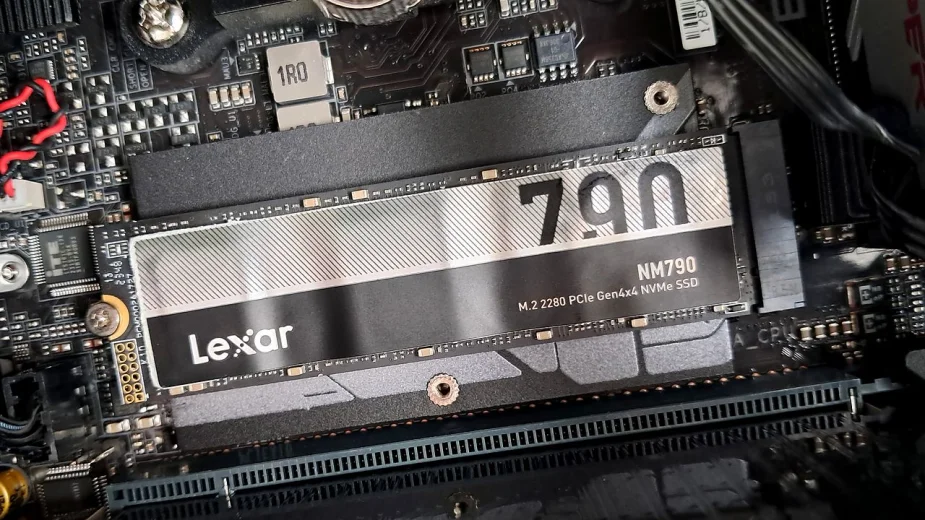
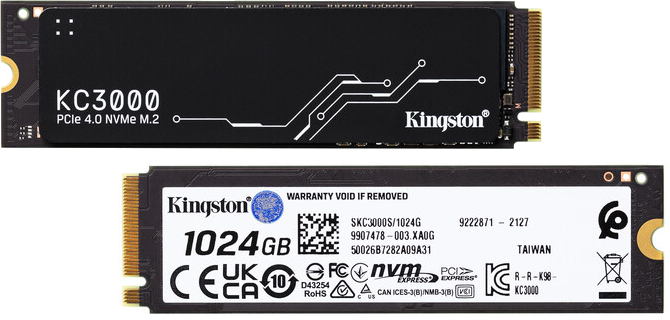
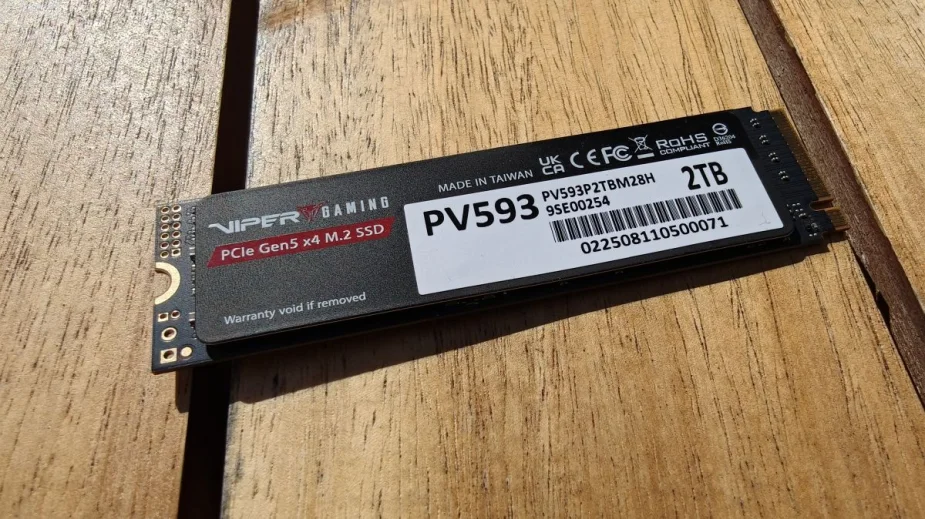
W 2026 roku popularne są trzy generacje NVMe. PCIe 3.0, oferujące prędkości sekwencyjne do ok. 3500 MB/s, nadal są wystarczające do podstawowych zastosowań, ale coraz częściej traktowane jako budżetowe minimum. PCIe 4.0 stało się najbardziej rozsądnym wyborem, oferując bardzo wysoką wydajność (do ok. 7400 MB/s dla zapisu i odczytu liniowego) w dobrej cenie. Z kolei PCIe 5.0 to już dyski z segmentu dla entuzjastów, oferujące ekstremalnie wysokie prędkości (do ok. 14000 MB/s), ale znacznie droższe i generujące więcej ciepła.
W codziennym użytkowaniu różnica między PCIe 4.0 a 5.0 często nie jest aż tak odczuwalna, jak sugerują same liczby i syntetyczne benchmarki, co dobrze pokazują nasze testy. Dlatego większość użytkowników i graczy nadal najlepiej wychodzi na dyskach PCIe 4.0.
Jak dobrać dysk do swoich potrzeb?
Wybór dysku powinien zależeć od tego, co faktycznie robimy na komputerze. Jeśli używamy komputera do przeglądania internetu, pracy biurowej czy nauki, nie potrzebujemy najwyższej klasy sprzętu. W takim przypadku dowolny model NVMe o pojemności około 1 TB będzie w zupełności wystarczający i zapewni bardzo komfortową pracę bez zbędnych kosztów.
W przypadku gier sytuacja wygląda podobnie, ale rośnie znaczenie pojemności. Nowoczesne gry potrafią zajmować bardzo dużo miejsca, więc 1 TB to już absolutne minimum, a 2 TB staje się rozsądnym standardem. Dysk NVMe znacząco skraca czas ładowania i poprawia komfort grania, szczególnie w dużych tytułach open-world, a warto też sięgać po modele PCIe 4.0 ze względu na obsługę techniki Microsoft DirectStorage, choć z jej wsparciem nadal są duże problemy.
Jeśli zajmujemy się montażem wideo, grafiką, modelowaniem 3D lub pracą z dużymi zbiorami danych, potrzebujemy nie tylko szybkości, ale też stabilności przy intensywnym zapisie. W takich zastosowaniach najlepiej sprawdzają się szybkie dyski NVMe PCIe 4.0 lub 5.0, często o większej pojemności, ponieważ projekty potrafią zajmować setki gigabajtów.
Natomiast w przypadku czystej archiwizacji danych wciąż można rozważać HDD, ponieważ oferują najniższy koszt przechowywania dużych ilości informacji.
PCIe 4.0 czy 5.0 - czy warto dopłacać?
Choć PCIe 5.0 robi wrażenie na papierze, w praktyce jego przewaga nad PCIe 4.0 nie zawsze jest proporcjonalna do ceny. Różnice najbardziej widać przy bardzo ciężkich zadaniach, jak profesjonalne renderowanie czy praca z ogromnymi bazami danych.
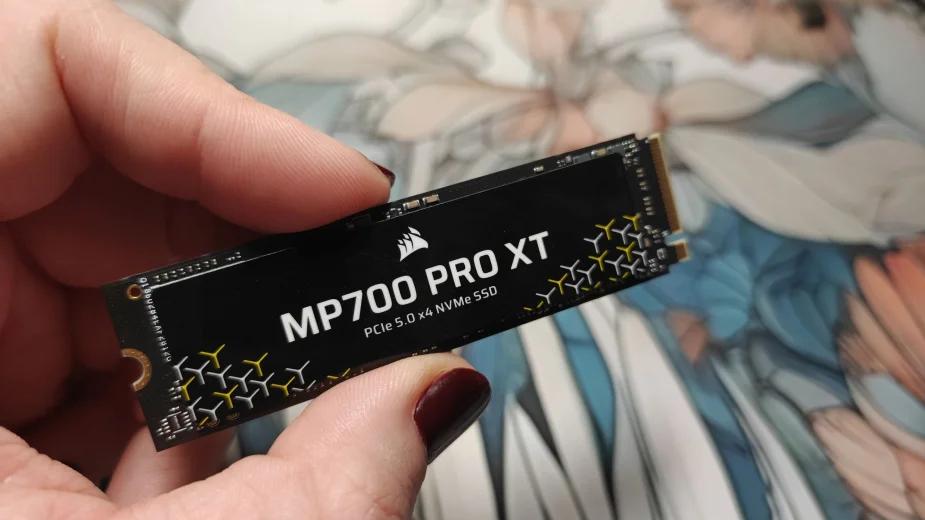
Dla typowego użytkownika, a nawet gracza, PCIe 4.0 wciąż pozostaje najbardziej opłacalnym wyborem. Oferuje bardzo wysoką wydajność, stabilność i dobrą dostępność cenową. Do tego PlayStation 5 obsługuje modele PCIe 4.0, więc tu też nie warto przepłacać za PCIe 5.0.
PCIe 5.0 można traktować bardziej jako inwestycję w przyszłość lub narzędzie dla osób, które faktycznie wykorzystują jego pełny potencjał.
Jakie pamięci w SSD?
Ważnym elementem, o którym często zapomina się podczas wyboru dysku, jest rodzaj pamięci NAND. Dyski TLC oferują najlepszy balans między ceną, wydajnością i trwałością, dlatego są najczęściej polecanym wyborem. Tańsze QLC mogą być kuszące, ale przy dużych zapisach potrafią wyraźnie zwalniać. Co więcej, w teorii ich żywotność może być krótsza, ponieważ QLC generalnie mają gorszą wytrzymałość na zapisy, pod względem liczby cykli zapisu, zanim cały dysk zacznie się zużywać.
DRAM czy bez DRAM? Oto jest pytanie
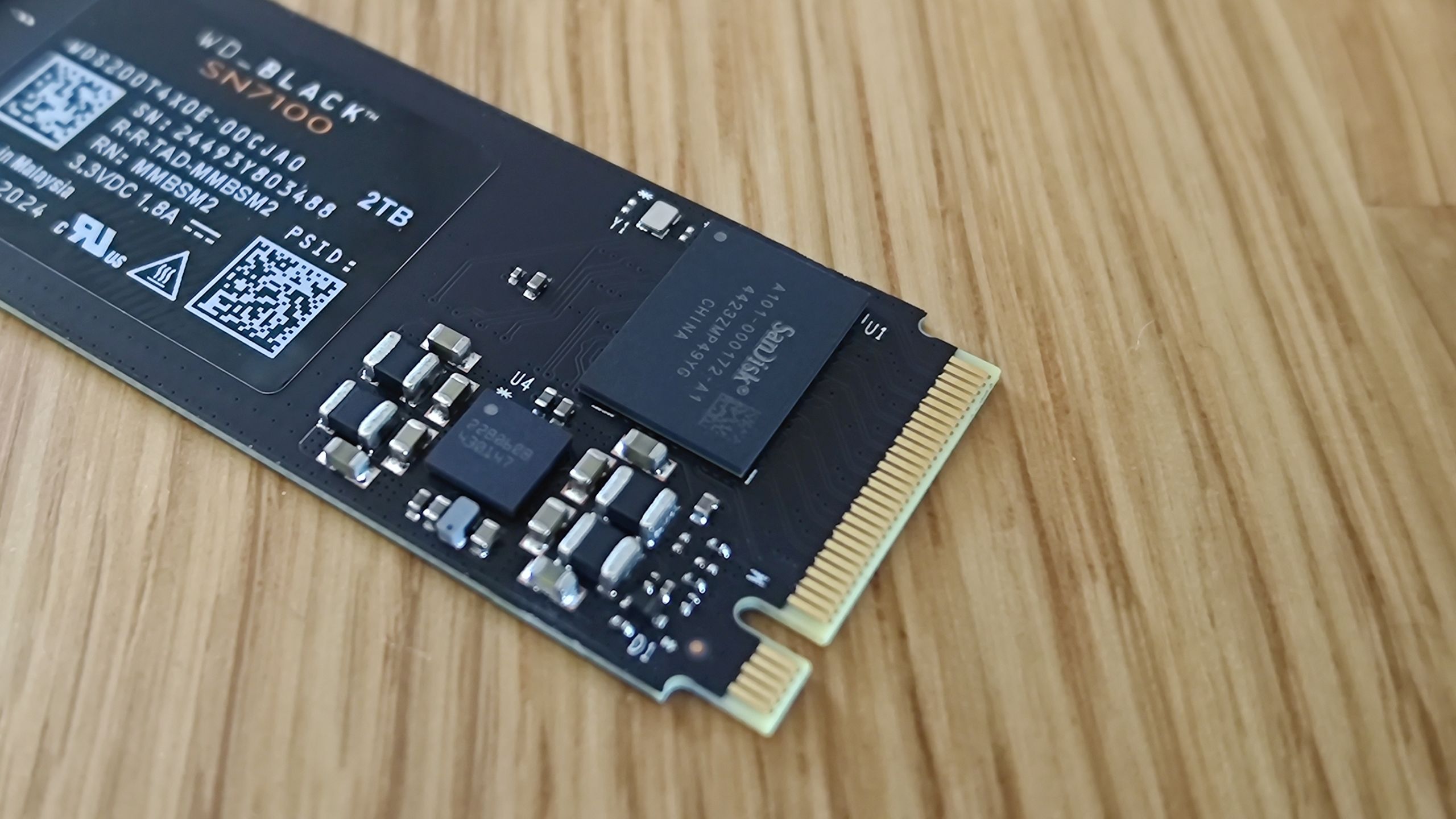
Istotna jest też obecność pamięci DRAM w dysku. DRAM w dysku SSD działa podobnie do pamięci podręcznej. To specjalny bufor, który przechowuje informacje o tym, gdzie dokładnie znajdują się zapisane dane. Dzięki temu kontroler dysku może znacznie szybciej odnajdywać pliki i sprawniej zarządzać operacjami zapisu oraz odczytu. W praktyce oznacza to, że dyski wyposażone w DRAM są bardziej stabilne wydajnościowo, szczególnie podczas kopiowania dużych plików, pracy z filmami i grafiką, renderowania, intensywnego multitaskingu i lepiej radzą sobie przy długotrwałym obciążeniu.
Tańsze SSD często nie posiadają własnej pamięci DRAM. Takie konstrukcje określa się jako „DRAM-less”. Aby obniżyć koszty, producenci wykorzystują wtedy rozwiązania zastępcze, np. technologię HMB (Host Memory Buffer), która korzysta z części pamięci RAM komputera. W codziennym lekkim użytkowaniu różnice mogą być niewielkie. System nadal działa szybko, komputer uruchamia się błyskawicznie, a podstawowe programy funkcjonują bez problemu. Schody zaczynają się jednak przy większym obciążeniu i w skrajnych przypadkach szybki NVMe może chwilowo działać niemal jak zwykły SSD SATA.
Bufor SLC, czyli dlaczego szybki dysk czasem nagle zwalnia?
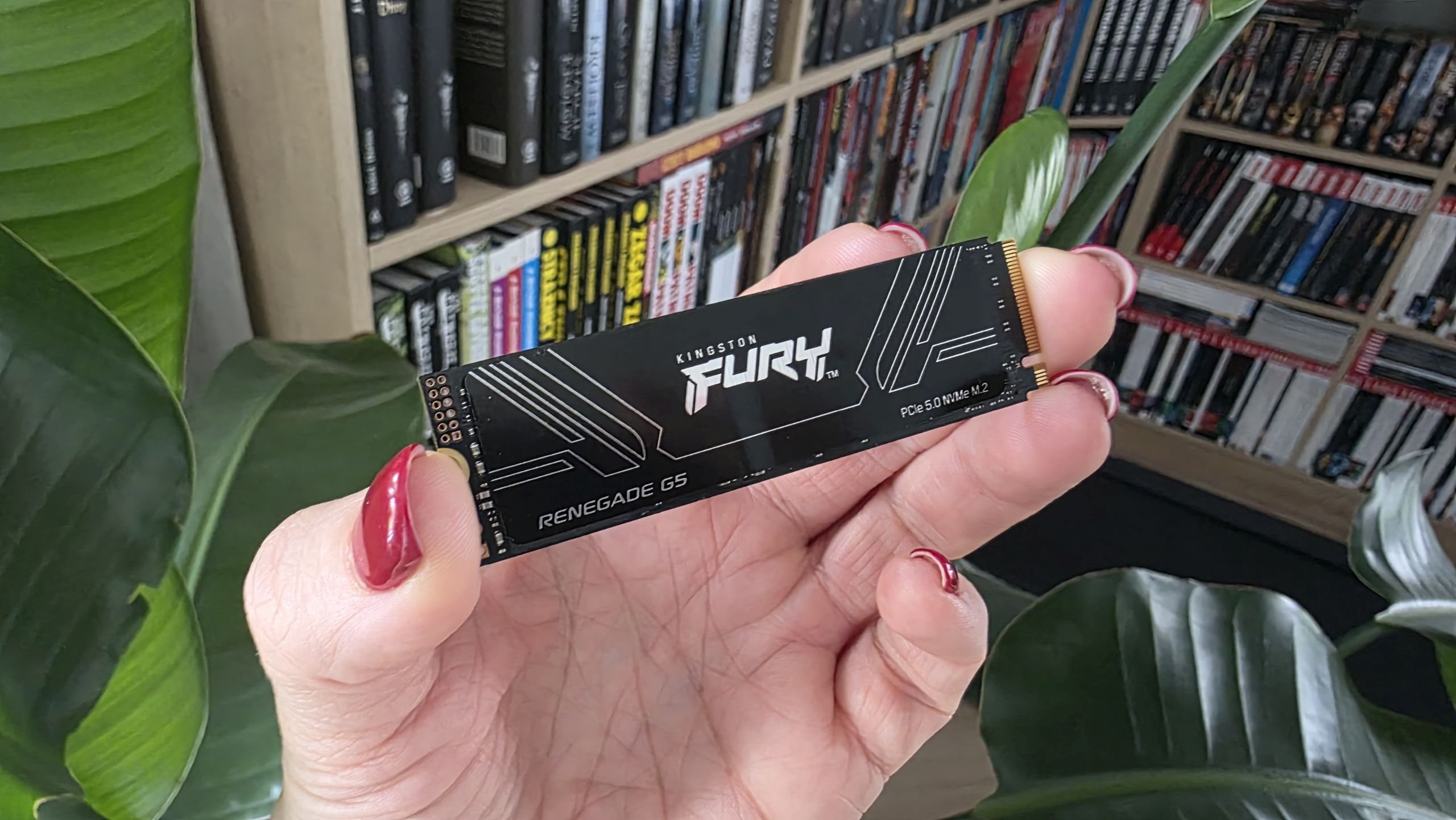
Jednym z mniej oczywistych elementów wpływających na wydajność nowoczesnych SSD jest tzw. bufor SLC (SLC cache). To właśnie on sprawia, że wiele dysków osiąga bardzo wysokie prędkości zapisu, przynajmniej przez pewien czas. Aby zrozumieć jego działanie, trzeba wiedzieć, że większość współczesnych dysków konsumenckich korzysta z pamięci TLC lub QLC.
Są one tańsze i pozwalają na dużą pojemność, ale natywnie zapisują dane wolniej niż droższe kości SLC, stosowane w pierwszych generacjach SSD. Producenci rozwiązują ten problem właśnie poprzez zastosowanie bufora SLC. Część pamięci dysku działa wtedy tymczasowo w szybszym trybie jednobitowym (Single-Level Cell), co znacząco przyspiesza krótkie i średnie operacje zapisu.
W praktyce wygląda to tak, że kopiowanie kilku lub kilkunastu gigabajtów danych odbywa się bardzo szybko, instalacja gry czy programu przebiega płynnie, a system działa responsywnie nawet przy wielu operacjach jednocześnie. Co dzieje się po zapełnieniu bufora SLC?
Problem pojawia się wtedy, gdy bufor zostanie całkowicie wykorzystany. Dysk musi zacząć zapisywać dane bezpośrednio do wolniejszej pamięci TLC lub QLC, co może powodować wyraźny spadek prędkości. W tańszych modelach SSD różnica potrafi być ogromna. Dysk reklamowany jako osiągający kilka tysięcy MB/s może po zapełnieniu cache zwolnić nawet kilkukrotnie.
Najbardziej odczują to osoby kopiujące bardzo duże pliki, pracujące z materiałami 4K i 8K, instalujące ogromne biblioteki danych, korzystające z maszyn wirtualnych czy wykonujące długotrwały zapis danych. W codziennym użytkowaniu, jak internet, gry czy praca biurowa, większość użytkowników nawet nie zauważy momentu zapełnienia cache.
W nowoczesnych SSD stosuje się dwa główne typy cache: statyczny i dynamiczny. Bufor statyczny ma z góry określony rozmiar i działa przewidywalnie, ale zwykle jest mniejszy. Dynamiczny może zwiększać swój rozmiar w zależności od ilości wolnego miejsca na dysku, dzięki czemu oferuje lepszą wydajność przy dużej ilości dostępnej przestrzeni. Dlatego właśnie wiele SSD działa szybciej, gdy dysk nie jest mocno zapełniony. Po przekroczeniu około 80-90% pojemności wydajność niektórych modeli może wyraźnie spaść.
Czy zatem bufor SLC jest ważny przy wyborze SSD? Zdecydowanie tak, choć producenci nie zawsze jasno informują o jego rzeczywistej wydajności. Dwa dyski o podobnych parametrach „na pudełku” mogą zachowywać się zupełnie inaczej podczas długiego zapisu danych.
Temperatury i throttling
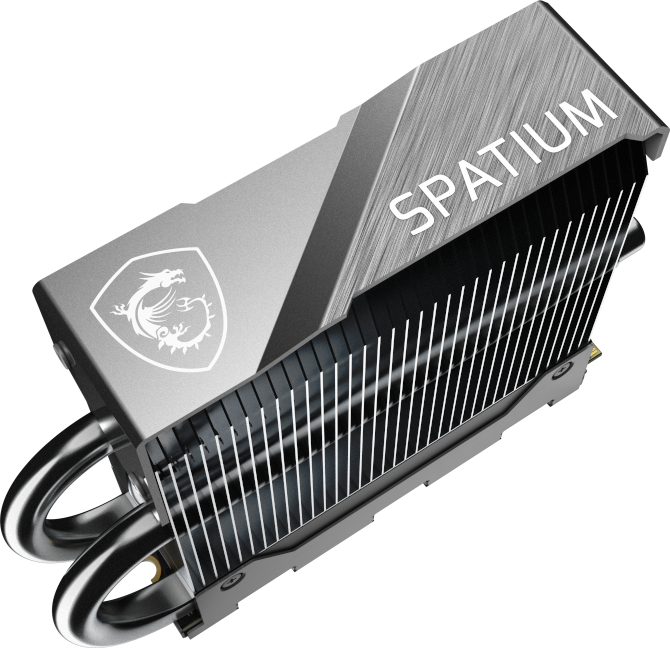
Nie można też ignorować kwestii temperatury. Nowoczesne NVMe, szczególnie szybsze modele PCIe 4.0, a już w ogóle PCIe 5.0, potrafią się mocno nagrzewać, dlatego często wymagają masywnych radiatorów, dobrego przepływu powietrza w obudowie, a w skrajnych przypadkach nawet aktywnego chłodzenia, czyli wentylatorów i warto mieć to na uwadze.
Podsumowanie - jaki dysk wybrać w 2026 roku?
Jeśli spojrzeć na rynek całościowo, w 2026 roku standardem stało się NVMe i to ono powinno być pierwszym wyborem przy składaniu lub modernizacji komputera. SATA ma sens głównie w starszych zestawach, a HDD to przestarzałe rozwiązanie, które można rozważać tylko w przypadku konieczności archiwizacji dużej ilości danych.
Najbardziej uniwersalnym wyborem dla większości użytkowników jest dziś SSD NVMe PCIe 4.0 o pojemności 1-2 TB. Zapewnia on bardzo dobrą wydajność, rozsądną cenę i dużą wygodę użytkowania. PCIe 5.0 to rozwiązanie dla osób, które wiedzą, że faktycznie wykorzystają jego możliwości - w przeciwnym razie różnica w codziennym użytkowaniu może nie uzasadniać wyższej ceny.
Spodobało Ci się? Podziel się ze znajomymi!

Pokaż / Dodaj komentarze do:
Jak wybrać dysk do komputera? Na co zwracać uwagę? Poradnik na 2026 rok