

Czarny Piątek, Cyber Poniedziałek, szaleństwo przedświątecznych promocji, wyprzedaże ponoworoczne – pokus i okazji na kupno nowego smartfonu jest niemało. Żeby jednak sprzęt nie przysparzał nam kłopotów, warto o niego od razu zadbać. Podpowiadamy, co zrobić po kupnie telefonu, by działał sprawnie i bezproblemowo przez długie lata.
Wyjęcie nowego smartfonu z pudełka to moment, w którym większość z nas chce od razu przetestować aparat, zainstalować gry albo zalogować się do mediów społecznościowych. Pokusa jest zrozumiała, bo świeży system działa płynnie, a pusta pamięć zachęca do pobierania kolejnych programów. Poświęcenie pierwszych 15-20 min na uporządkowanie podstawowych ustawień pozwala jednak oszczędzić sporo czasu i nerwów w kolejnych miesiącach.
Smartfon po pierwszym włączeniu rzadko nadaje się do natychmiastowej pracy, trzeba też zadbać o swoje dane, konta i pliki. Przejście przez pięć prostych kroków jeszcze przed codziennym używaniem telefonu sprawi, że nowy nabytek będzie sprawnie służył przez długi czas.
1. Przenoszenie danych ze starego smartfonu
Czasy ręcznego kopiowania zdjęć na dysk komputera dawno minęły. Zarówno Android, jak i iOS pozwalają przenieść niemal całą zawartość starego telefonu podczas pierwszego uruchomienia.
Najprostszą metodą jest zeskanowanie kodu QR wyświetlonego na nowym ekranie aparatem starego urządzenia. Oba telefony nawiązują bezpośrednie połączenie i mogą skopiować m.in. kontakty, wiadomości, zdjęcia oraz część ustawień.
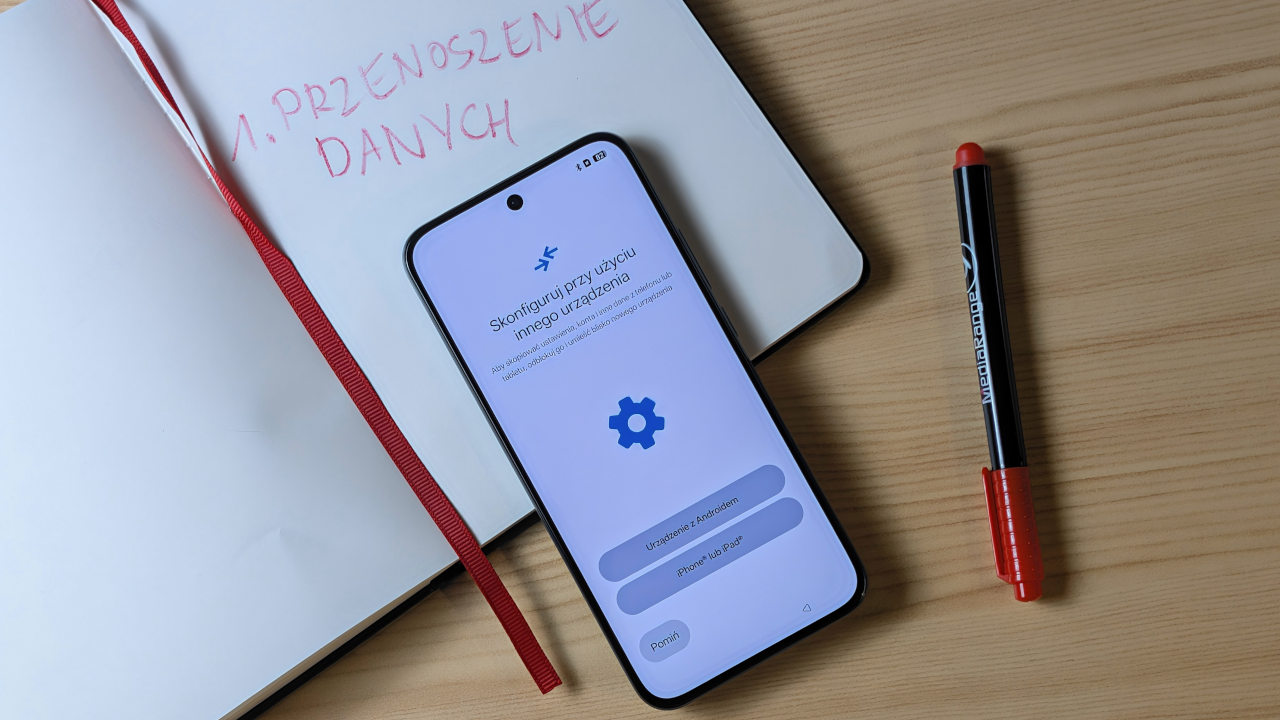
W świecie Androida uniwersalnym narzędziem jest kreator uruchamiany przy starcie systemu. Jego działanie jest bardzo proste, choć może się różnić w zależności od marki telefonu. Ogólna zasada jest jednak podobna.
Po pierwszym uruchomieniu nowego smartfonu powita nas ekran z wyborem języka oraz regionu. W następnym kroku wyświetli się pytanie o kopiowanie danych ze starego telefonu lub tabletu, a po wyborze opcji konfiguracji przy użyciu innego urządzenia – kod QR. Na starym smartfonie wystarczy włączyć aparat i zeskanować ten kod. Po chwili obydwa urządzenia połączą się bezpośrednio przez lokalne Wi-Fi.
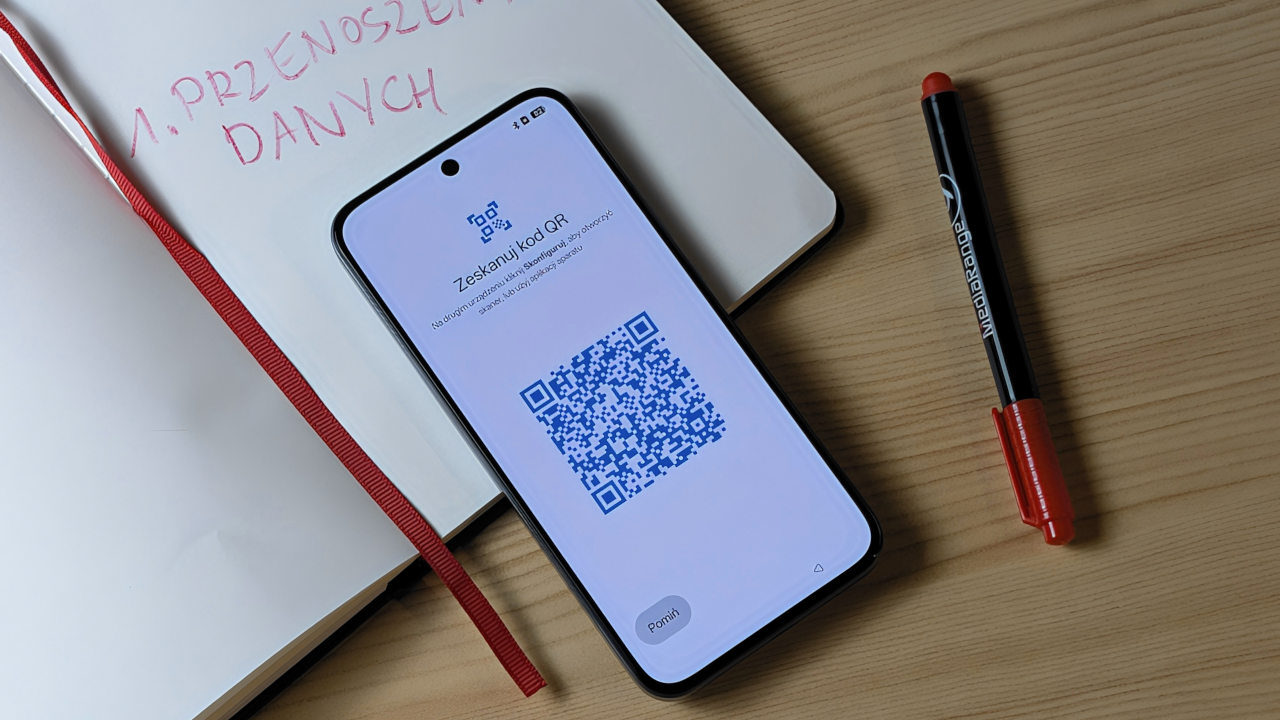
Na tym etapie kreator pozwala też podłączyć oba smartfony kablem USB-C, gdyby były problemy z połączeniem bezprzewodowym. Po zatwierdzeniu wszystkich opcji kopiowanie rusza w tle, a kreator pozwala w tym czasie dokończyć pozostałe ustawienia nowego telefonu.
Niektórzy producenci oferują też własne, bardziej rozbudowane programy, takie jak Samsung Smart Switch czy Xiaomi Mi Mover, które przenoszą dodatkowo ustawienia systemowe. Ich zasada działania jest jednak taka sama.
Przy przesiadce między dwoma iPhone'ami wykorzystywana jest funkcja Szybki start, która kopiuje dane bezpośrednio z urządzenia na urządzenie. Jeśli zmieniasz system z Androida na iPhone'a, a ekran startowy podczas konfiguracji nie dał ci opcji pobierania danych z urządzeń Apple, zainstaluj na starym telefonie aplikację Przenieś do iOS. W drugą stronę można skorzystać ze standardowego kreatora lub aplikacji Switch to Android.
2. Czyszczenie niechcianych aplikacji (bloatware)
Po pierwszym uruchomieniu główny ekran smartfonu zazwyczaj jest przeładowany ikonami gier, serwisów streamingowych czy aplikacji zakupowych. To tzw. bloatware, czyli preinstalowane oprogramowanie, które z góry wybrał za ciebie producent telefonu. Czasem niektóre z takich apek mogą się przydać, częściej jednak wprowadzają chaos i zajmują miejsce w pamięci. Te bardziej uporczywe po przypadkowej aktywacji zaczną nawet wysyłać niechciane powiadomienia. Najlepiej się z nimi rozprawić od razu podczas pierwszej konfiguracji.
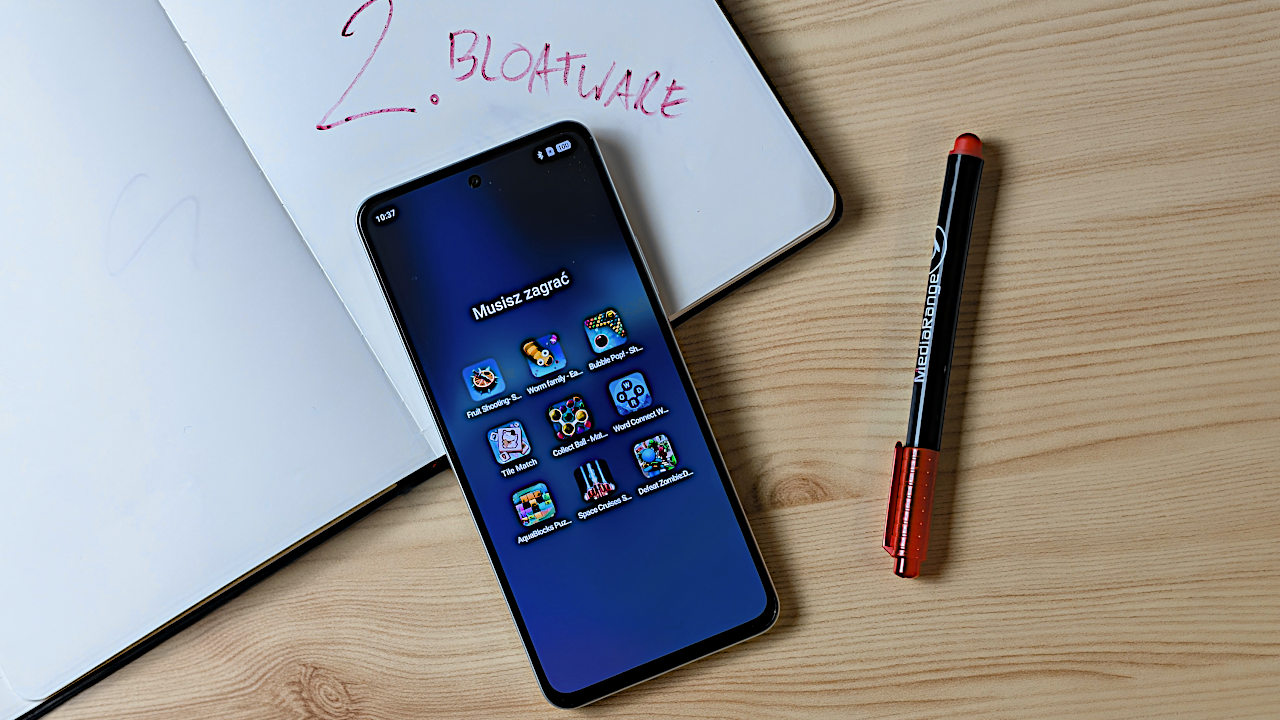
Część producentów już na starcie pozwala wybrać te dodatkowe aplikacje w specjalnym kreatorze – można odznaczyć te niechciane i ich nawet nie instalować. To jednak rzadkość, zazwyczaj producenci decydują z góry za użytkownika.
Na szczęście zbędne puzzle, strzelające kulki, podejrzane sklepy i zapychające pamięć pakiety biurowe można szybko usunąć. Wystarczy przytrzymać palec na ikonie i wybrać opcję Odinstaluj. Można też wejść w Ustawienia, a następnie do sekcji Aplikacje i tam po kolei przejrzeć całą listę i pousuwać zbędne pozycje.
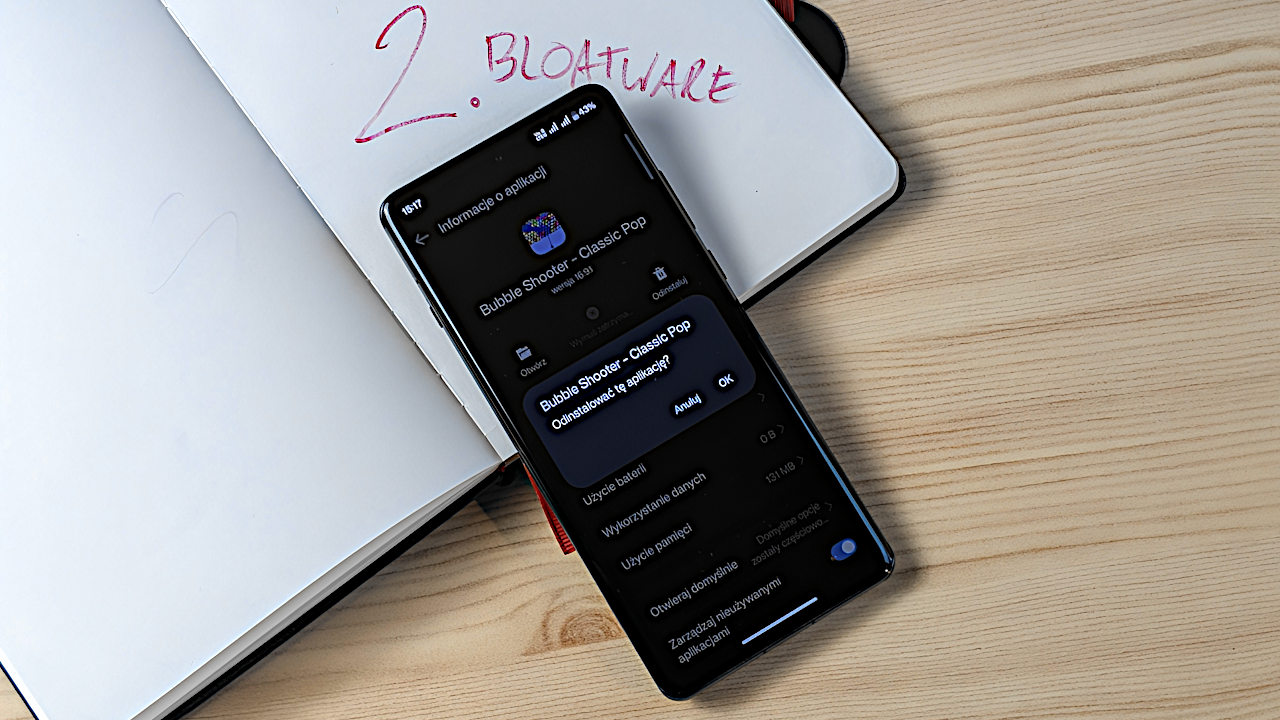
Problem pojawia się przy aplikacjach systemowych, których producent nie pozwala skasować. Jeżeli nie zamierzasz ich używać i zależy ci na czystym widoku menu, możesz je wyłączyć. W tym celu wejdź do menu Ustawienia / Aplikacje, znajdź niechciany program i kliknij Wyłącz, a następnie wyczyść jego dane. Aplikacja zostanie wyłączona i nie będzie normalnie działać w systemie.
Na iPhonie sytuacja jest prostsza, ponieważ Apple pozwala bez problemu usunąć większość swoich wbudowanych programów, takich jak Giełda, Miarka czy Książki.
3. Konfiguracja kopii zapasowej
Awaria, zalanie lub kradzież zdarzają się niespodziewanie, dlatego kopię zapasową najlepiej włączyć od razu. Jeśli na poprzednim urządzeniu działał backup w chmurze, nowy telefon zapyta podczas startu o przywrócenie danych. Po zalogowaniu się na konto Google lub konto Apple system sam pobierze listę aplikacji, historię połączeń oraz zapisane hasła do sieci Wi-Fi.
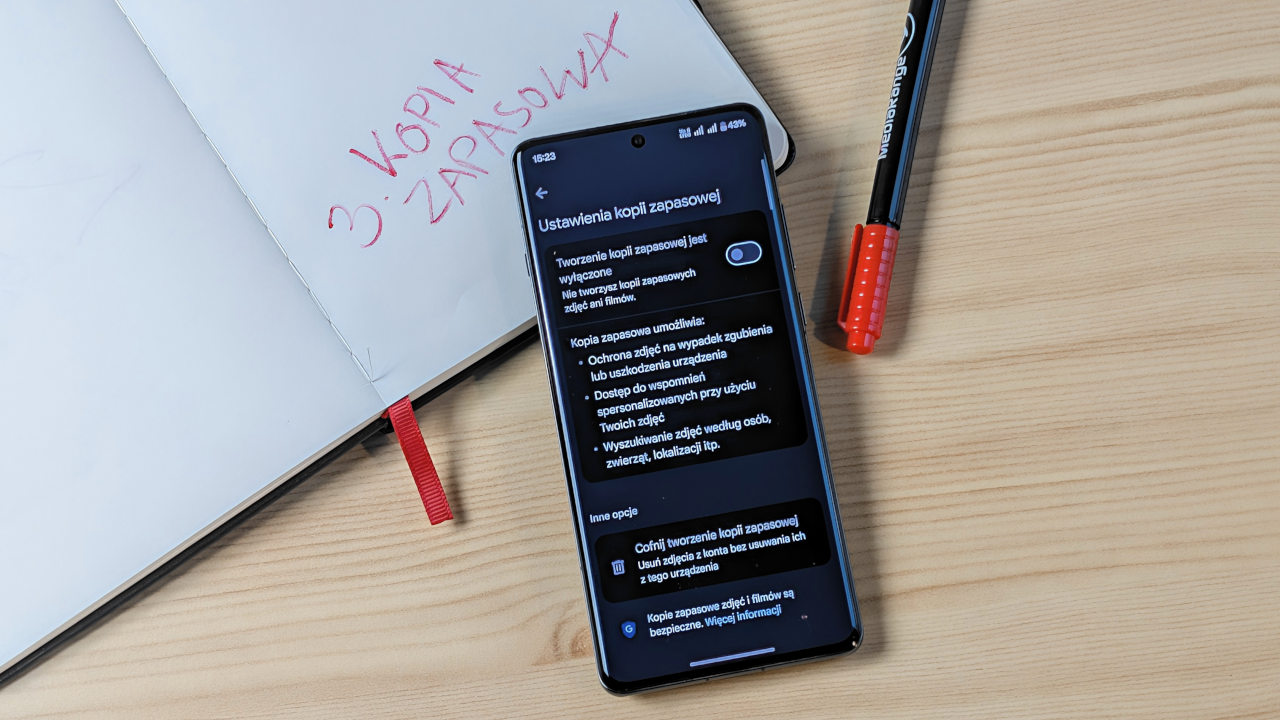
Po zakończeniu wstępnej konfiguracji upewnij się, że kopia na przyszłość robi się automatycznie. W Androidzie wejdź w Ustawienia, następnie w Google i wybierz Kopia zapasowa. W niektórych smartfonach ścieżka może być trochę inna, np. Ustawienia / System / Kopia zapasowa. Tam do wyboru najczęściej znajdziesz trzy przełączniki: Zdjęcia i filmy, Dokumenty i Inne dane na urządzeniu.
Dla pełnej kopii zaznacz wszystkie, jest jednak haczyk. Jeżeli robisz bardzo dużo zdjęć i filmów, miejsce w chmurze na koncie Google może się wyczerpać i trzeba będzie dokupić dodatkową przestrzeń. Za darmo każdy użytkownik Google otrzymuje 15 GB (współdzielone przez wszystkie usługi) i tyle na jakiś czas wystarczy, ale po kilku miesiącach trzeba będzie pomyśleć o płatnym planie.
W iOS otwórz Ustawienia, stuknij swoje imię i nazwisko na samej górze, wejdź w iCloud, a potem w Backup w iCloud i włącz tę opcję. Darmowe 5 GB w iCloud jeszcze szybciej się zapełni niż miejsce w chmurze Google, więc tym bardziej przy większej liczbie zdjęć przyda się płatny pakiet lub lokalna kopia wykonywana na komputerze przez Finder na Macu albo aplikację Urządzenia Apple w Windows.
4. Pierwsze ładowanie baterii
Wokół akumulatorów narosło sporo mitów z czasów starych ogniw niklowo-kadmowych, które cierpiały na tzw. efekt pamięci. Wiązał się z tym wymóg formowania baterii, czyli wstępnego rozładowywania i ładowania w określony sposób.
Współczesne smartfony korzystają z baterii litowo-jonowych, których nie trzeba i nie wolno formować. Rozładowywanie nowego telefonu do zera i trzymanie go pod ładowarką przez 12 godzin czy dłużej nie zwiększy jego pojemności i nie ma żadnego sensu.
Nowy telefon po wyjęciu z pudełka ma zazwyczaj powyżej 50% energii, ponieważ taki poziom napięcia jest najbezpieczniejszy dla chemii baterii podczas magazynowania. Możesz od razu zacząć z niego korzystać, a gdy poziom spadnie w okolice 20%, podłączyć go do ładowarki.
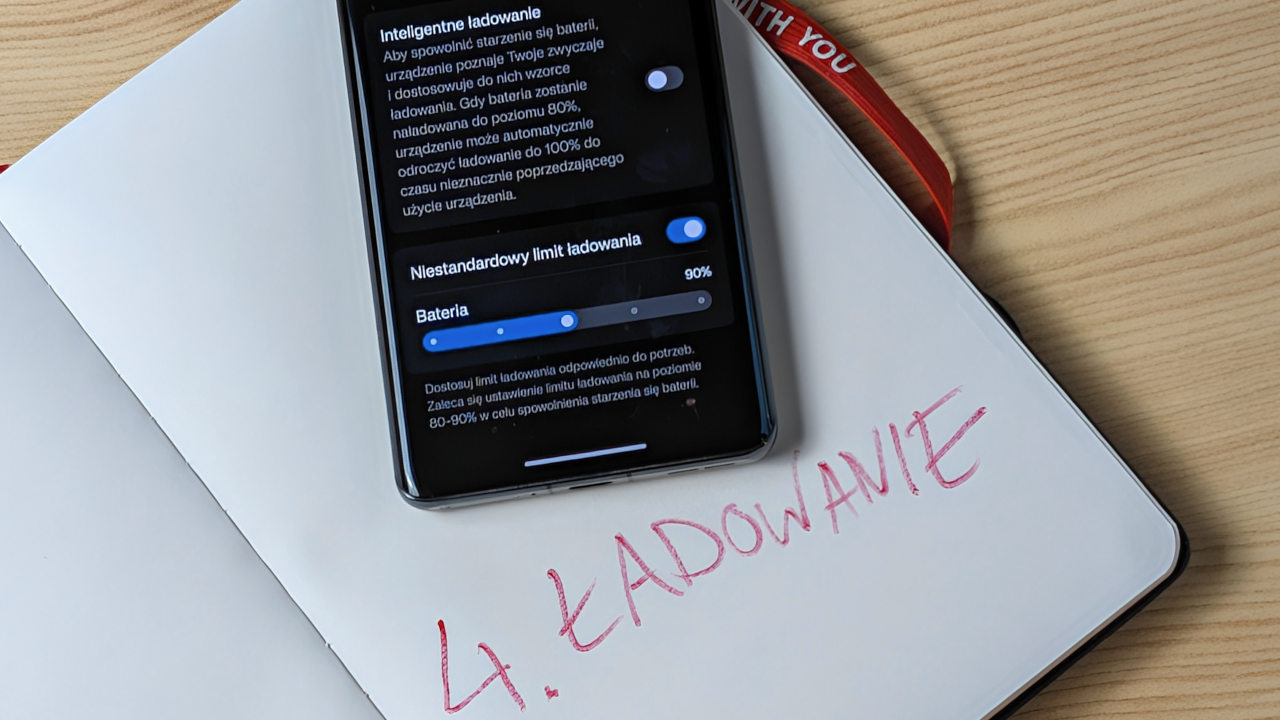
Dla żywotności akumulatora korzystne jest unikanie częstego rozładowywania go do zera oraz długiego utrzymywania na 100%, w uproszczeniu można więc przyjąć zasadę utrzymywania stanu naładowania w przedziale od 20 do 80%. Wiele nowych modeli ma w ustawieniach baterii opcję ograniczania ładowania do 80% czy 90%, co w teorii spowalnia zużycie akumulatora po 2 czy 3 latach.
Czy jest sens z tego korzystać? To zależy. Faktycznie powstrzymanie ogniwa przed pełnym ładowaniem do 100% jest dla niego korzystne, a proces degradacji następuje wolniej, jednak z drugiej strony czas pracy na co dzień będzie nieco krótszy. Jeżeli chcesz używać telefonu długie lata, nie myśląc o wymianie – możesz włączyć ten ogranicznik. Gdy jednak bierzesz urządzenie u operatora z umową na dwa lata, by po tym czasie kupić nowszy model, to nie ma sensu nakładać ograniczenia do 80%.
5. Zabezpieczenia biometryczne i zdalna lokalizacja
Nowy smartfon aż kusi, by od razu po uruchomieniu zacząć się nim cieszyć, ale jest jeszcze jedna, bardzo ważna kwestia – bezpieczeństwo. Zanim wyjdziesz z nowym smartfonem z domu, zabezpiecz dostęp do swoich danych. Wpisywanie kodu PIN przy każdym odblokowaniu szybko staje się uciążliwe, dlatego od razu zeskanuj odcisk palca lub twarz. Te czynności można zrealizować już na etapie pierwszej konfiguracji, ale wielu użytkowników pomija je. Warto później jednak dokończyć ten proces.
W Androidzie opcje tę znajdziesz w Ustawieniach w sekcji Bezpieczeństwo i prywatność, a na iPhonie w menu Face ID i kod. W większości telefonów z Androidem rozpoznawanie twarzy korzysta jedynie z obrazu z przedniego aparatu, bez analizy 3D, dlatego pod względem bezpieczeństwa czytnik linii papilarnych może być lepszym wyborem.
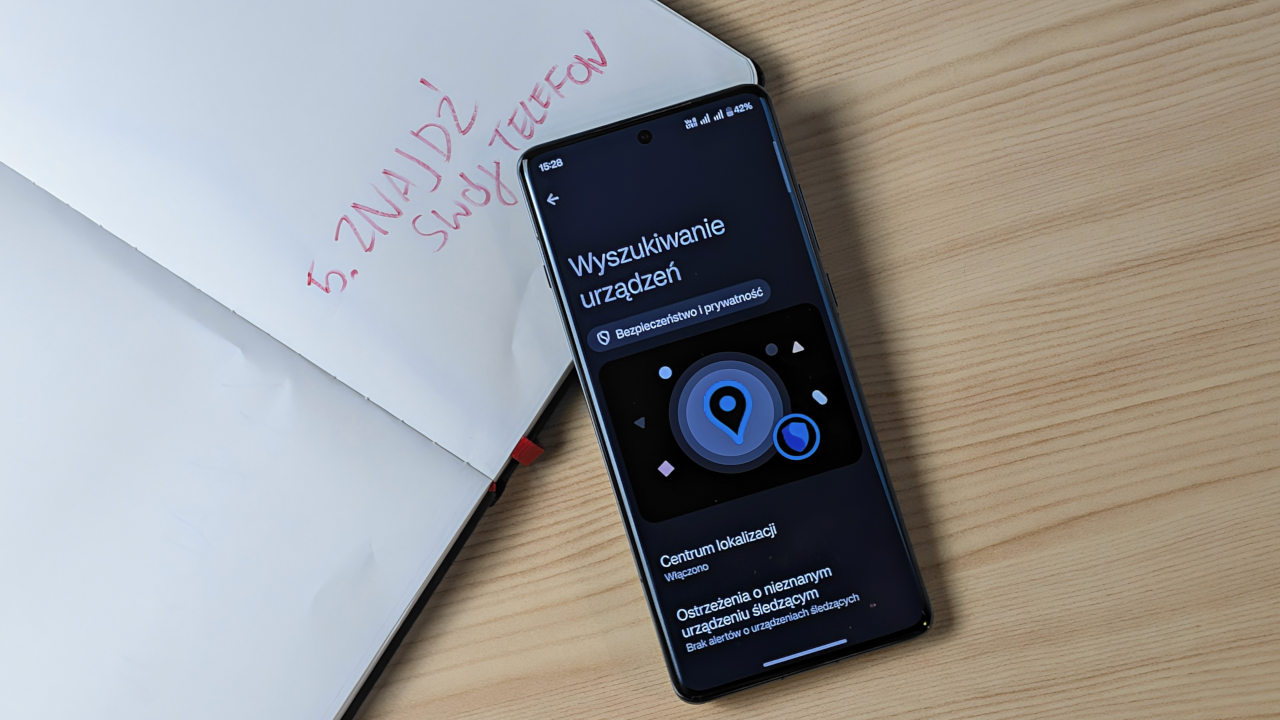
Pełna konfiguracja biometrii to jednak nie wszystko. Drugim krokiem jest włączenie zdalnego namierzania na wypadek zgubienia sprzętu. W Androidzie odpowiada za to Centrum lokalizacji. Zajrzyj do menu Bezpieczeństwo i prywatność, a następnie do sekcji Wyszukiwanie urządzeń. Sprawdź, czy usługa jest aktywna i czy włączona jest opcja „Zezwalaj na lokalizację urządzeń”. Niektóre telefony mają jeszcze więcej opcji, np. znajdowanie urządzenia nawet wtedy, gdy jest offline – to też warto włączyć.
Po zgubieniu lub kradzieży smartfon będzie można znaleźć na mapie na stronie Znajdź telefon na koncie Google. Dzięki sieci innych urządzeń z Androidem w pobliżu odnajdziesz zgubę na mapie.
Na iPhonie otwórz Ustawienia, wejdź w swoje konto Apple, wybierz Znajdź i upewnij się, że aktywna jest funkcja Znajdź mój iPhone wraz z siecią usługi Znajdź. Dodatkowo w menu Face ID i kod sprawdź, czy włączona jest Ochrona skradzionego urządzenia. Poza domem wymusza ona autoryzację biometryczną przy zmianie haseł czy wyłączaniu lokalizacji, co blokuje złodzieja nawet wtedy, gdy podpatrzył twój kod PIN.
Jest jeszcze kilka innych rzeczy, jakie możesz zrobić
Uporządkowanie tych pięciu podstawowych spraw na samym początku zajmuje kwadrans, ale daje spokój na miesiące czy lata korzystania z nowego urządzenia. Jeśli jednak masz jeszcze kilka wolnych minut przed zainstalowaniem ulubionych gier i komunikatorów, warto zrobić także parę dodatkowych rzeczy.
Przeprowadź więc także instalacje wszystkich dostępnych aktualizacji systemu operacyjnego oraz wbudowanych aplikacji w sklepie Google Play lub App Store. W teorii wszystko powinno odbywać się automatycznie, ale nie zawsze tak jest i w efekcie smartfon pracuje na starszej wersji systemu. Warto znaleźć w menu Ustawienia sekcję Aktualizacja oprogramowania i upewnić się, że telefon ma najnowsze wersje systemu i aplikacji.
Przydatne będzie także dodanie kart płatniczych do Portfela Google lub Apple Pay. Można to wykonać podczas pierwszej konfiguracji, można też później, ale warto, bo przejście tego etapu pozwoli wygodnie płacić za zakupy telefonem, zbliżeniowo.
Jeżeli telefon towarzyszy ci całą dobę, to dobrze jest też zadbać o zdrowie i komfort. W menu Ustawienia wyszukaj konfigurację harmonogramu trybu Nie przeszkadzać i ustaw wybrany przedział czasowy, żeby po godzinach pracy telefon nie przeszkadzał ci powiadomieniami. Na wieczór dobrze jest też włączyć tryb ochrony wzroku przed niebieskim światłem, który będzie się włączał np. w godzinach 22:00-7:00.

Pokaż / Dodaj komentarze do:
Kupiłeś telefon? Producent już go urządził. Oto 5 rzeczy, które musisz zrobić