

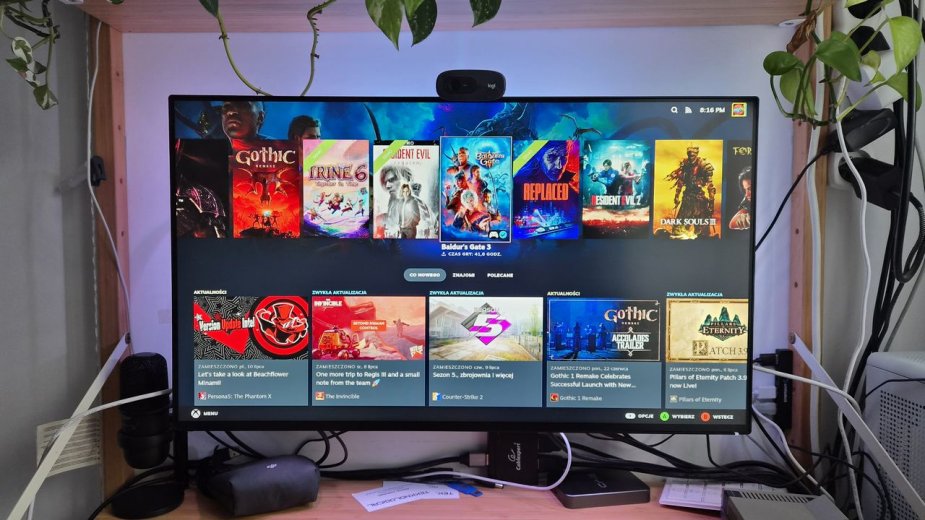
Długo oczekiwane Steam Machines okazały się rozczarowaniem ze względu na wysoką cenę i stosunkowo niską wydajność, która plasuje ich poniżej konsol obecnej generacji. Steam Machine to jednak nie tylko komputer - który ewidentnie przeznaczony jest dla tych, którzy sami sprzętu składać nie chcą - ale przede wszystkim system, czyli SteamOS.
Co to w ogóle jest? To system zoptymalizowany przez Valve pod kątem gier, który jest oparty na Arch Linux. Doskonale znają go posiadacze handheldów Steam Deck, a teraz również maszyn Steam Machine. Można go jednak zainstalować na "zwykłym" PC - chociaż aktualnie z pewnymi ograniczeniami (o czym za chwilę).
Nad Windows 11 wyjątkowo dziś pastwić się nie zamierzam. Faktem jest, że użytkownicy mają już tak dość systemu Microsoftu, że nawet gracze myślą nad przesiadką na Linuksa. Jasne - gry sieciowe wyposażone w systemy anti-cheat wciąż nie działają na Pingwinie, ale to właśnie dystrybucje Linuksa jak Bazzite, czy właśnie SteamOS mogą spopularyzować ten system wśród graczy. Bazzite (czy inne dystrybucje tworzone z myślą o graczach) charakteryzują się jednak niewielkim zapleczem ludzkim czy finansowym, a Valve może naprawdę rozhulać ten wątek - zwłaszcza, że SteamOS doskonale sprawdza się już na takich urządzeniach jak Steam Deck.
Jak zainstalować SteamOS?
Zaraz zaraz, chwila. Zanim zaczniesz pobieranie ISO jedna istotna kwestia - na razie SteamOS oferuje wsparcie tylko dla sprzętu AMD. Jeśli więc nie masz Radeona (i Ryzena), tylko GeForce i Intela, to wstrzymaj konie do czasu, kiedy Valve wprowadzi odpowiednie modyfikacje do SteamOS.
Niestety nie miałem pod ręką żadnej karty Radeon, więc wykorzystałem po prostu procesor AMD Ryzen 7 8700G z zintegrowaną grafiką Radeon 780M. Demon wydajności to nie będzie, ale chodziło mi na początku o poprawność działania systemu. Generalnie Valve nie pisze o zgodności SteamOS z tymi zintegrowanymi grafikami, ale szybkie sprawdzenie w internecie ujawniło, że ktoś dokonał już tej sztuki z Ryzen 5 8600G - a więc i w moim przypadku powinno to działać bez problemu.
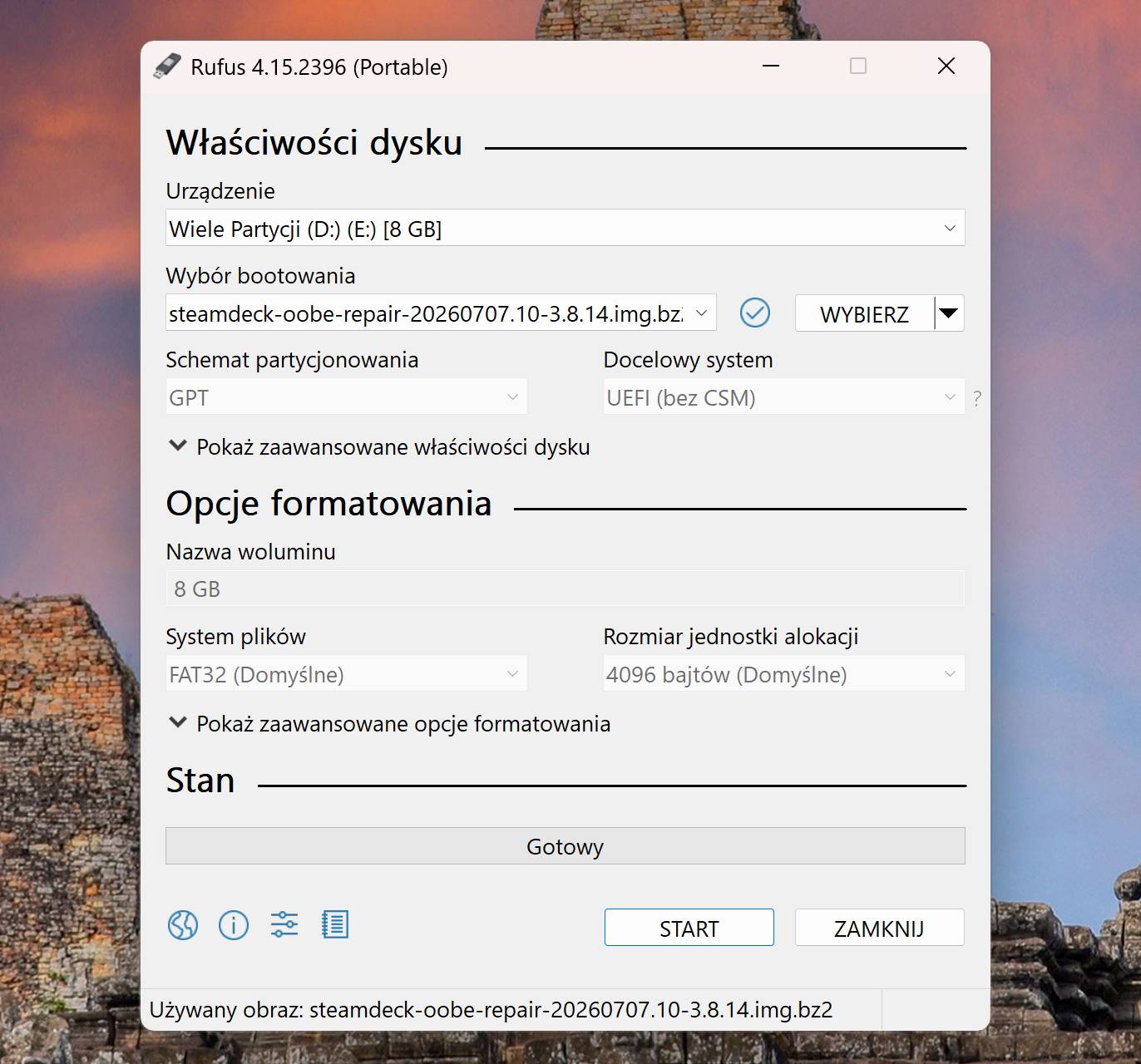
Do stworzenia bootowalnego pendrive'a SteamOS potrzebne nam będą dwie rzeczy - ISO systemu oraz (nie zgadniecie) pendrive'a o pojemności co najmniej 8 GB. Obraz przenosimy na pendrive'a choćby za pomocą popularnego Rufusa. Jeśli nie masz Windowsa, to możesz skorzystać choćby z Balena Etcher.
Może to być nawet pendrive USB 2.0, chociaż oczywiście w takim przypadku instalacja może się nieco dłużyć. Pendrive będzie miał dwie partycje startowe - pierwszą dla urządzeń z UEFI, a drugą bez. Zakładam, że interesuje was pierwsza opcja, ale zanim ruszycie z instalacją z pendrive'a musicie wyłaczyć w BIOSie Secure Boot (i CSM, jeśli z jakichś powodów jest włączony). Jeśli masz jeszcze jakieś wątpliwości, rozwiać je może oficjalna instrukcja.
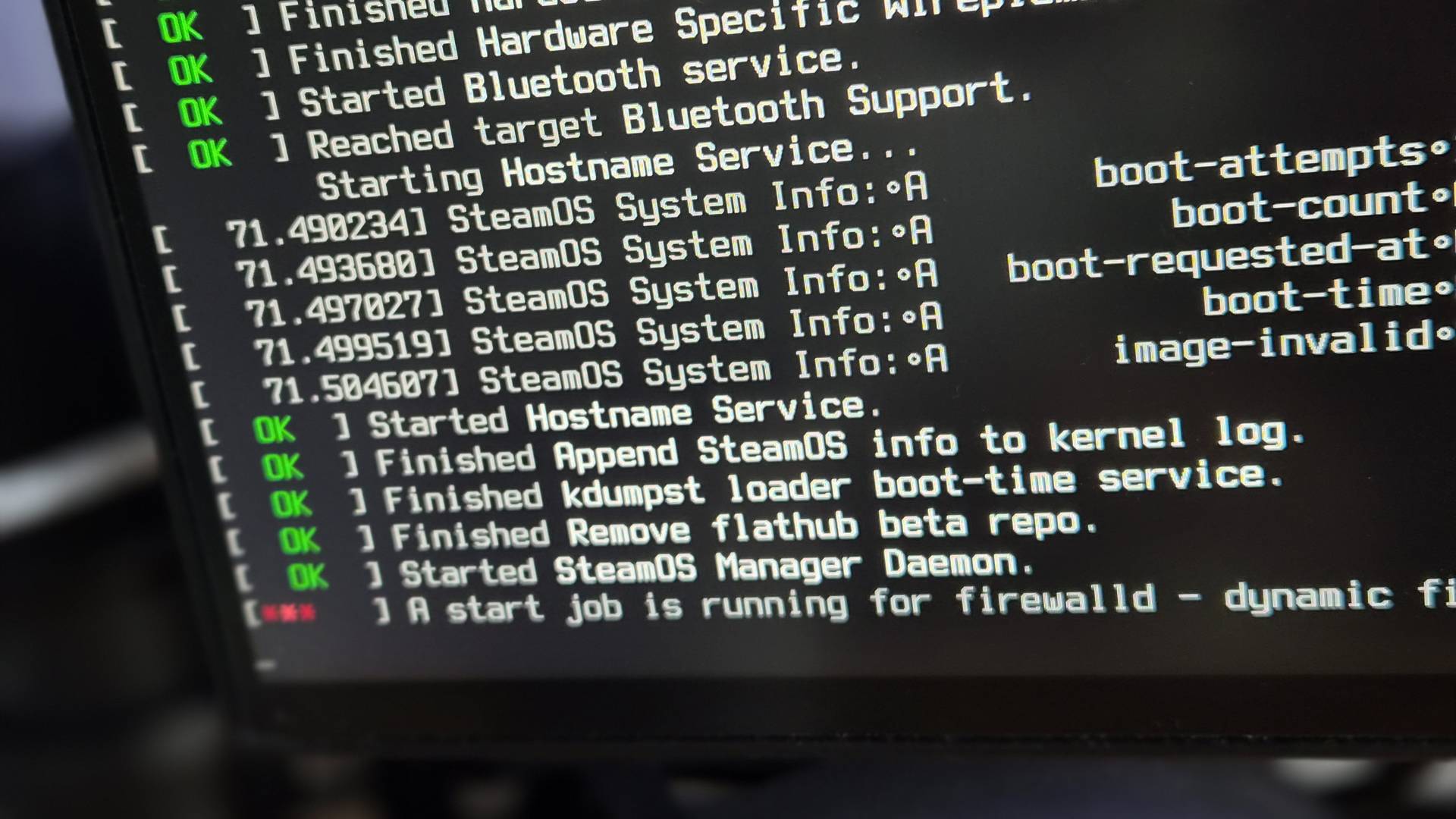
Po wystartowaniu z pendrive'a instalacyjnego, możemy podziwiać typowe linuksowe komunikaty, a po chwili (lub dłuższej chwili jeśli korzystacie z pendrive na USB 2.0) pojawi się wam pulpit Steam OS. Prawidłowo wykrył on nie tylko iGPU, czy Bluetooth, ale i Wi-Fi. Co w tym takiego dziwnego? Na przykład Windows 11 nie robi tego w przypadku mojej płyty głównej - zazwyczaj po prostu podłączam telefon i udostępniam internet przez USB, żeby dokończyć instalację i pobrać sterowniki Wi-Fi.
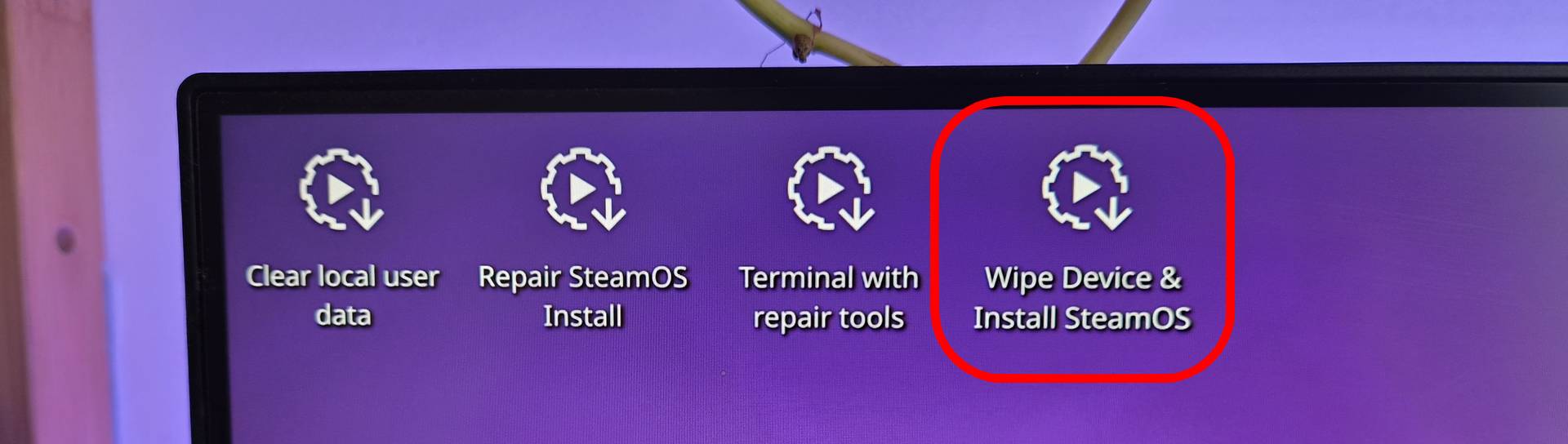
W zasadzie w tym momencie interesuje nas wyłącznie opcja "Wipe Device and install SteamOS". Oczywiście pamiętajcie, że stracicie absolutnie wszystko na dysku.
Klikamy na tę opcję, potwierdzamy operację i cierpliwie czekamy. Nie potrwa to długo. Po chwili komputer się zrestartuje, wyświetli logo SteamOS, poprosi o wybór wersji językowej (jest polski), połączenie z Wi-Fi, zalogowanie do Steam i podłączenie kontrolera (bez problemu wykrył starego pada od Xboxa 360).
SteamOS - pierwsze wrażenia
SteamOS automatycznie włącza HDR, jeśli tylko wasz monitor go obsługuje (oczywiście w razie potrzeby można go wyłączyć). Śmiem twierdzić, że działa to lepiej niż AutoHDR w Windows 11. Po kilku informacyjnych komunikatach pojawi się nam doskonale znany pulpit Steam Big Picture. Witamy w Steam OS!
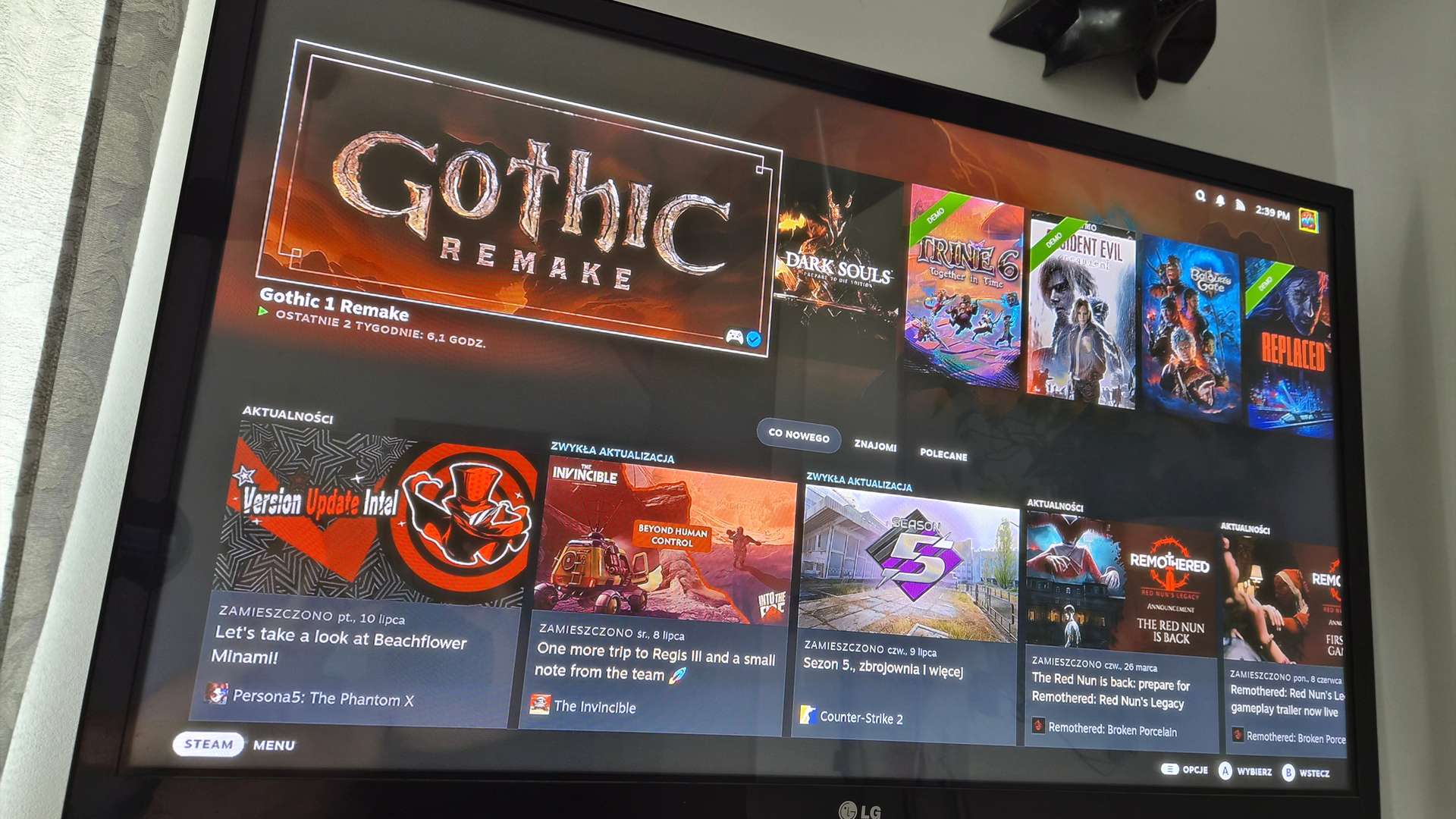
Dobra, a jak wygląda sprawa z kompatybilnością i obsługą gier? W przypadku próby instalacji dema Trine 6, SteamOS wyświetlił komunikat, że Valve wciąż bada zgodność tego tytułu ze SteamOS - oczywiście mimo wszystko możemy spróbować zainstalować i uruchomić grę. W przypadku Gothic Remake żadnego takiego komunikatu nie było. Założyłem więc, że gra jest sprawdzona i mogę ją śmiało uruchamiać.
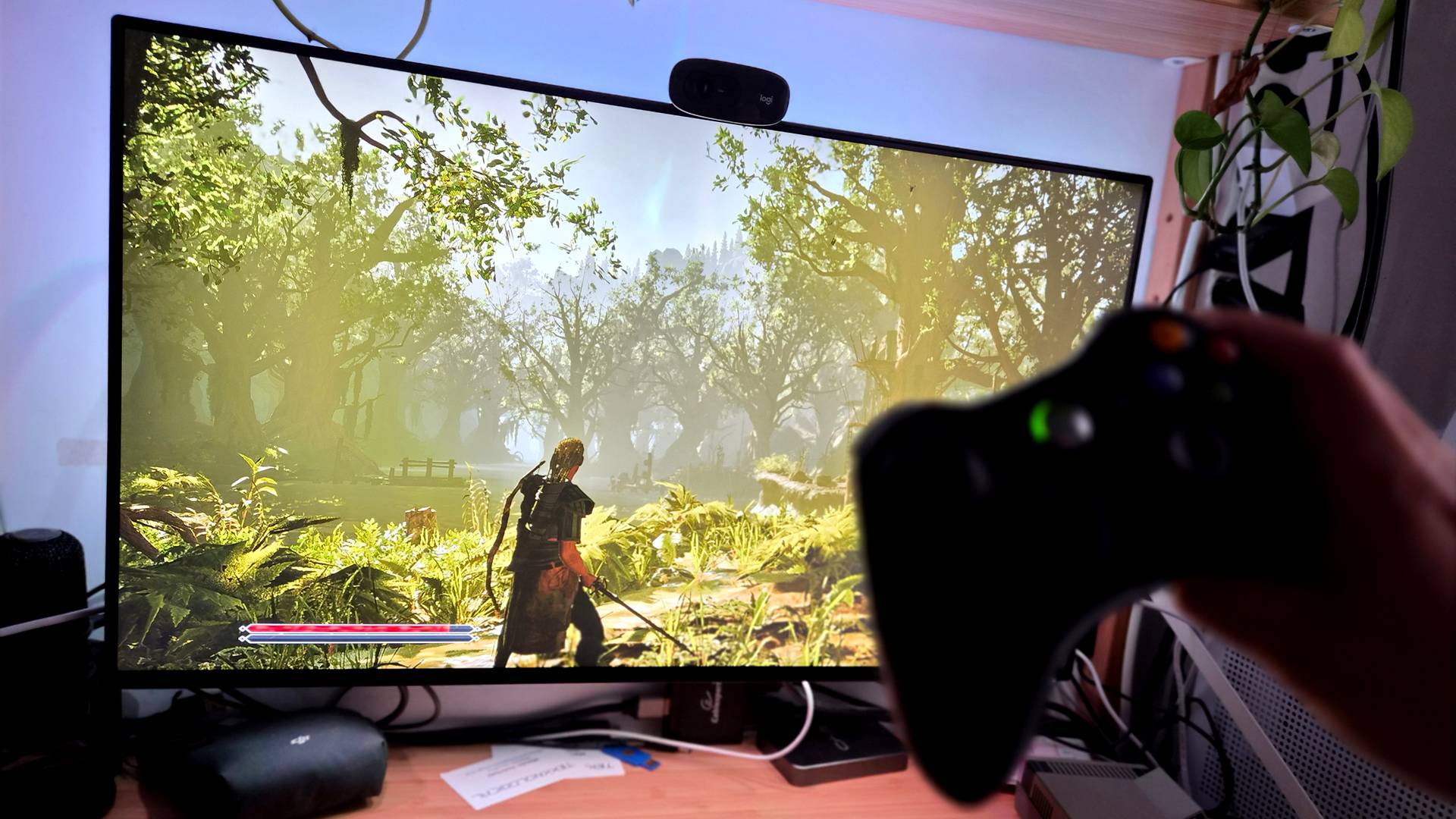
No i… wszystko śmigało. O ile oczywiście można powiedzieć, że Gothic Remake może śmigać na zintegrowanej grafice klasy Radeon 780M - ale i tak miałem wrażenie, że gra działa widocznie szybciej niż na laptopowym Radeonie 890M pod Windows. Wszystkie opcje działały bez problemu - skalowanie FSR 3, generowanie klatek, czy wspomniany HDR. Z minusów - oczywiście nie ma tu dostępu do opcji bezpośrednio z Adrenalin, takich choćby jak podstawowe skalowanie i AFMF 2. Akurat Gothic Remake tego nie potrzebuje, ale w wielu innych grach czasem się przydaje. Nie mogłem się też doszukać opcji wyświetlania FPS w grach, która w "normalnej" wersji klienta Steam jest już od jakiegoś czasu - a jestem niemal pewien, że taka opcja na Steam Decku również istnieje.
Po co mi w ogóle ten SteamOS?
Jeśli tylko Valve zapewni odpowiednie wsparcie dla sprzętu (głównie chodzi mi o technologie związane z kartami graficznymi) to może być naprawdę ciekawa alternatywa dla graczy. Po co ci zamulający i wkurzający Windows, jeśli gry będą działać równie dobrze (lub lepiej) na darmowym SteamOS?
Pamiętajcie, że SteamOS to nie tylko klient Steam w trybie Big Picture. W każdej chwili możecie wyjść do pulpitu i normalnie korzystać z systemu operacyjnego (zmodyfikowany Arch Linux). O tej funkcjonalności opowiemy sobie następnym razem.
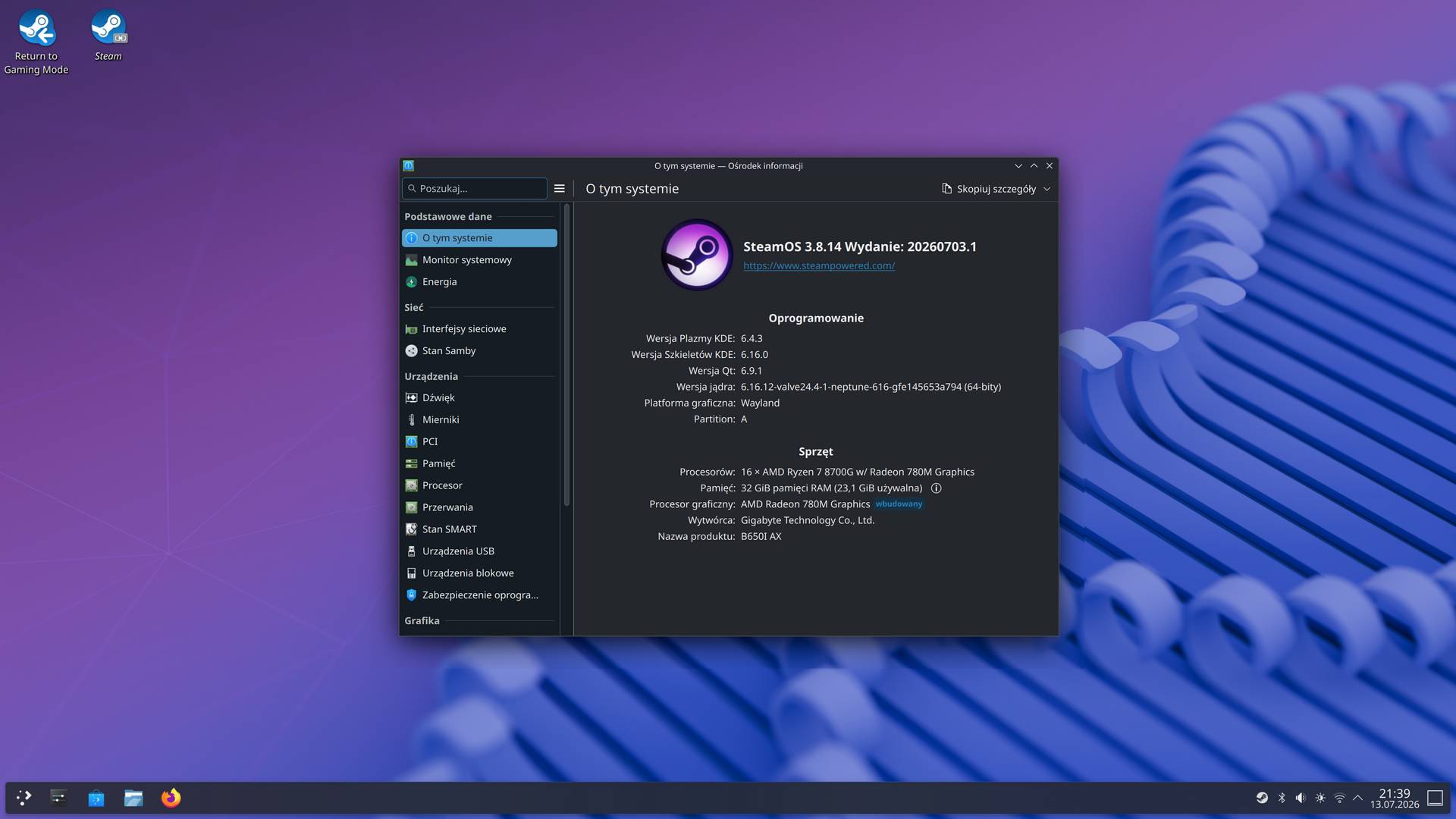
Pulpit SteamOS
Czy ten system zmieni postrzeganie grania na Linuksie? Mam taką nadzieję i będę pilnie śledził rozwój SteamOS. Ten system jest znacznie ważniejszy od premiery Steam Machines.

Pokaż / Dodaj komentarze do:
Zainstalowałem SteamOS na PC. Zrób sobie własny Steam Machine