

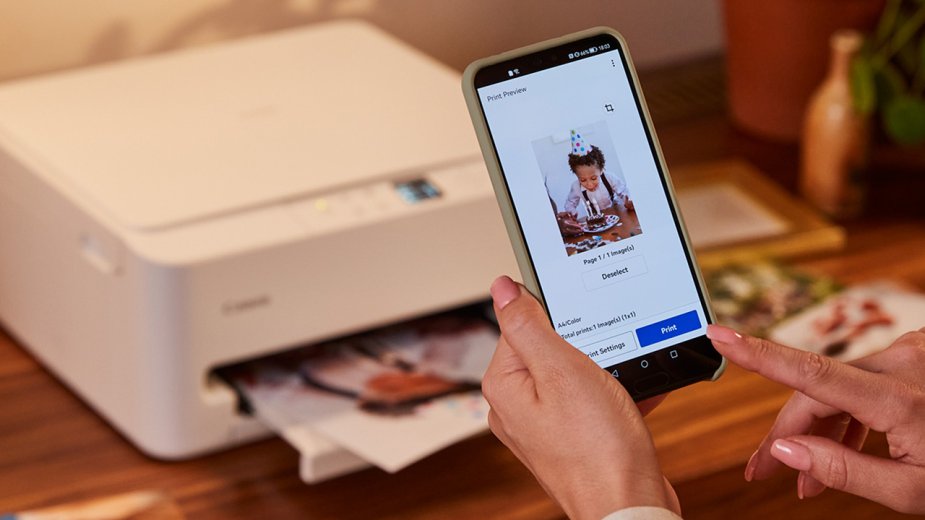
Laptop jest dziś dla wielu osób podstawowym narzędziem do pracy, nauki i wykonywania codziennych obowiązków. Dokumenty, faktury, formularze, materiały edukacyjne czy bilety często przygotowujemy właśnie na komputerze przenośnym, ale część z nich nadal trzeba przenieść z ekranu na papier. W takiej sytuacji odpowiednio dobrana drukarka może znacznie ułatwić pracę, szczególnie jeśli pozwala szybko połączyć się z laptopem przez USB albo bezprzewodowo przez Wi-Fi. W przypadku bardziej rozbudowanych stanowisk przydatne może być również połączenie Ethernet, pozwalające włączyć drukarkę bezpośrednio do lokalnej sieci.
Problem zaczyna się jednak przy wyborze konkretnego modelu, ponieważ poszczególne drukarki mogą bardzo mocno różnić się sposobem komunikacji z komputerem i ich specyfiki samego druku. Jedne oferują wyłącznie podstawowe połączenie USB i Wi-Fi, inne mają dodatkowo port LAN, a jeszcze inne zostały wyposażone w Wi-Fi Direct, AirPrint czy Mopria. Znaczenie ma również system operacyjny laptopa. Użytkownik Windows może korzystać z dedykowanych sterowników producenta, natomiast w przypadku MacBooka istotna jest zgodność z macOS oraz obsługa standardów takich jak AirPrint. Którą zatem drukarkę wybrać do laptopa? Jaka drukarka będzie najlepsza do komputera z Windows, a jaka do MacBooka? Odpowiedzi na te pytania znajdziesz w naszym rankingu drukarek do laptopa na 2026 rok.
Najlepsze drukarki do laptopa - ranking TOP 10
W rankingu uwzględniliśmy dziesięć modeli na 2026 rok. Zestawienie obejmuje kompaktowe drukarki atramentowe do domu, modele ze zbiornikami na atrament przeznaczone do regularnego drukowania, bardziej rozbudowane konstrukcje do Home Office oraz laserową drukarkę monochromatyczną.
-
Miejsce 1 - Canon PIXMA TS4150i
-
Miejsce 2 - Canon PIXMA TS6550i
-
Miejsce 3 - Canon PIXMA TS7550i
-
Miejsce 4 - Canon MAXIFY GX4040
-
Miejsce 5 - Brother MFC-T930DW
-
Miejsce 6 - Brother DCP-T435W
-
Miejsce 7 - Epson EcoTank L3271
-
Miejsce 8 - Epson EcoTank M2120
-
Miejsce 9 - HP LaserJet M140w
-
Miejsce 10 - HP Smart Tank 580
Canon PIXMA TS4150i
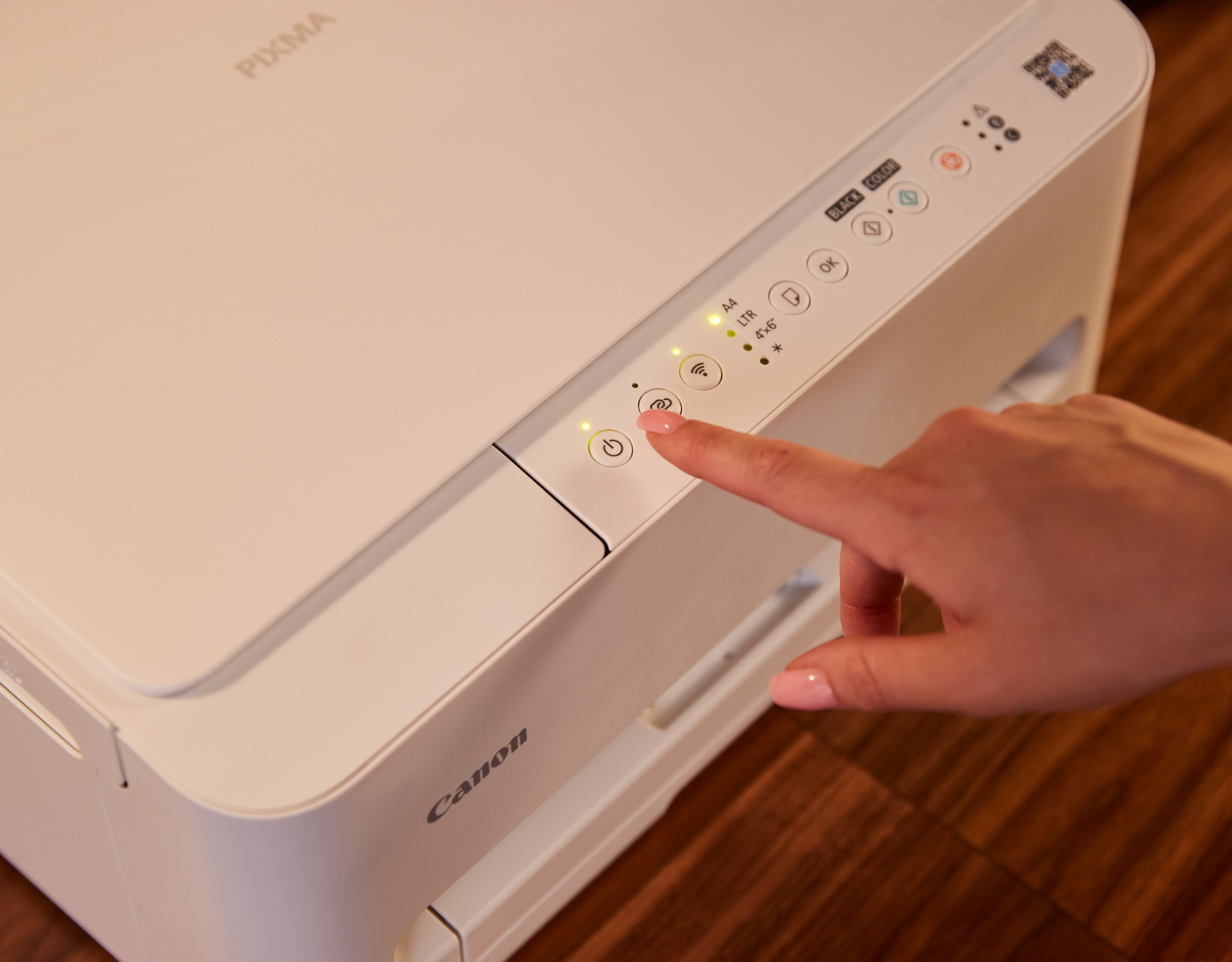
Canon PIXMA TS4150i to kompaktowa drukarka atramentowa do laptopa przygotowana przede wszystkim z myślą o użytkownikach domowych. Niewielka obudowa o wymiarach 374 x 355 x 168 mm pozwala ustawić ją nawet na stosunkowo małym biurku, obok laptopa lub całkowicie w innym pomieszczeniu. Model korzysta z kartridży, przy czym dostępne są również wkłady XL o wydajności do 300 stron. Urządzenie oferuje automatyczny druk dwustronny, a według norm ISO osiąga do 14 stron na minutę w czerni oraz do 9 stron na minutę w kolorze.
Z punktu widzenia użytkownika laptopa szczególnie ważna jest komunikacja. TS4150i ma dwupasmowe Wi-Fi, więc można umieścić drukarkę w dowolnym dogodnym miejscu w zasięgu domowej sieci i wysyłać dokumenty z laptopa bez podłączania przewodu. Dostępny jest również port USB, który pozwala połączyć drukarkę bezpośrednio z komputerem. Takie rozwiązanie może być przydatne wtedy, gdy nie chcemy konfigurować sieci bezprzewodowej albo laptop pracuje w miejscu, w którym dostęp do Wi-Fi jest ograniczony. W przypadku nowszych laptopów wyposażonych wyłącznie w USB-C trzeba jednak pamiętać o odpowiednim adapterze lub przewodzie. Model obsługuje również AirPrint i Mopria, dzięki czemu może współpracować z urządzeniami mobilnymi oraz komputerami pracującymi w środowisku Apple.
TS4150i będzie odpowiednią propozycją dla użytkownika, który potrzebuje prostej drukarki do laptopa i nie planuje dużych nakładów. To sprzęt nastawiony przede wszystkim na domowe zastosowania, naukę oraz okazjonalną pracę z dokumentami.
Canon PIXMA TS6550i
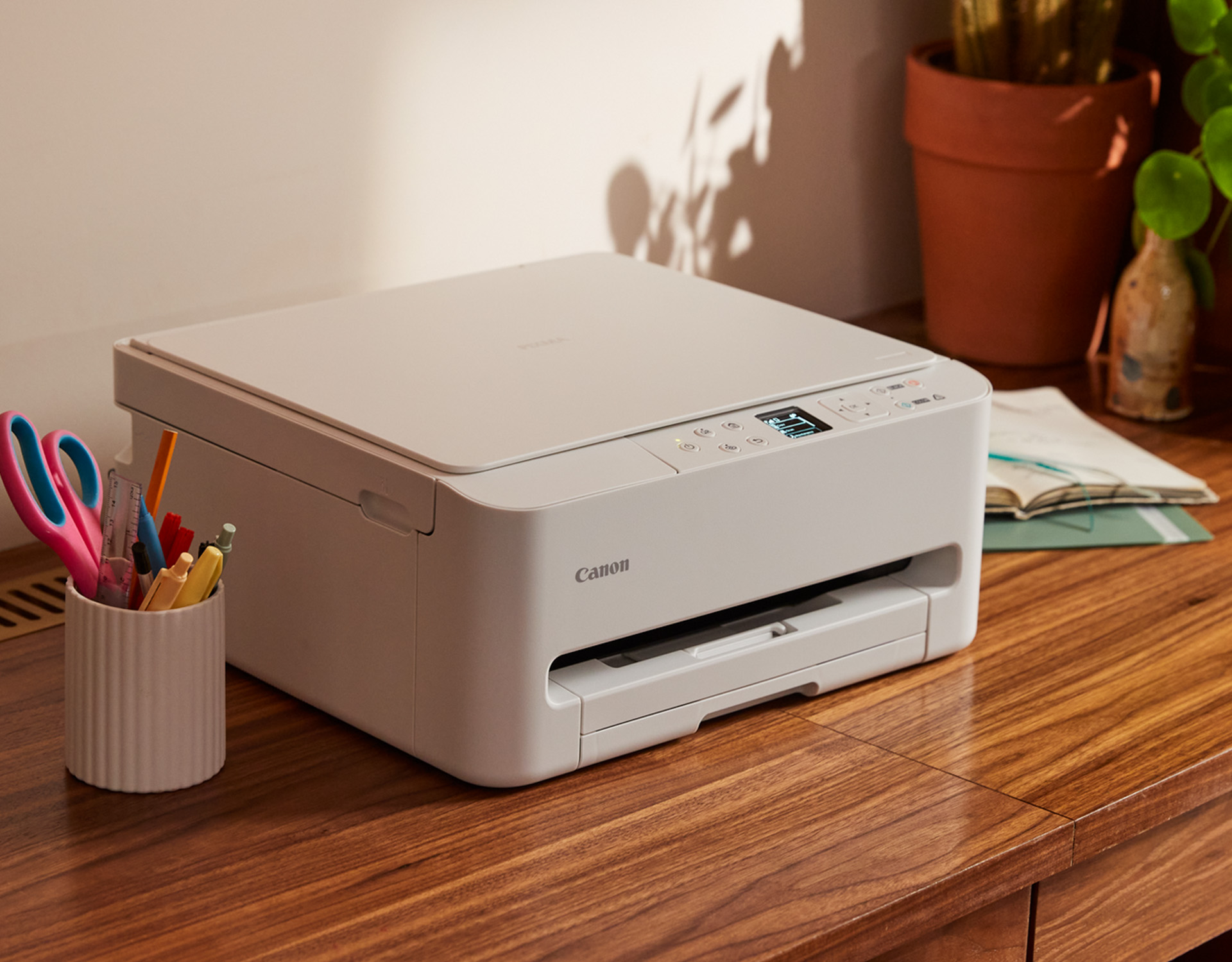
Canon PIXMA TS6550i również jest kompaktowym urządzeniem atramentowym, które dobrze pasuje do stanowiska z laptopem. Wymiary 374 x 355 x 168 mm sprawiają, że model nie wymaga dużej przestrzeni, a jego wyposażenie obejmuje drukowanie, skanowanie i kopiowanie, a zastosowane kartridże mogą być zastąpione wariantami XL o wydajności do 300 stron. W konstrukcji znalazł się także 1,42-calowy ekran OLED oraz możliwość wykorzystania kodu QR podczas konfiguracji. Prędkość drukowania wynosi do 14 obrazów na minutę w czerni i 9 obrazów na minutę w kolorze według norm ISO.
TS6550i został wyposażony w dwupasmowe Wi-Fi, dlatego może współpracować z laptopem bez fizycznego połączenia. Wystarczy podłączyć drukarkę do domowej sieci, a następnie dodać ją w systemie Windows lub macOS. Dostępny jest również port USB, który stanowi alternatywę dla komunikacji bezprzewodowej. Przy MacBooku wyposażonym tylko w USB-C trzeba natomiast uwzględnić potrzebę zastosowania odpowiedniego przewodu lub przejściówki. AirPrint, Mopria i aplikacja Canon PRINT rozszerzają natomiast możliwości korzystania z drukarki z innymi urządzeniami mobilnymi.
TS6550i można więc potraktować jako drukarkę do laptopa dla użytkownika domowego, który oczekuje kompaktowej konstrukcji i kilku sposobów komunikacji. Wi-Fi będzie wygodne przy codziennej pracy bez przewodów, natomiast USB może pełnić funkcję prostego połączenia awaryjnego albo podstawowego sposobu komunikacji z komputerem. Jest to TS4150i, tyle że z ekranem OLED i możliwością parowania kodem QR.
Canon PIXMA TS7550i
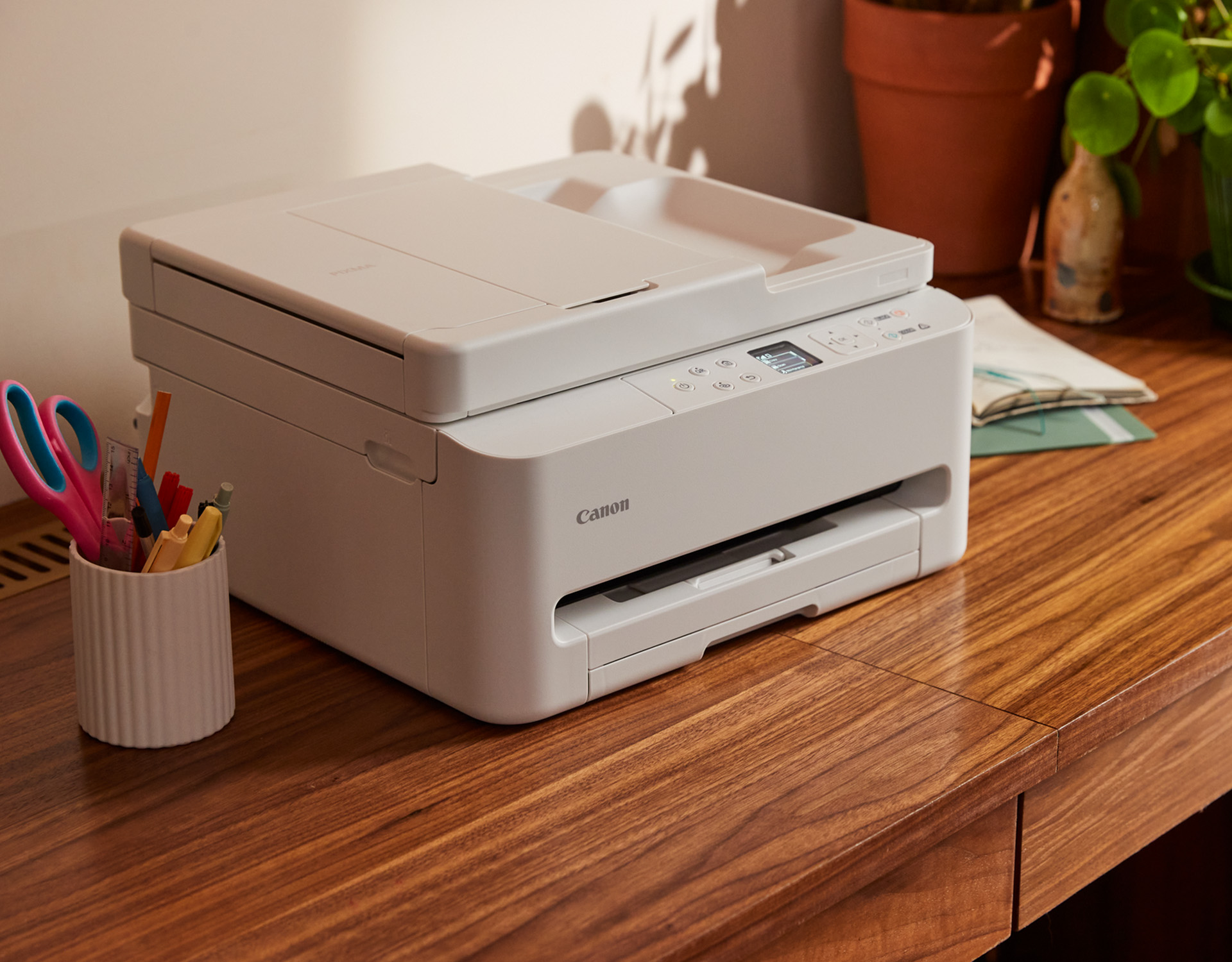
Canon PIXMA TS7550i to kolejna kompaktowa drukarka atramentowa, ale jej wyposażenie jest bardziej rozbudowane niż w dwóch wcześniejszych modelach. Urządzenie korzysta z kartridży i oferuje również skanowanie oraz kopiowanie. Najważniejszym dodatkiem pozostaje automatyczny podajnik dokumentów ADF na 35 arkuszy, który przydaje się podczas pracy z większą liczbą kartek. Użytkownik nie musi wówczas każdej strony umieszczać osobno na szybie skanera. Model wyposażono również w ekran OLED, a prędkość zgodna z normami ISO wynosi do 14 stron na minutę w czerni i 9 stron na minutę w kolorze.
Dla właściciela laptopa ważne jest przede wszystkim to, że TS7550i oferuje zarówno Wi-Fi, jak i USB. Połączenie bezprzewodowe pozwala ustawić drukarkę niezależnie od miejsca, w którym znajduje się laptop, pod warunkiem że oba urządzenia mają dostęp do tej samej sieci. USB daje natomiast możliwość bezpośredniego połączenia komputera z drukarką. Jest to rozwiązanie przydatne między innymi podczas pierwszej konfiguracji albo wtedy, gdy użytkownik nie chce korzystać z sieci bezprzewodowej. AirPrint i Mopria zwiększają dodatkowo uniwersalność modelu, a aplikacja mobilna Canona pozwala również obsługiwać drukarkę z poziomu telefonu.
TS7550i dobrze pasuje do domowego stanowiska, na którym laptop jest głównym komputerem i dodatkowo współpracuje z innymi urządzeniami mobilnymi, np. smartfonem. Może być wykorzystywana podczas nauki, pracy zdalnej oraz przygotowywania dokumentów, a obecność ADF-u ma znaczenie wtedy, gdy użytkownik często pracuje z wielostronicowymi materiałami. W przypadku Windows można korzystać z USB lub Wi-Fi, natomiast użytkownicy macOS mogą wykorzystać połączenie bezprzewodowe i rozwiązania zgodne ze środowiskiem Apple.
Canon MAXIFY GX4040
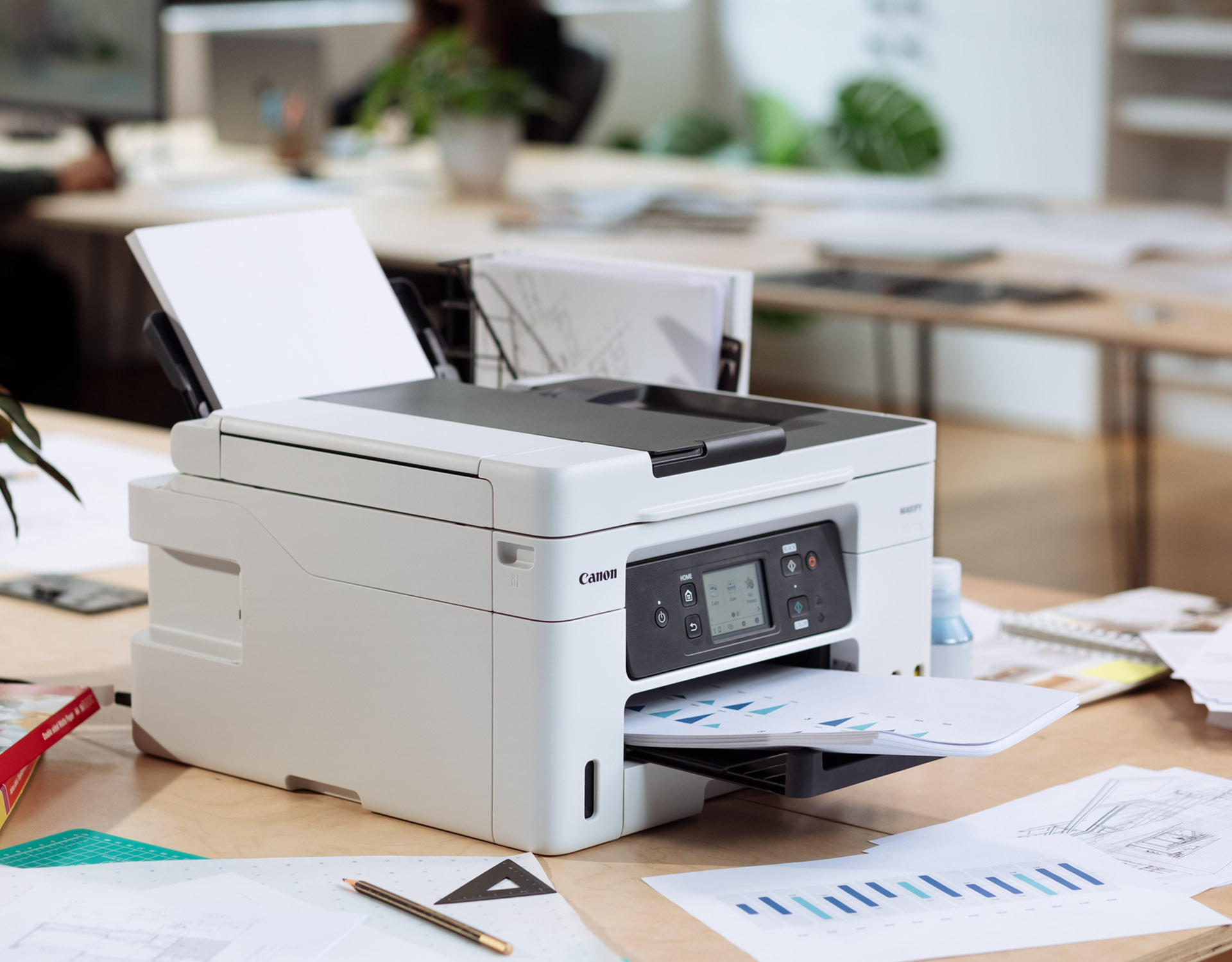
Canon MAXIFY GX4040 reprezentuje bardziej zaawansowaną klasę drukarek przeznaczonych do regularnej pracy. Model wykorzystuje system MegaTank ze zbiornikami uzupełnianymi z butelek zamiast klasycznych kartridży. Zastosowano tutaj pigmentowy atrament zarówno dla czerni, jak i kolorów, a konstrukcja została przygotowana z myślą o przestrzeni firmowych i zaawansowanych Home Office. Urządzenie osiąga do 24 stron na minutę w czerni i 15,5 strony na minutę w kolorze, oferuje automatyczny druk dwustronny oraz automatyczny podajnik dokumentów na 35 arkuszy. Dodatkowo model wyposażono w faks.
GX4040 jest szczególnie interesujący z punktu widzenia użytkownika laptopa ze względu na trzy sposoby komunikacji. Drukarka oferuje USB, Wi-Fi oraz Ethernet. USB pozwala połączyć ją bezpośrednio z laptopem, Wi-Fi umożliwia korzystanie z niej bez przewodu w domowej lub biurowej sieci, a Ethernet pozwala podłączyć urządzenie bezpośrednio do routera albo infrastruktury sieciowej. Jest to istotne w Home Office oraz małej firmie, gdzie z jednej drukarki może korzystać kilka lub kilkanaście komputerów. Laptop z Windows może więc komunikować się z GX4040 przez USB lub sieć, a użytkownik MacBooka może korzystać z połączenia sieciowego oraz obsługiwanych standardów drukowania.
Model oferuje również AirPrint, Mopria oraz aplikację mobilną, więc obsługa nie ogranicza się do komputera. GX4040 jest propozycją dla użytkownika, który chce połączyć laptop z drukarką, ale jednocześnie potrzebuje większej elastyczności sieciowej, a przede wszystkim drukować dużo i tanio.
Brother MFC-T930DW
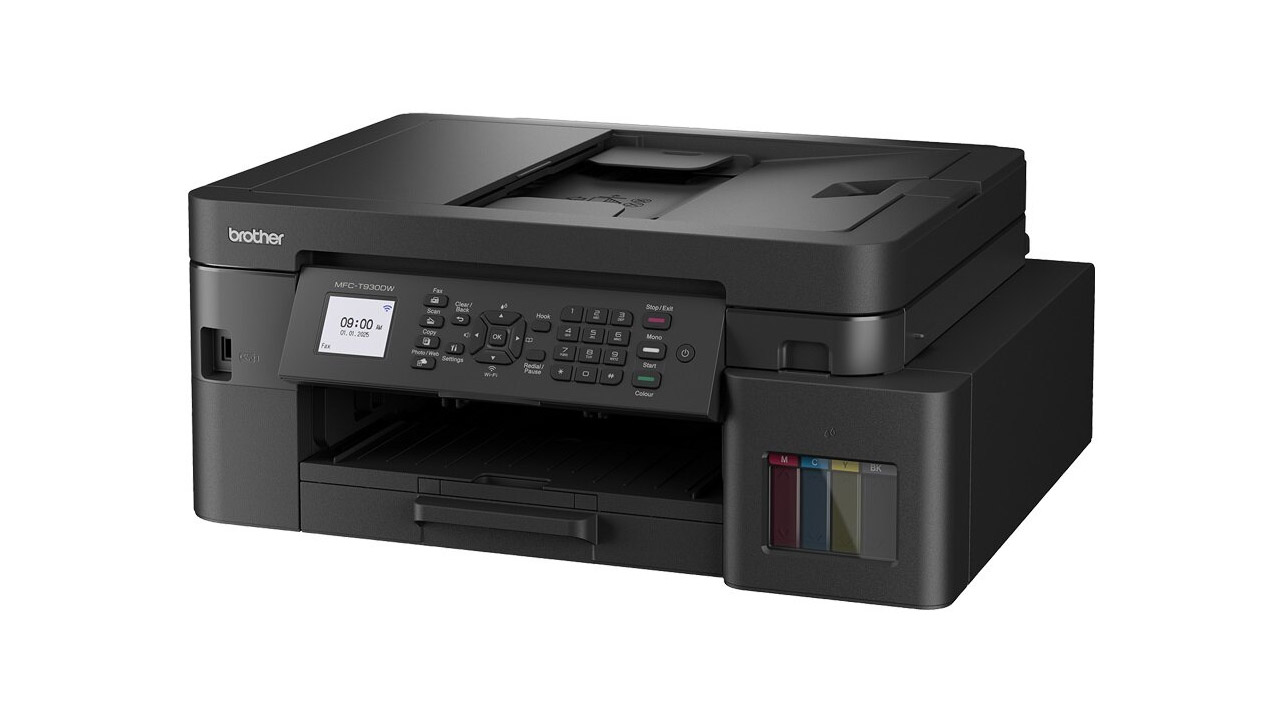
Brother MFC-T930DW to atramentowa drukarka przeznaczona do bardziej wymagającej pracy. Model korzysta ze zbiorników na atrament, które uzupełnia się z butelek, dzięki czemu jest przygotowany do regularnego drukowania większej liczby stron. Urządzenie osiąga do 17 stron na minutę w czerni oraz 16,5 strony na minutę w kolorze według norm ISO. Do tego dochodzi automatyczny podajnik dokumentów na 20 arkuszy, automatyczne drukowanie dwustronne oraz funkcje skanowania, kopiowania i faksowania. Taki zestaw sprawia, że model może znaleźć zastosowanie zarówno w domu, jak i w niewielkim biurze.
MFC-T930DW jest jednym z dwóch modeli w zestawieniu, które oprócz USB i Wi-Fi oferują także port LAN. Laptop z Windows może zostać połączony z drukarką bezpośrednio przewodem USB albo korzystać z niej przez sieć. W przypadku stanowiska biurowego można podłączyć MFC-T930DW przewodem Ethernet do routera lub przełącznika i udostępnić ją kilku komputerom. Wi-Fi zapewnia natomiast wygodniejszą komunikację bez przewodów. Użytkownicy macOS mogą korzystać z sieci bezprzewodowej lub przewodowej, a obsługa AirPrint i Mopria ułatwia również drukowanie z urządzeń mobilnych.
Takie wyposażenie czyni z MFC-T930DW model przeznaczony dla użytkowników laptopów, którzy nie chcą ograniczać się do najprostszego połączenia bezprzewodowego. USB sprawdzi się przy bezpośredniej pracy z jednym komputerem, Wi-Fi będzie wygodniejsze w domu, a Ethernet może być istotnym dodatkiem w Home Office lub małej firmie. Zbiorniki na atrament i automatyczny dupleks dodatkowo pasują do regularnego przygotowywania większej liczby dokumentów.
Brother DCP-T435W
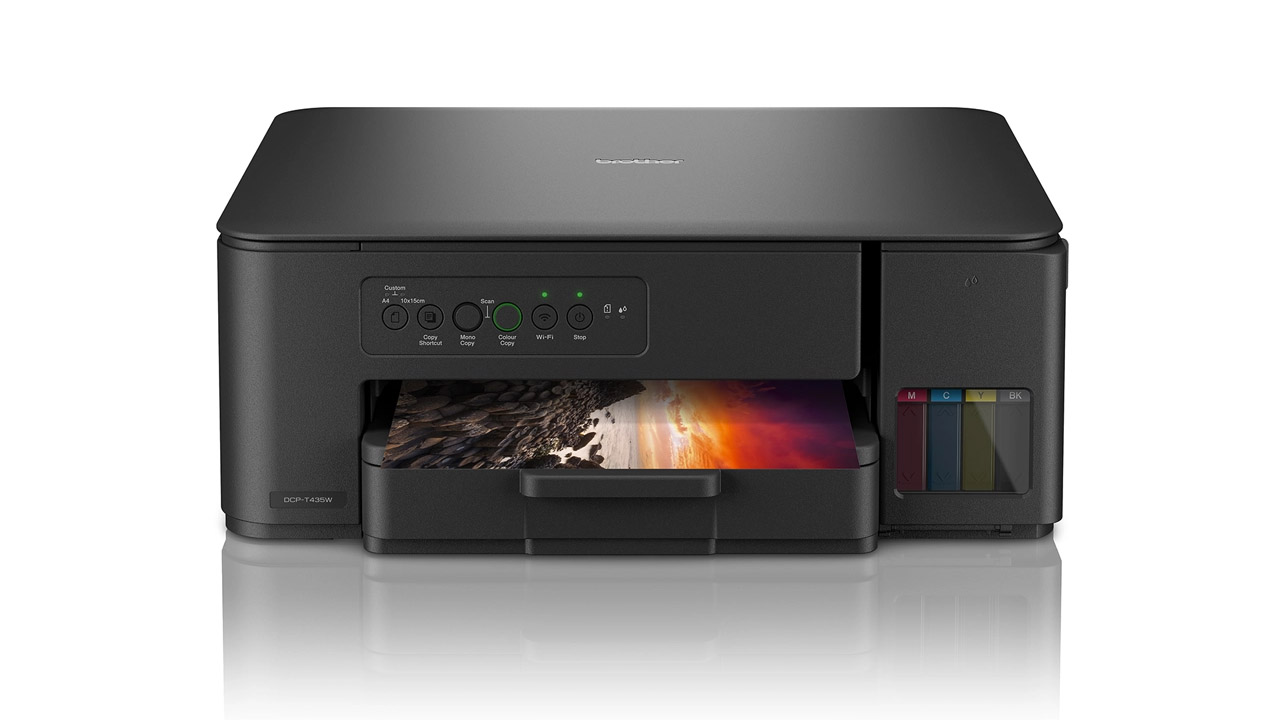
Brother DCP-T435W to prostsza konstrukcja przeznaczona przede wszystkim do domu, nauki oraz pracy zdalnej. Model wykorzystuje system zbiorników na dolewany atrament, dzięki czemu użytkownik nie musi korzystać z klasycznych kartridży. Urządzenie oferuje drukowanie, skanowanie i kopiowanie, a według norm ISO osiąga do 16 stron na minutę w czerni i 9 stron na minutę w kolorze. Obudowa o wymiarach 390 x 343 x 149 mm nie zajmuje dużo miejsca, dlatego może znaleźć się na biurku obok laptopa, szczególnie interesująco wypada pod względem wysokości zaledwie niecałych 15 cm.
Pod względem komunikacji DCP-T435W oferuje USB i Wi-Fi. Bezpośrednie połączenie przewodowe może być przydatne wtedy, gdy laptop stoi obok drukarki i użytkownik chce uniknąć konfiguracji sieci. Wi-Fi jest natomiast wygodniejsze w codziennej pracy, ponieważ laptop nie musi znajdować się bezpośrednio przy urządzeniu. Model współpracuje także z AirPrint i Mopria oraz aplikacją Brother Mobile Connect. Oznacza to, że drukowanie może odbywać się również z urządzeń mobilnych, a nie tylko z komputera.
DCP-T435W będzie pasować do laptopowego stanowiska ucznia, studenta czy osoby pracującej z domu. Użytkownik Windows może wybrać USB albo połączenie bezprzewodowe, a właściciel MacBooka może skorzystać z Wi-Fi i obsługiwanych standardów drukowania.
Epson EcoTank L3271
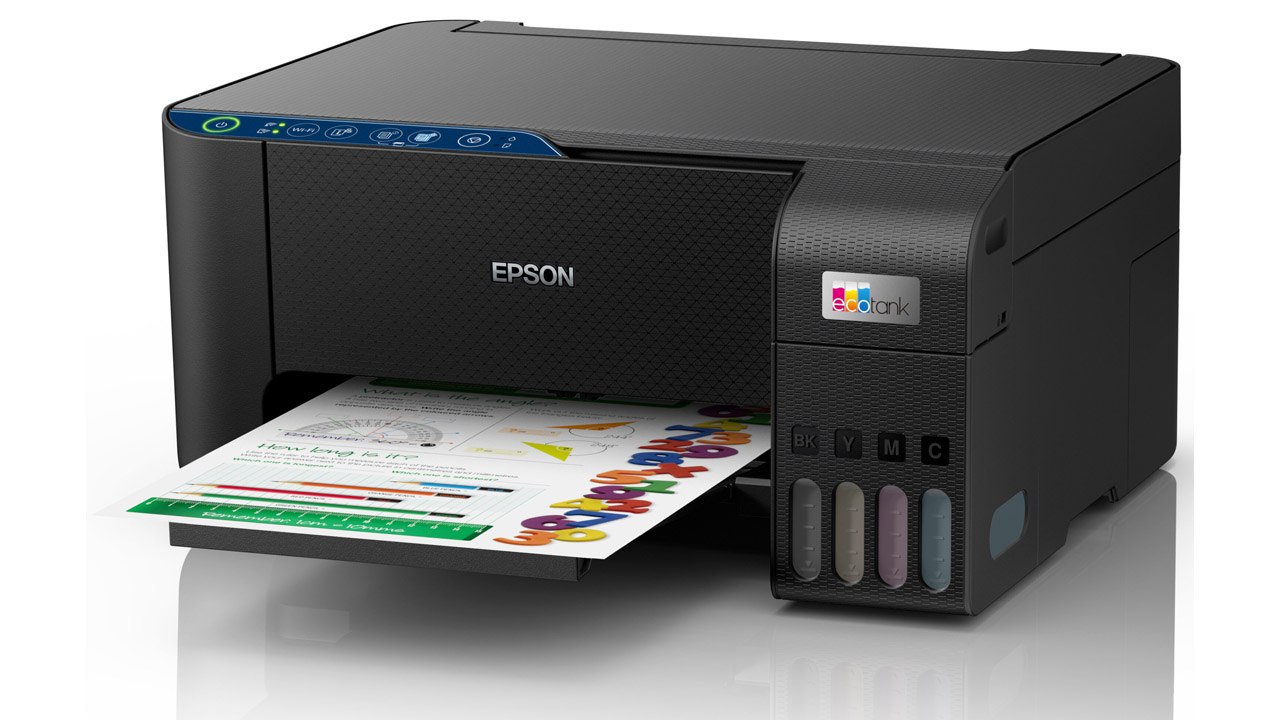
Epson EcoTank L3271 to kolorowa drukarka wykorzystująca system stałego zasilania atramentem. Zamiast wymiennych kartridży zastosowano zintegrowane zbiorniki uzupełniane z butelek. Model oferuje drukowanie, skanowanie i kopiowanie, a według norm ISO osiąga do 10 stron na minutę w czerni oraz do 5 stron na minutę w kolorze. Jest to konstrukcja przygotowana głównie do domu, niewielkiego Home Office, nauki oraz regularnego drukowania materiałów w kolorze.
L3271 oferuje USB, Wi-Fi oraz Wi-Fi Direct. USB pozwala podłączyć laptopa bezpośrednio do drukarki, natomiast Wi-Fi umożliwia pracę w domowej sieci bez przewodu. Wi-Fi Direct może z kolei ułatwić bezpośrednie połączenie kompatybilnego urządzenia z drukarką bez konieczności korzystania z klasycznej sieci. Producent przewidział również Epson Connect, Apple AirPrint oraz Mopria. Użytkownik Windows może więc korzystać z połączenia przewodowego lub bezprzewodowego, a właściciel MacBooka ma możliwość wykorzystania komunikacji Wi-Fi oraz standardów Apple.
L3271 dobrze sprawdzi się jako drukarka do laptopa w domu, akademiku czy niewielkim stanowisku pracy. System EcoTank jest skierowany do osób, które planują regularne drukowanie, natomiast Wi-Fi pozwala ustawić urządzenie niezależnie od miejsca, w którym znajduje się notebook.
Epson EcoTank M2120
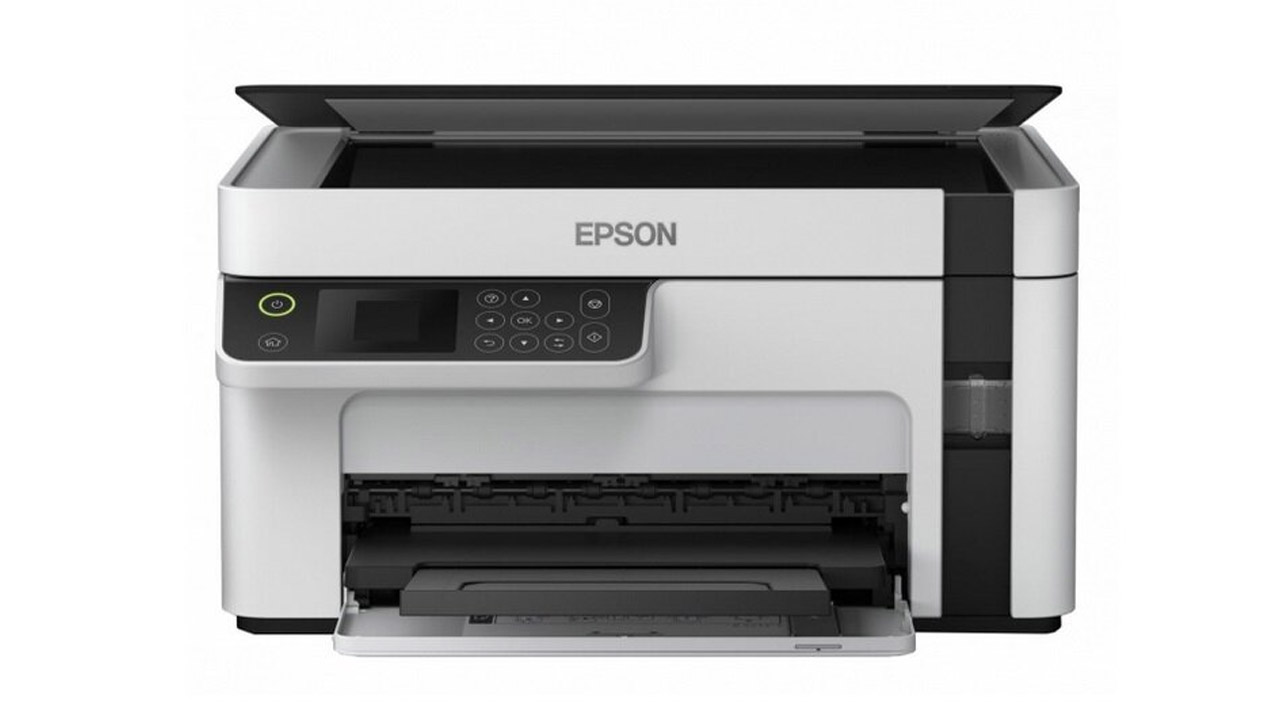
Epson EcoTank M2120 jest nietypową propozycją w tym zestawieniu, ponieważ drukuje wyłącznie w czerni. Model wykorzystuje system stałego zasilania atramentem, a czarny pigmentowy atrament znajduje się w zbiorniku uzupełnianym z butelki. Urządzenie oferuje drukowanie, skanowanie i kopiowanie, osiąga do 15 stron na minutę i ma podajnik papieru mieszczący 150 arkuszy. Jedna butelka czarnego atramentu pozwala przygotować do 5000 stron, dlatego konstrukcja została skierowana przede wszystkim do osób pracujących z dokumentami o dużych wolumenach miesięcznych.
M2120 może być interesującą drukarką do laptopa przede wszystkim dzięki Wi-Fi, Wi-Fi Direct oraz USB. Port USB pozwala połączyć ją bezpośrednio z komputerem, natomiast Wi-Fi umożliwia korzystanie z drukarki z laptopa bez przewodu. Wi-Fi Direct może być zaś przydatne w sytuacjach, gdy użytkownik chce zestawić bezpośrednie połączenie między kompatybilnym sprzętem a drukarką. Epson zapewnia również Epson Connect, Apple AirPrint i Mopria.
M2120 będzie pasować przede wszystkim do użytkownika laptopa, który drukuje dużo dokumentów tekstowych i nie potrzebuje koloru. Może sprawdzić się w domu, akademiku, podczas nauki oraz w niewielkim Home Office.
HP LaserJet M140w
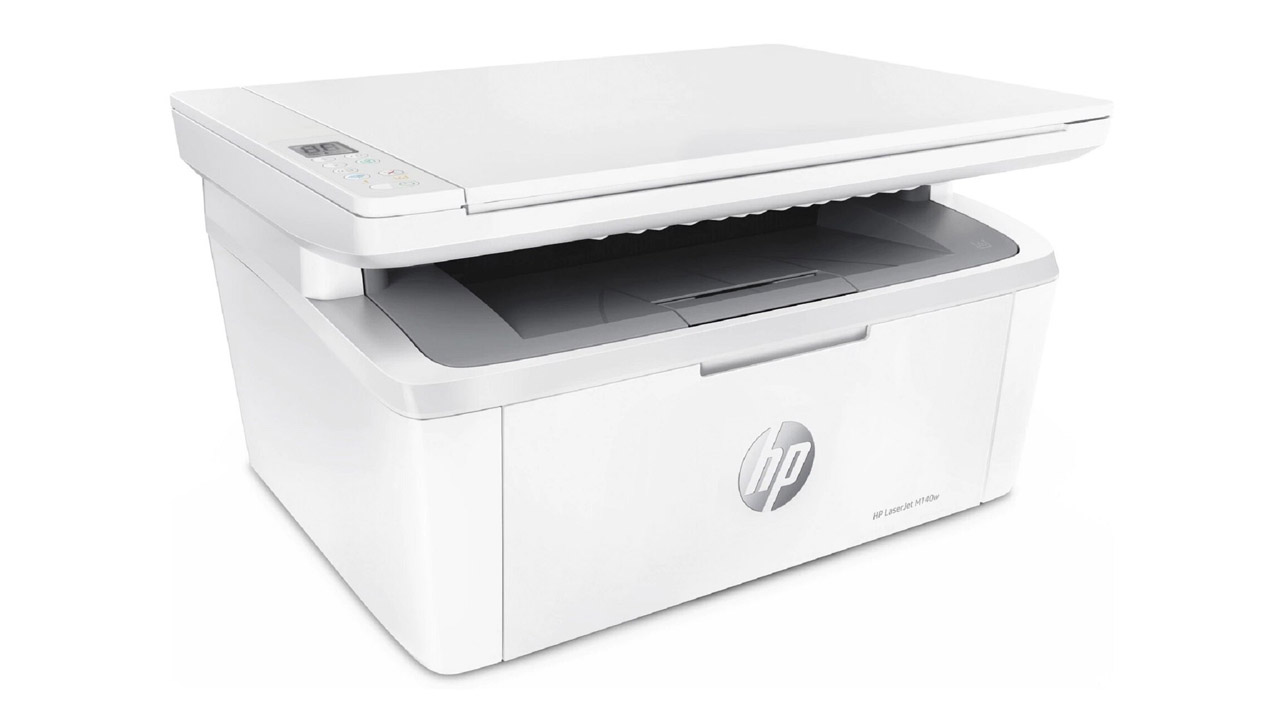
HP LaserJet M140w jest jedynym laserowym modelem w zestawieniu i została przygotowana przede wszystkim do czarno-białych dokumentów. Urządzenie oferuje drukowanie, skanowanie i kopiowanie, a zastosowanie tonera sprawia, że może być dobrym rozwiązaniem dla użytkowników, którzy nie potrzebują kolorowych wydruków i drukują nieregularnie. Model osiąga do 20 stron na minutę, a pierwszy wydruk może być gotowy po około 8,5 sekundy. Taki profil sprawia, że M140w pasuje do dokumentów, formularzy, materiałów tekstowych i innych czarno-białych treści przygotowywanych na laptopie.
W przypadku połączenia z komputerem użytkownik otrzymuje USB oraz Wi-Fi. Bezpośrednie połączenie USB jest najprostszym rozwiązaniem dla laptopa ustawionego obok drukarki, a Wi-Fi pozwala umieścić urządzenie w innym miejscu i korzystać z niego z laptopa bez przewodu. HP zapewnia również AirPrint, Mopria, aplikację HP oraz Wi-Fi Direct.
M140w może być więc dobrym wyborem dla użytkownika laptopa, który drukuje głównie dokumenty i nie potrzebuje koloru. Technologia laserowa dobrze pasuje również do osób drukujących nieregularnie, ponieważ toner nie wysycha podczas przerw w pracy.
HP Smart Tank 580
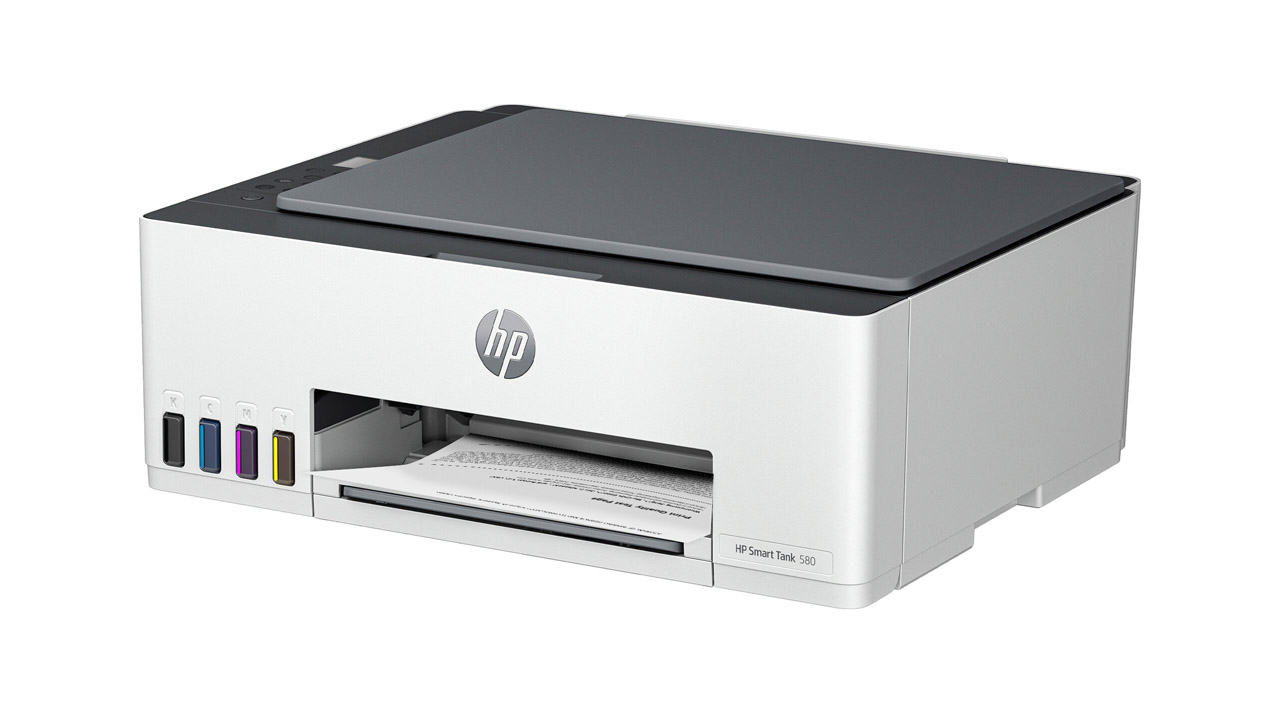
HP Smart Tank 580 to kolorowa drukarka atramentowa wyposażona w system zbiorników na dolewany atrament. Model oferuje drukowanie, skanowanie i kopiowanie, a według norm ISO osiąga do 12 stron na minutę w czerni i do 5 stron na minutę w kolorze. Producent zastosował osobny czarny atrament pigmentowy oraz atramenty barwnikowe dla kolorów. Drukarka może więc obsługiwać zarówno dokumenty tekstowe, jak i materiały wymagające kolorowych wydruków.
Smart Tank 580 oferuje USB, Wi-Fi oraz Wi-Fi Direct. Laptop z Windows może zostać połączony bezpośrednio przewodem USB albo korzystać z drukarki przez sieć bezprzewodową. W przypadku MacBooka jest komunikacja przez Wi-Fi, a dla innego sprzętu mobilnego, np. smartfona czy tabletu, Apple AirPrint pozwoli drukować bezpośrednio z kompatybilnego środowiska. Jest też Mopria dla Androida.
Smart Tank 580 jest skierowany przede wszystkim do użytkowników domowych, którzy drukują kolorowe materiały regularnie. System zbiorników pasuje do większej liczby wydruków niż typowa drukarka kartridżowa, natomiast Wi-Fi pozwala korzystać z urządzenia z różnych laptopów bez przepinania przewodów.
Jaka drukarka do laptopa? Podsumowanie
Przy wyborze drukarki do laptopa warto przede wszystkim sprawdzić sposób komunikacji z komputerem. Wszystkie modele z naszego zestawienia oferują USB oraz Wi-Fi, dlatego każdy z nich może pracować zarówno w trybie przewodowym, jak i bezprzewodowym. Różnica pojawia się w przypadku Ethernetu. Canon MAXIFY GX4040 i Brother MFC-T930DW mają port LAN, dzięki czemu można podłączyć je przewodowo do routera lub firmowej infrastruktury sieciowej. Pozostałe modele korzystają z Wi-Fi jako podstawowego sposobu komunikacji sieciowej.
USB będzie najprostszym rozwiązaniem dla użytkownika, który stawia laptopa obok drukarki. Wi-Fi daje natomiast większą swobodę ustawienia drukarki, bo laptop może znajdować się w innym miejscu niż urządzenie drukujące, a z jednej drukarki może korzystać kilka komputerów podłączonych do tej samej sieci.
Na co zwracać uwagę przy wyborze drukarki do laptopa?
Pierwszym elementem, który należy sprawdzić, jest sposób połączenia z komputerem. USB jest najbardziej bezpośrednią metodą komunikacji i może być dobrym rozwiązaniem, jeśli laptop oraz drukarka stoją obok siebie. Wi-Fi zapewnia natomiast większą swobodę i pozwala korzystać z urządzenia z kilku komputerów. Jeżeli drukarka ma pracować w firmowej sieci, warto rozważyć model wyposażony w Ethernet.
Znaczenie ma również system operacyjny laptopa. W przypadku Windows warto sprawdzić zgodność sterowników z używaną wersją systemu. Użytkownicy macOS powinni natomiast zwrócić uwagę na oficjalne wsparcie dla konkretnej wersji systemu oraz obecność AirPrint. Nie każda metoda połączenia musi oferować identyczne możliwości, dlatego przed zakupem warto sprawdzić zarówno zgodność sprzętową, jak i programową.
Kolejną kwestią jest rodzaj dostępnych portów w laptopie. Starsze komputery często mają klasyczne USB-A, podczas gdy nowsze modele coraz częściej korzystają z USB-C. Sam fakt, że drukarka ma port USB, nie oznacza więc automatycznie, że będzie można ją podłączyć dowolnym przewodem. W wielu przypadkach potrzebny może być przewód USB-A do USB-B albo odpowiednia przejściówka USB-C. W przypadku połączenia Wi-Fi problem ten znika, ponieważ komunikacja odbywa się bezprzewodowo.
Nie można zapominać oczywiście o rzeczy najważniejszej - metodzie druku. Atramentowa drukarka do laptopa na kartridże jest bardzo tania w zakupie i świetnie spisze się w domu, gdzie drukuje się sporadycznie, ale regularnie. Przy dużych wolumenach lepiej jest zaś dopłacić do droższej drukarki na dolewane tusze, aby koszt eksploatacji był na tyle niski, aby ta wyższa cena zakupu się zwróciła. Laser natomiast może być stosowany tam, gdzie albo drukuje się wyłącznie w czerni i bieli, albo na tyle nieregularnie, że nie będzie problemu z zasychającym tuszem, gdyż tuszu tutaj nie znajdziemy, tylko toner.
Jak połączyć drukarkę z laptopem przez USB?
Połączenie USB jest najprostszą metodą podłączenia drukarki do laptopa. W typowym przypadku potrzebny jest przewód USB-A do USB-B, którego końcówka USB-B trafia do drukarki, a USB-A do komputera. Jeżeli laptop ma wyłącznie porty USB-C, konieczne może być zastosowanie odpowiedniego przewodu lub przejściówki. Po podłączeniu urządzenia system Windows może automatycznie wykryć drukarkę i zainstalować potrzebne oprogramowanie, a w razie potrzeby można skorzystać ze sterowników producenta.
W przypadku macOS sytuacja wygląda podobnie pod względem fizycznego połączenia, ale należy sprawdzić zgodność konkretnego modelu z używaną wersją systemu. USB jest dobrym rozwiązaniem wtedy, gdy drukarka stoi obok laptopa i nie ma potrzeby korzystania z niej przez inne urządzenia w sieci. Jest również przydatne jako alternatywa, gdy konfiguracja Wi-Fi nie przebiega prawidłowo.
Jak połączyć drukarkę z laptopem przez Wi-Fi?
Połączenie Wi-Fi jest obecnie jedną z najwygodniejszych metod korzystania z drukarki z laptopem. Najpierw należy podłączyć drukarkę do tej samej sieci bezprzewodowej, z której korzysta komputer. W zależności od modelu można zrobić to za pomocą ekranu drukarki, aplikacji producenta albo procedury konfiguracji dostępnej w oprogramowaniu.
Po podłączeniu urządzenia do sieci można dodać drukarkę w systemie operacyjnym. W Windows odbywa się to z poziomu ustawień drukarek i urządzeń, natomiast w macOS można skorzystać z ustawień drukarek i skanerów. Po poprawnej konfiguracji laptop będzie mógł wysyłać dokumenty do drukarki bez używania przewodu USB.
Wi-Fi ma jeszcze jedną istotną zaletę. Drukarka nie musi znajdować się bezpośrednio przy laptopie. Można ustawić ją w innym miejscu mieszkania lub biura, o ile znajduje się w zasięgu sieci. Z jednego urządzenia może również korzystać kilka komputerów, dlatego rozwiązanie to dobrze pasuje do rodzinnego stanowiska pracy, Home Office czy małego biura.
Jak połączyć drukarkę z laptopem przez Ethernet?
Ethernet jest przewodową metodą połączenia drukarki z siecią lokalną. W naszym zestawieniu port LAN znajdziemy na przykład w Canon MAXIFY GX4040. W takim przypadku przewód sieciowy podłączamy do portu Ethernet w drukarce, a drugi koniec do routera, przełącznika lub innego elementu infrastruktury sieciowej.
Po podłączeniu drukarki do sieci laptop może korzystać z niej za pośrednictwem połączenia sieciowego. Nie trzeba więc prowadzić przewodu bezpośrednio od drukarki do każdego komputera. Jest to szczególnie praktyczne w biurach i Home Office, gdzie z jednego urządzenia może korzystać kilka osób.

Pokaż / Dodaj komentarze do:
Jaka drukarka do laptopa? Ranking TOP 10 na 2026 rok