

Zabierałeś się za rozbudowę pamięci RAM w komputerze, ale zaskoczyła cię podwyżka cen? Pech, ale na pocieszenie mam dla ciebie dwie wiadomości. Pierwsza jest taka, że z tym samym problemem zmagają się miliony użytkowników na całym świecie. Druga, że możesz zmniejszyć zużycie pamięci RAM za pomocą kilku prostych kroków.
Oczywiście w takim przypadku nie należy spodziewać się cudów, a odzyskania jakiegoś procenta całkowitej pojemności RAM. Z miejsca odrzuciłbym też wszystkie narzędzia do tworzenia dodatkowej wirtualnej pamięci RAM - są one przydatne tylko w nielicznych przypadkach, a pewny możesz być tylko spowolnienia działania komputera.
Kwestia apetytu aplikacji na RAM
W komentarzach, czy wątkach w takich miejscach jak Reddit, można zauważyć, że wielu użytkowników ma problem z tym, że niektóre aplikacje zajmują dużą ilość pamięci RAM.
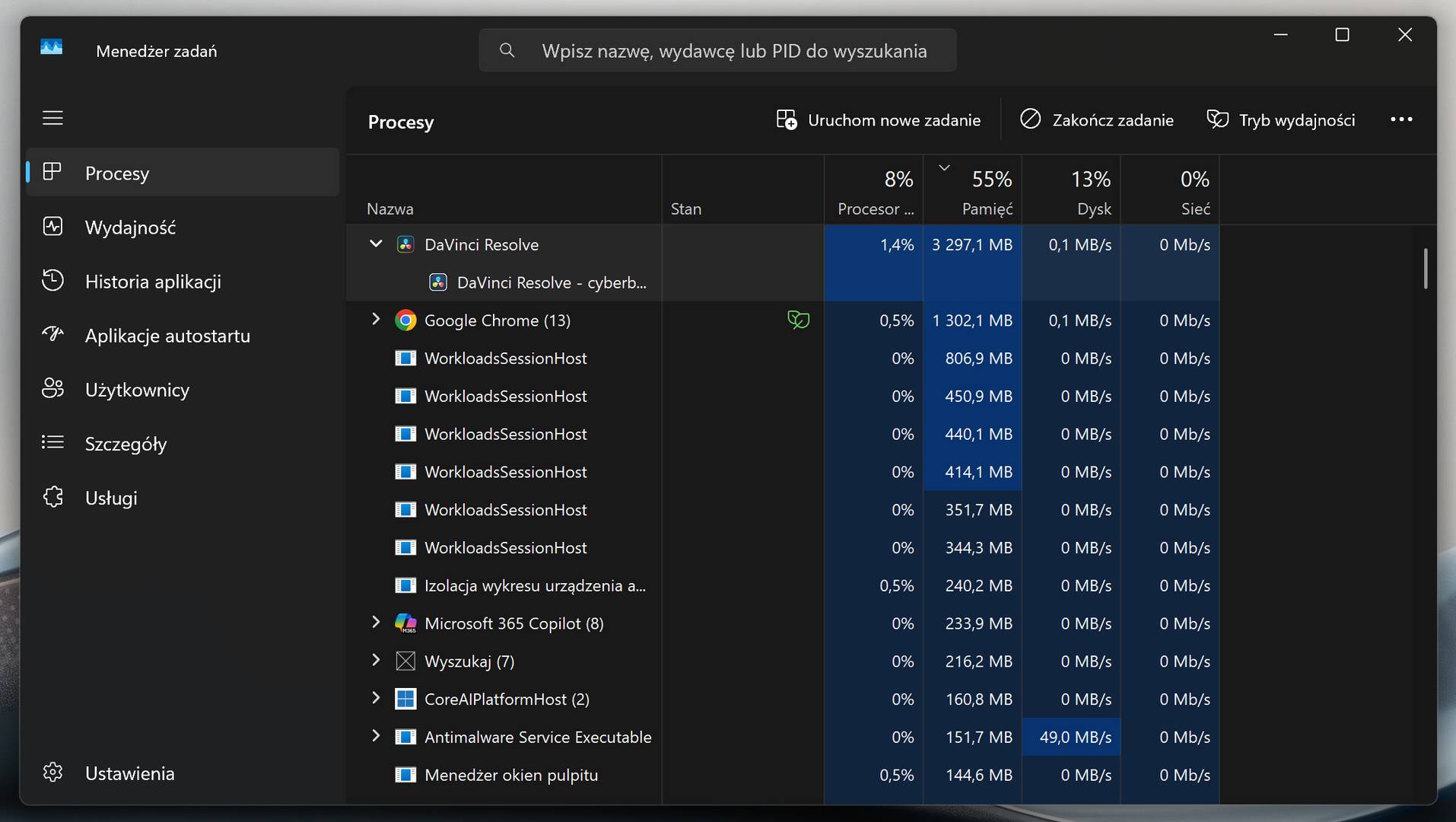
Wyjaśnijmy sobie tę kwestię, bo wolna pamięć RAM jest właśnie po to, żeby ją wykorzystać. Przykładowo, skoro Chrome widzi, że połowa twojej pamięci jest wolna, to właśnie o to chodzi, żeby ją użyć, a nie, żebyś wpatrywał się z dumą w zakładkę w Menedżerze Zadań, że połowa RAM leży nieużywana.
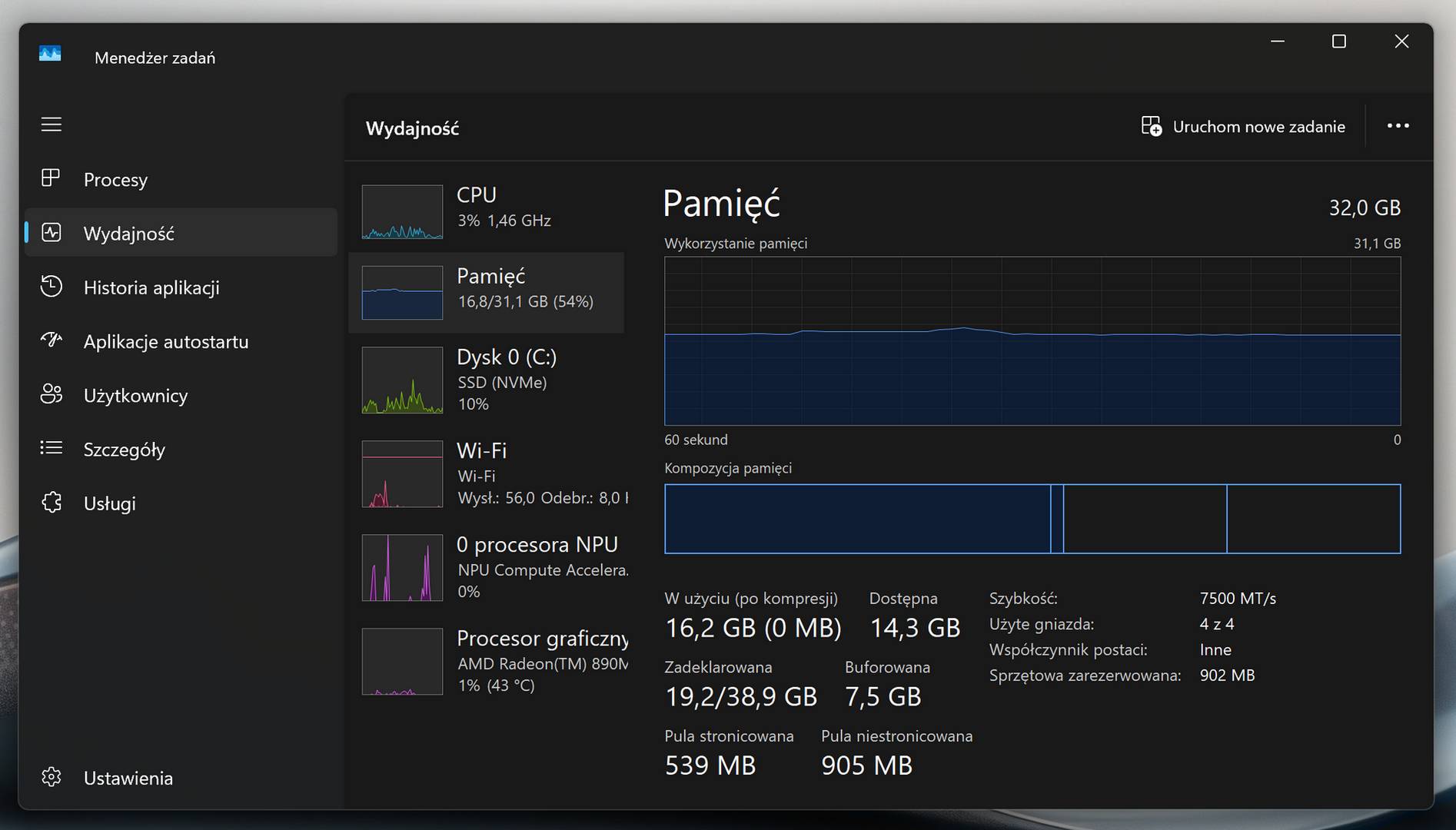
Aplikacje które zajmują dużo pamięci RAM robią to po to, żeby działać szybciej, a nie ciągle doczytywać dane z dysku. Programy wykorzystują twój RAM prawie w całości? Dobrze, właśnie o to chodzi, bo starają się w pełni wykorzystać możliwości twojego sprzętu.
Optymalizacja pamięci RAM
Mechanizmy zarządzania pamięcią RAM w Windows 11 wcale nie są takie najgorsze, ale to nie znaczy, że nie możemy poprawić nieco sytuacji. Wraz z czasem używania systemu rośnie liczba zainstalowanych aplikacji - często mogą to być nieużywane już programy, o których po prostu zapomnieliśmy, a które mogą wciąż zajmować cenne zasoby - zwłaszcza jeśli wylądowały w aplikacjach autostartu. Inną kwestią jest bloatware, czy złośliwe oprogramowanie, ale… po kolei.
Usuwanie zbędnych aplikacji, również z Autostartu
Pierwszym krokiem powinno być odinstalowanie wszystkich nieużywanych i zapomnianych aplikacji. Po tej operacji zaglądamy do aplikacji Autostartu, czyli listy programów uruchamiających się wraz ze startem Windows.
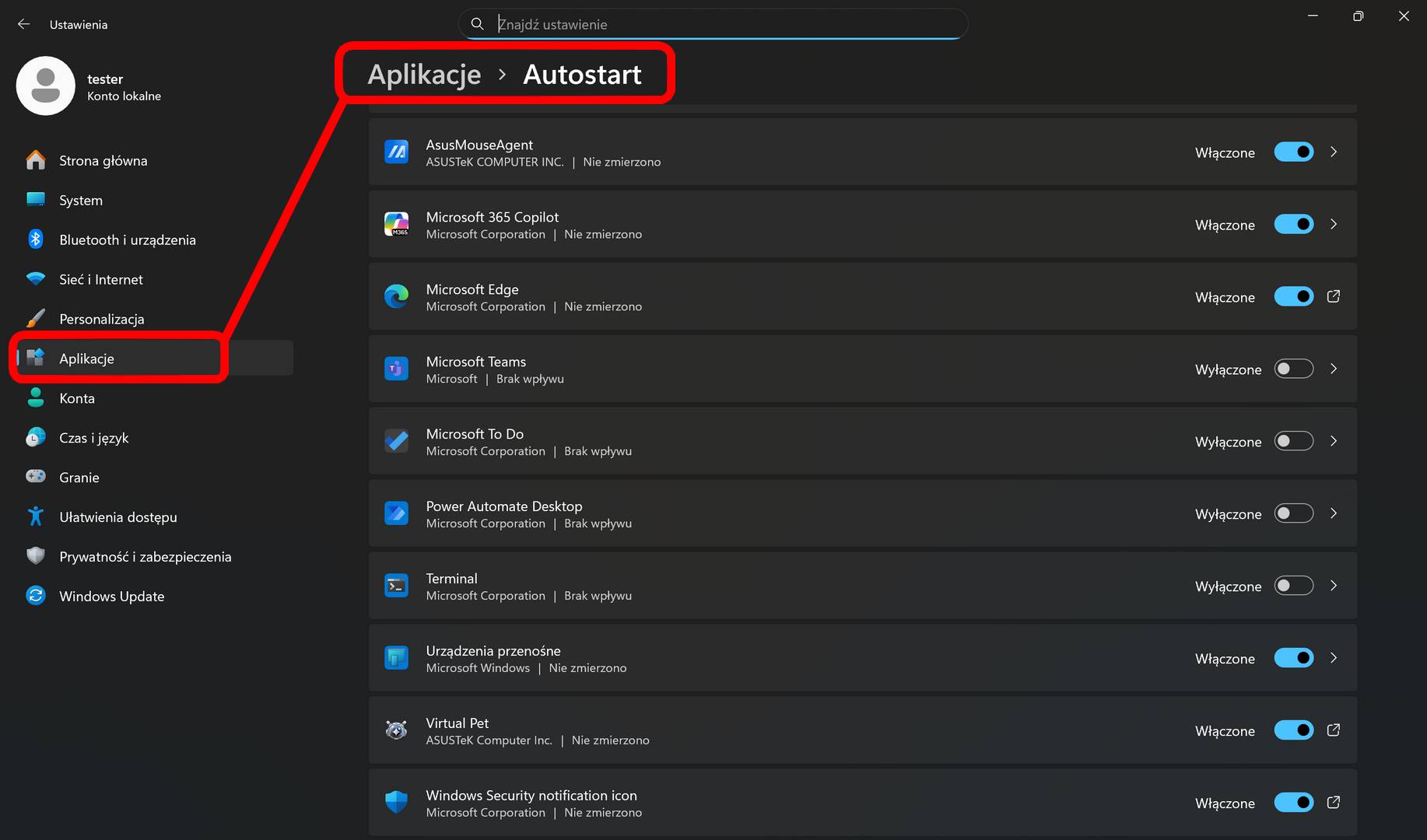
Na powyższym zrzucie ekranowym widać, że spokojnie można wyłączyć przeglądarkę Edge i Copilota (zwłaszcza jak ich nie używamy), a wirtualny asystent ASUSA (Virtual Pet), również nie należy do niezbędnych programów. Najlepiej w ogóle go odinstalować.
Reinstalacja OS/wykonanie resetu ustawień do stanu początkowego
Poszukiwanie i reinstalacja wszystkich zbędnych aplikacji może być czasochłonne, a i tak nie możemy być pewni, czy nie uchowało się gdzieś złośliwe oprogramowanie, które może zużywać nasze zasoby - w tym pamięć RAM. Szybkim rozwiązaniem jest reset ustawień komputera, który usunie wszystkie aplikacje i ustawienia (w zależności od wybranej opcji możesz zachować swoje dane).
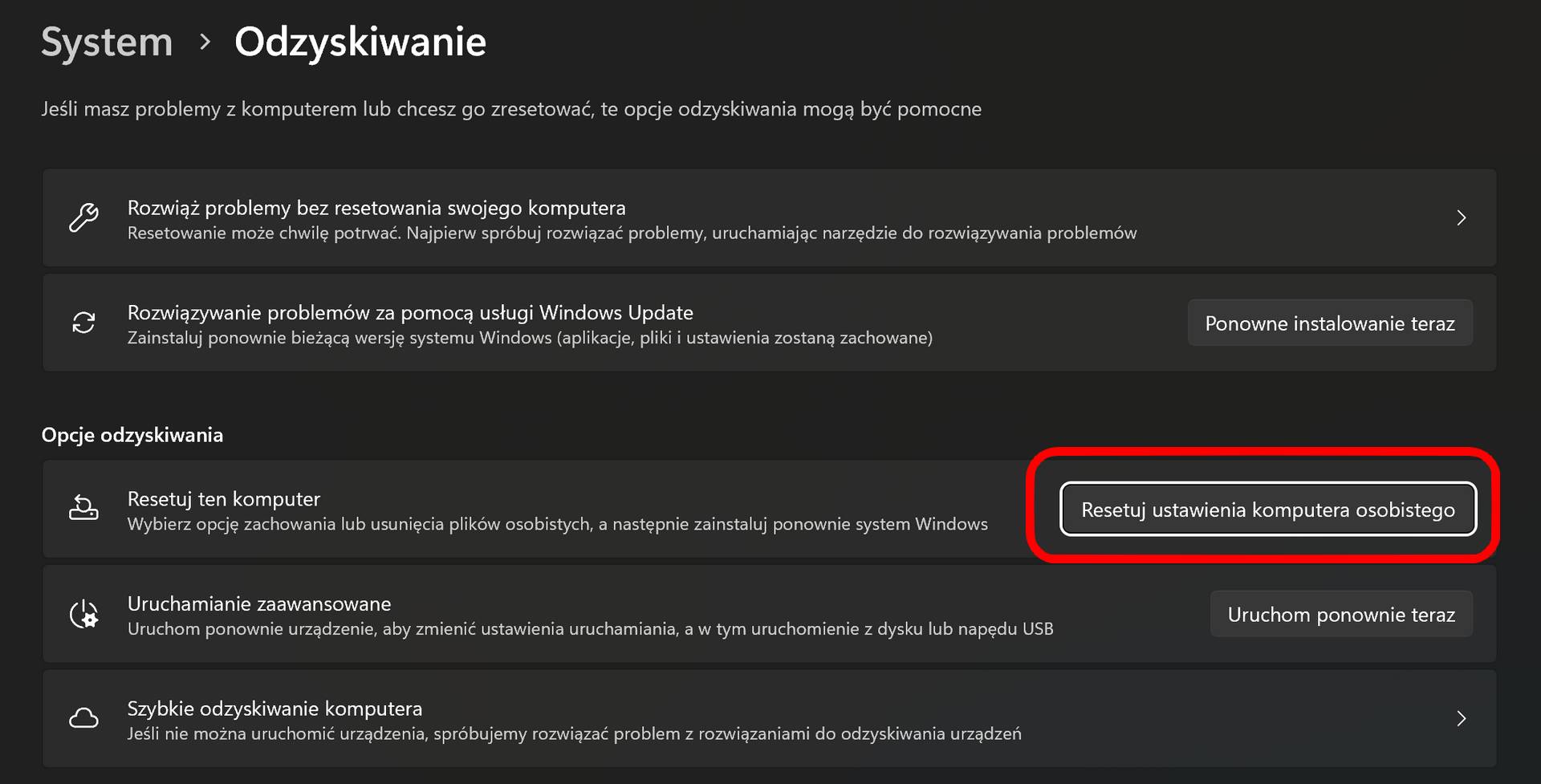
Później oczywiście będzie trzeba zainstalować używane przez nas aplikacje oraz i tak przejrzeć Autostart, bo mogą się tam znaleźć zbędne oprogramowanie producenta, ale sam system powinien działać sprawniej i zużywać mniej pamięci.
Wyłączanie zbędnych efektów Windows
Jeśli nie zależy ci na wszystkich bajeranckich efektach pulpitu Windows, jak animacje paska zadań, czy cienie pod oknami, to wyłączając je, możesz odzyskać nieco pamięci RAM.
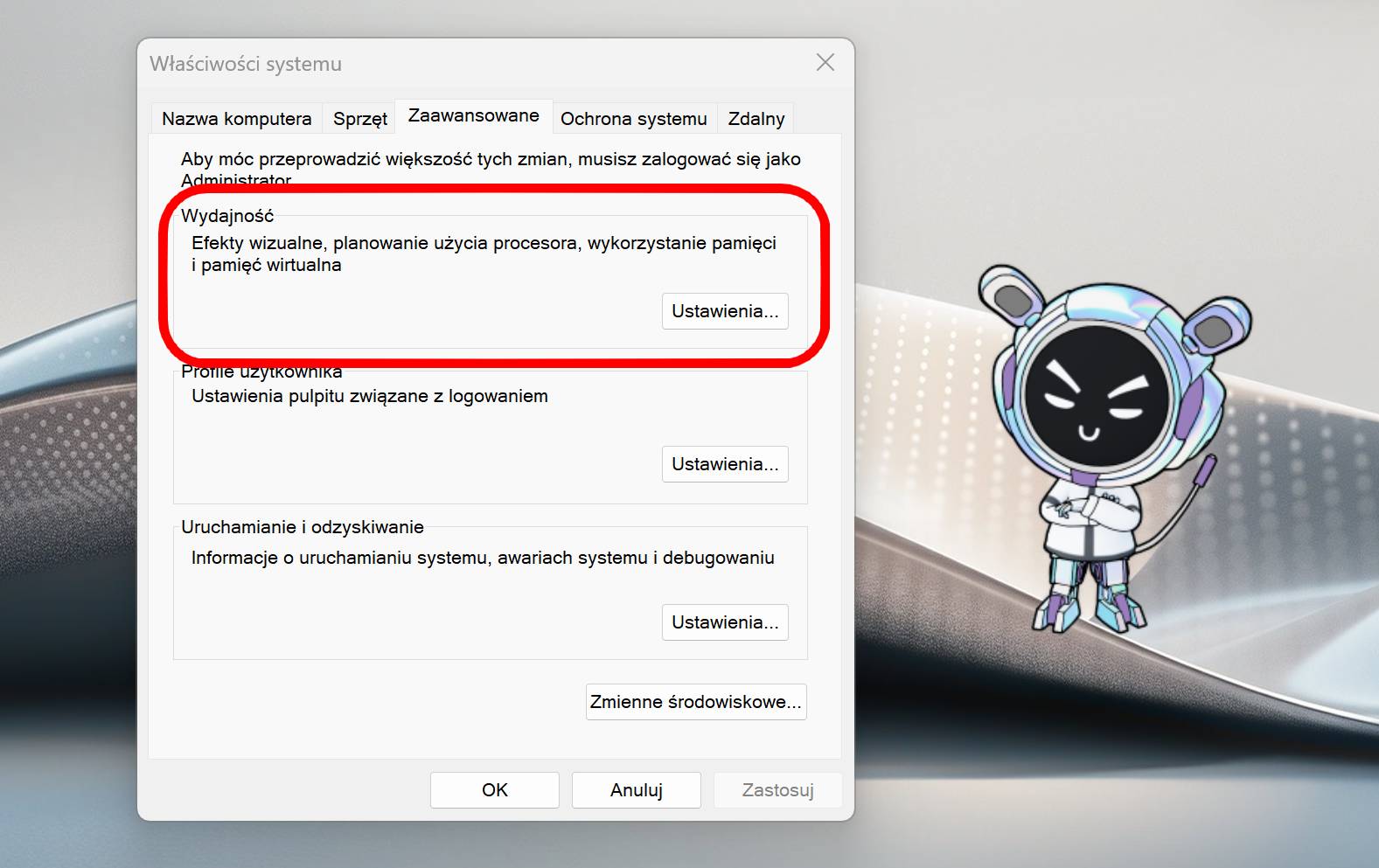
Ten koleś po prawej to asystent AI - wyłącz go, by odzyskać trochę pamięci
Wejdź w ustawienia Windows, następnie System i Zaawansowane ustawienia systemu. Wejdź w zakładkę Zaawansowane i kliknij ustawienia w dziale Wydajność. Tam zmień ustawienia z "Niech system Windows dobierze optymalne ustawienia" na "Dopasuj do uzyskania najlepszej wydajności". Wszystkie opcje wizualne możesz indywidualnie dopasować, pozostawiając tylko te, które są ci niezbędne.
Wyłączanie zbędnych dodatków w Windows
Wyłącz Recall oraz wszystkie inne bajery, które nie tylko zwiększają zużycie RAM, ale i często po prostu przeszkadzają w pracy - jak choćby kanał informacyjny, czy widżety.
Dedykowana pamięć dla iGPU
Jeśli twój procesor ma zintegrowaną grafikę, zobacz czy przypadkiem nie jest do niej przypisana spora ilość pamięci RAM (szukamy opcji dedicated memory w UEFI BIOS). W przypadku desktopów, jeśli używasz zewnętrznej karty graficznej to iGPU najlepiej w ogóle wyłączyć. W razie awarii "dużej" karty, możesz po prostu zresetować ustawienia BIOS, aby ponownie włączyć integrę do akcji. Wyłączanie iGPU nie ma sensu w laptopach (nawet jak masz dedykowany układ graficzny), bo to ona pozwala oszczędzać energię na baterii.
Zmień aplikacje na mniej zasobożerne
Wysokie wymagania sprzętowe danego programu faktycznie są problematyczne? Zawsze możesz rozważyć wykorzystanie innej, "lżejszej" aplikacji, która nie zużywa tyle pamięci. Dla przykładu jeśli używasz potężnego kombajnu graficznego w rodzaju Photoshopa, a korzystasz i tak ze znikomej liczby funkcji, to zastanów się nad mniejszą aplikacją, która i tak w zupełności ci wystarczy.
Zmiana systemu operacyjnego
Windows 11 jest bardzo zasobożernym systemem operacyjnym i żadne optymalizacje znacząco tego nie zmienią. Jeśli twój sprzęt ma faktycznie niewielką pojemność RAM (np. 8 GB) to warto zastanowić się nad skorzystaniem z jednej z dystrybucji Linuksa (np. Ubuntu). Szybkość działania systemu na pewno wzrośnie, a zużycie RAM spadnie.
Optymalizacja RAM
Warto wspomnieć o specjalizowanych aplikacjach do "czyszczenia" Windows, które zamykają nieużywane pliki i wątki oraz usuwają z SSD i RAM pliki tymczasowe. Mniejsze zużycie pamięci jest zazwyczaj widoczne tylko na krótko po użyciu takiego "cleanera", a po chwili sytuacja i tak wróci do normy. Nie mówię, że takie oprogramowanie jest całkowicie bezużyteczne, bo może skutecznie usunąć "śmieci" pozostałe po starych programach, zwalniając cenne miejsce na dysku. Chociaż czyszczenie rejestru może przynieść efekt w postaci tysięcy usuniętych wpisów, to wpływ tego na wydajność komputera jest homeopatyczna.

Pokaż / Dodaj komentarze do:
Optymalizacja RAM. Co zrobić, żeby zmniejszyć użycie pamięci na komputerze czy laptopie?