
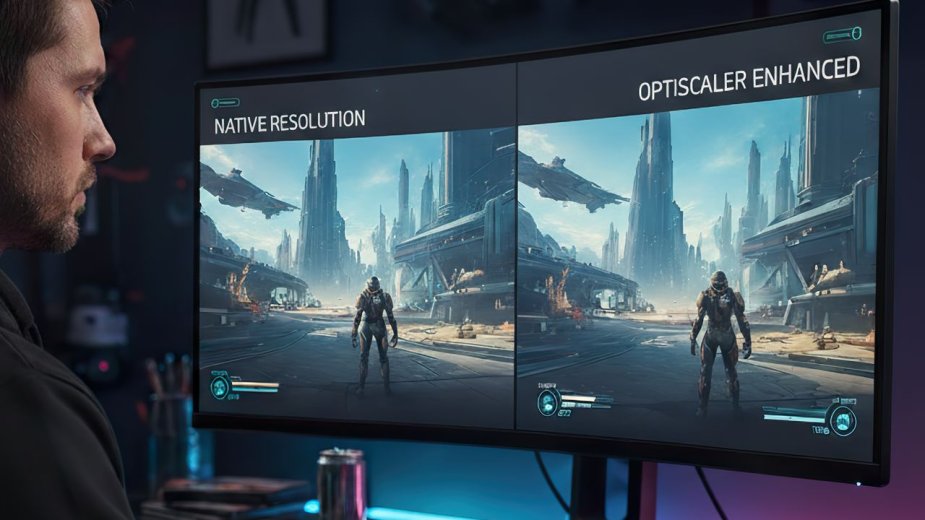
Z każdej strony docierają do nas wieści o wspaniałych możliwościach nowych wersji upscalerów takich jak NVIDIA DLSS, czy AMD FSR, ale problem w tym, że nie zawsze możemy z nich skorzystać. A to dana gra nie dostała odpowiedniego wsparcia, a to nasza starsza karta graficzna może nie obsługiwać nowszych technologii. Na szczęście mamy do dyspozycji coś takiego jak OptiScaler, więc możemy przeskoczyć oficjalne wymagania i choćby wykorzystać FSR 4, tam gdzie wcześniej takiej możliwości nie było.
Z Optiscalera największy pożytek będą mieli posiadacze Radeonów, czy starszych kart GeForce, bowiem posiadacze kart GeForce RTX mogą wymuszać różne modele DLSS (czy też wyższy mnożnik MFG) nawet w oficjalnej NVIDIA App. Oczywiście OptiScaler na GeForce RTX i tak może być bardzo przydatny. Można na nich tuningować oprawę graficzną, czy dodać choćby generator klatek w grach, które nie posiadają takiej opcji, chociaż z drugiej strony zawsze można skorzystać z funkcji Smooth Motion/Płynny Ruch z poziomu aplikacji NVIDIA (jest to odpowiednik funkcji AFMF2 znanej z Radeonów).
Co to jest OptiScaler?
OptiScaler to narzędzie dla graczy, które umożliwia podmianę technologii upscalingu w grach, takich jak DLSS, FSR czy XeSS, na nowsze wersje, w tym zaawansowane FSR 4, które jest już oparte na mechanizmach AI. Mowa nie tylko o wykorzystaniu FSR 4 w grach bez oficjalnego wsparcia na kartach Radeon RX 9000, ale również na wykorzystanie trybu INT8 na kartach graficznych, które oficjalnie go nie wspierają. Jasne, nie da to takiego przyśpieszenia, ale jakość obrazu znacząco się poprawi. Niezła sztuczka, prawda?
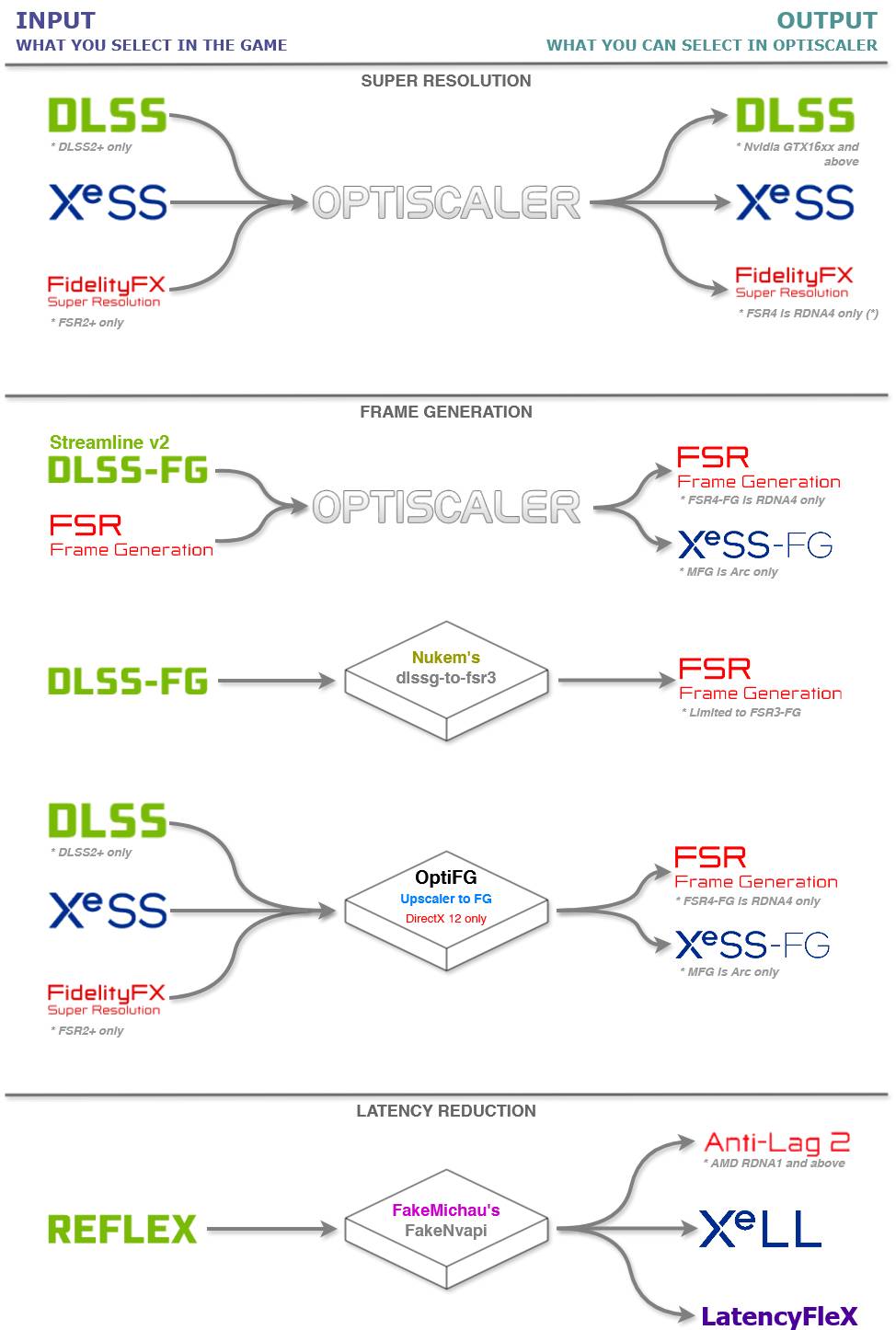
Nie ma co czekać, aż twórcy gier dodadzą odpowiednią opcję, czy AMD w końcu się zlituje i udostępni FSR 4 w wersji Lite (czyli dla starszych modeli Radeon). Można działać już teraz. OptiScaler przechwytuje wywołania API (DX11/DX12 czy Vulkan) i przekierowuje je do wybranego upscalera. Jest tu jednak znacznie więcej opcji, jak generowanie dodatkowych klatek (OptiFG, czy XeSS FG), redukcja opóźnień, czy korekta ostrości i kolorów.
Wersja testowa 0.9.0-pre10 wprowadziła FSR 4 w grach z API Vulkan, ale decydując się na wersję testową trzeba pamiętać, że nie musi ona działać do końca dobrze. Na początek warto wybrać ostatnią stabilną wersję.
Jak zainstalować i używać OptiScalera?
Pobierz instalator, uruchom go, poczekaj na zainstalowanie i uruchom klikając w ikonkę. Dobra, żartuję. Gdyby to było takie proste, to nie byłoby sensu się o tym rozpisywać. Na szczęście nie jest to też szczególnie skomplikowane.
Optiscalera pobieramy w formie spakowanego archiwum. Wszystkie pliki z tego archiwum trzeba rozpakować do katalogu z plikiem uruchamialnym gry. Następnie uruchamiamy plik wsadowy .bat "setup_windows" (lub "setup_linux", w zależności od systemu operacyjnego).
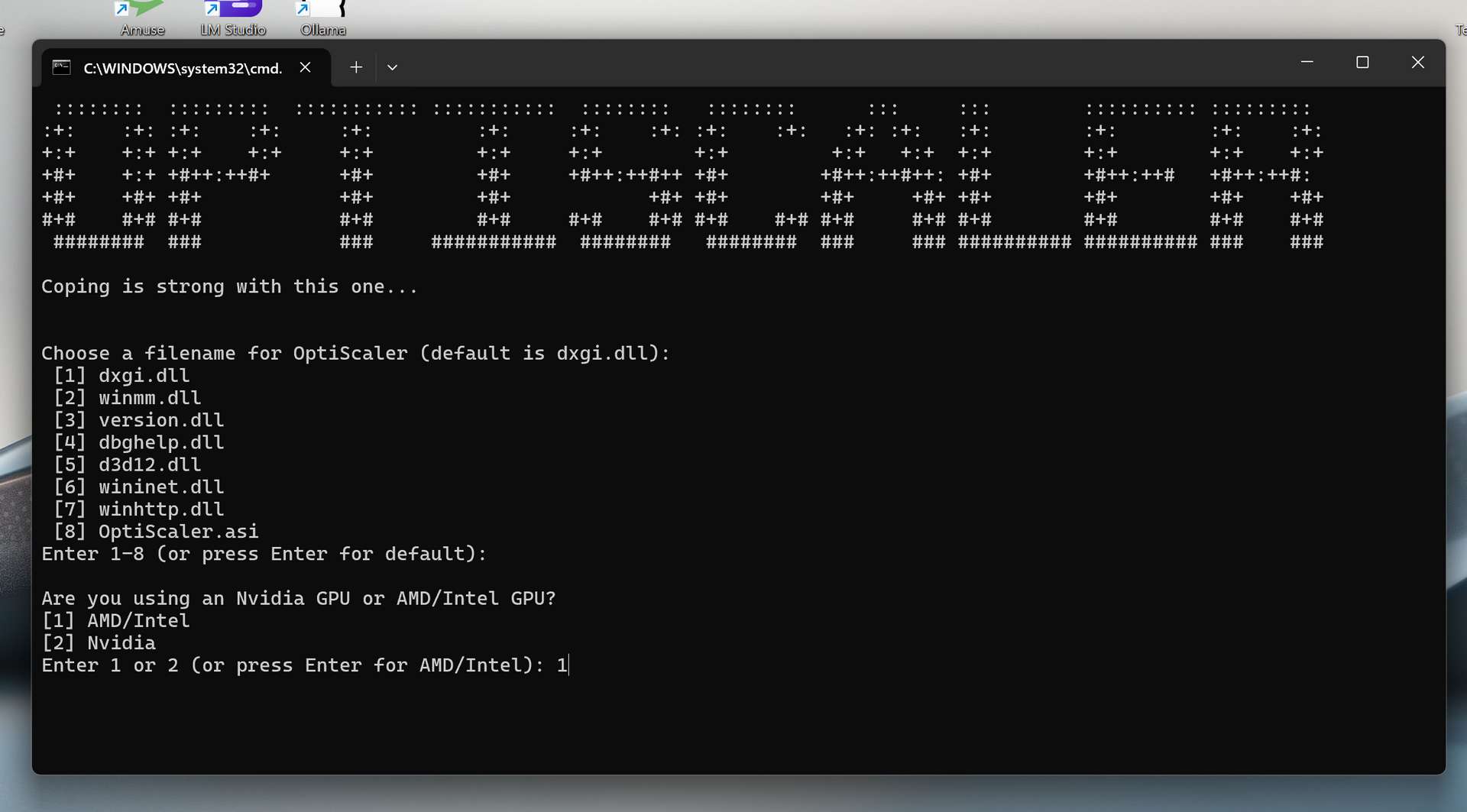
Nie chciałbym tu przepisywać instrukcji, która drobiazgowo wyjaśnia każdą opcję, więc w razie wątpliwości warto tam zajrzeć. Na początek można wybrać domyślny .dll, czyli dxgi.dll (gry DX11/DX12), a dopiero w przypadku problemów (np. konflikt z ReShade) posiłkować się instrukcją.
Następnie wybieramy producenta karty graficznej oraz włączamy lub wyłączamy spoofing, który symuluje obecność karty NVIDIA w systemie (włącza się ona automatycznie przy wyborze dxgi.dll). Dzięku spoofingowi możemy między innymi wykorzystać FSR w grach bez takiej opcji, ale z funkcją DLSS. Po prostu w opcjach gry wybieramy wtedy DLSS, a rodzaj upscalera FSR wybieramy już za pomocą samego OptiScalera.
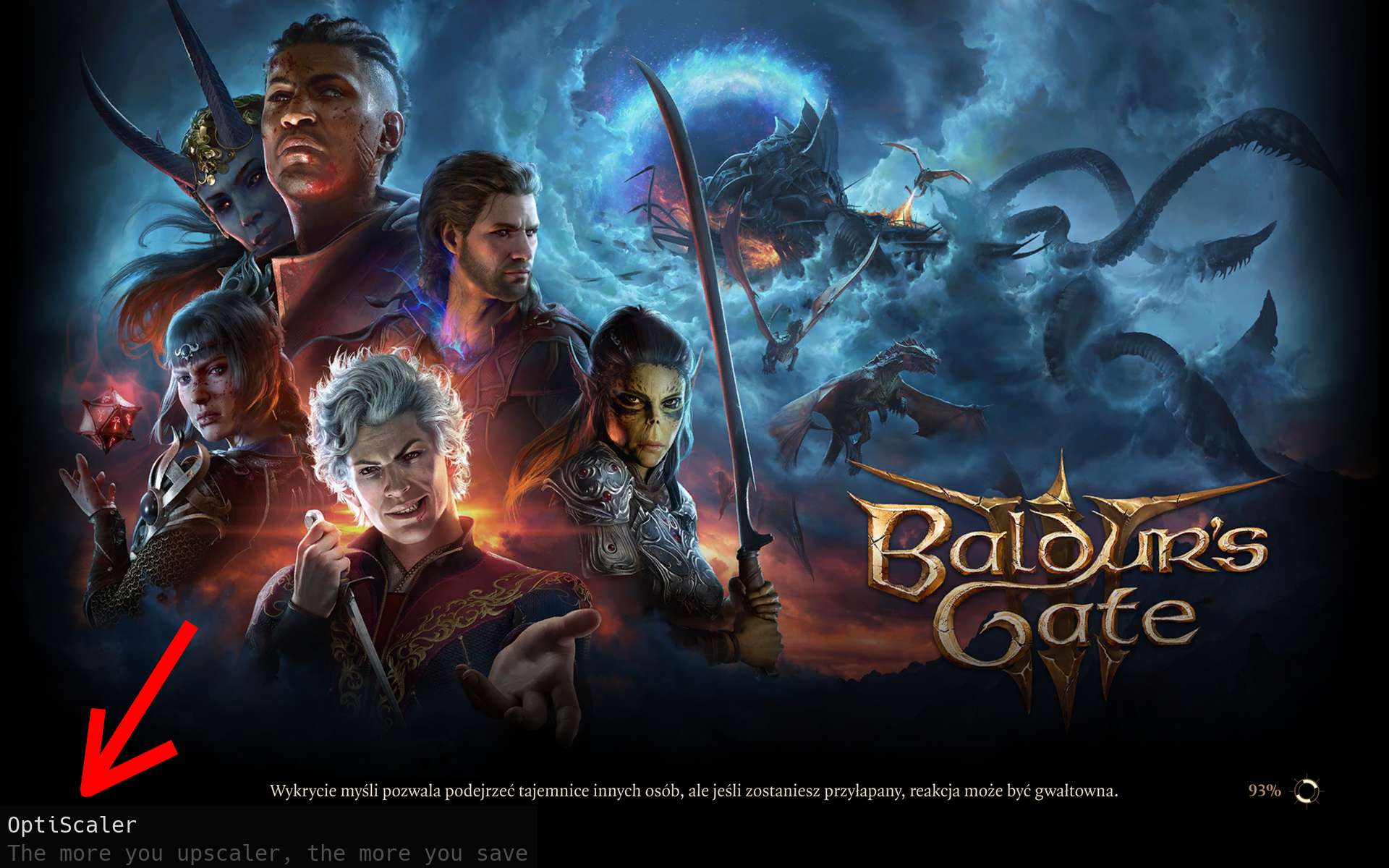
"Tak mordeczko, zainstalowałeś mnie prawidłowo"
Jeśli wszystko zrobiliśmy prawidłowo, po uruchomieniu gry w lewym dolnym rogu powinna pojawić się informacja, że OptiScaler jest aktywny. Okienko OptiScalera wywołujemy za pomocą klawisza Insert na klawiaturze.
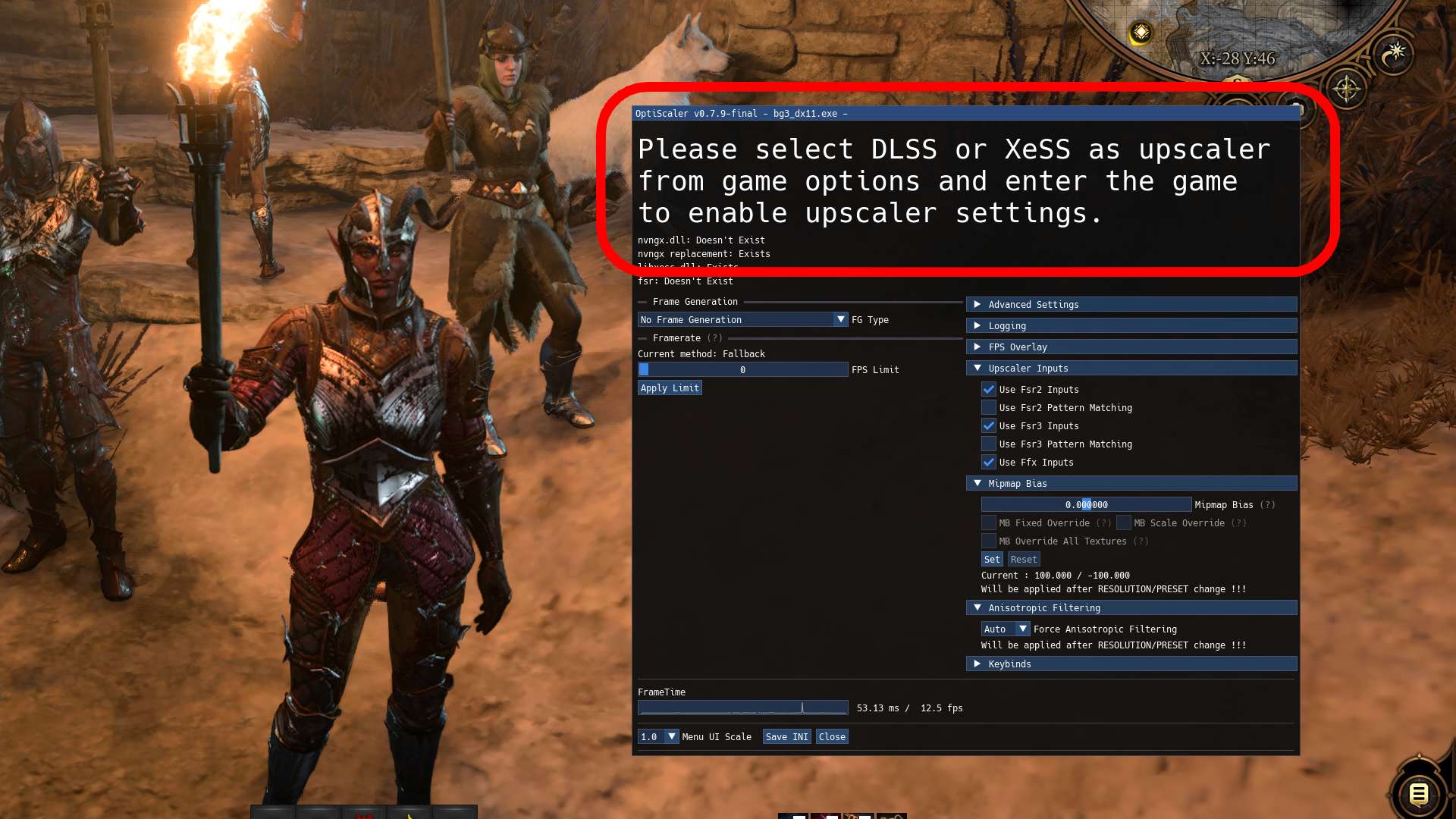
Obsługa i możliwości OptiScalera zależy od wielu czynników - jaką kartą graficzną dysponujemy oraz jakie API wykorzystuje gra. Jeśli poprzednio wykorzystywałeś inny skaler, program może cię poprosić o wybór w menu gry DLSS lub XeSS. Potem otrzymamy dostęp do wszystkich opcji OptiScalera.
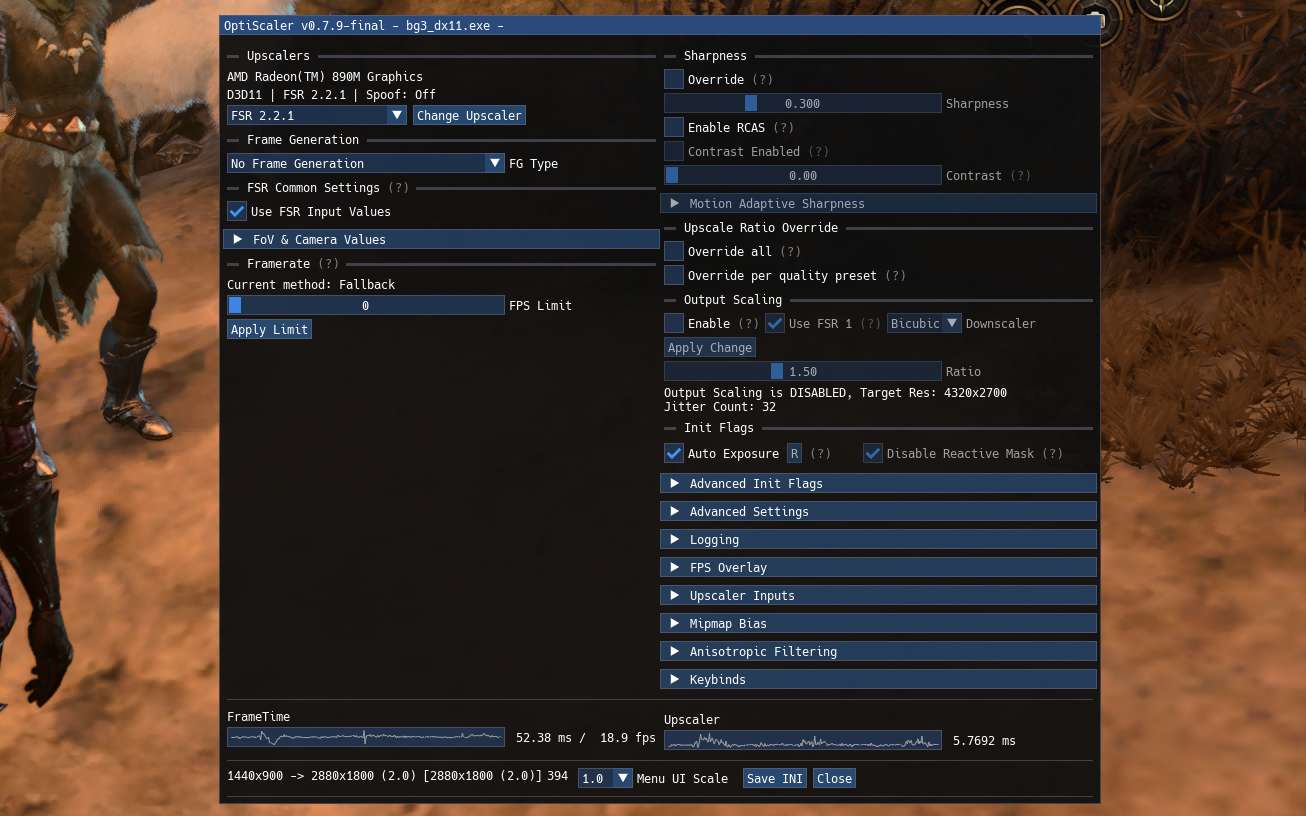
Przede wszystkim możemy zarządzać różnymi upscalerami (change upscaler) i porównywać ich działanie. W miarę możliwości można również włączyć wspomniane generowanie klatek, ustawić wedle uznania FOV, czy w końcu zastosować limit klatek na sekundę. A to dopiero początek - są tu również opcje wyostrzania obrazu, zmiany rzeczywistego renderowania (upscaling ratio overide), czy choćby filtrowania anizotropowego. To wszystko znajdziecie w instrukcji, której nie zamierzam przepisywać, a na sam start w zupełności może wam wystarczyć możliwość zastosowania różnych silników upskalujących.
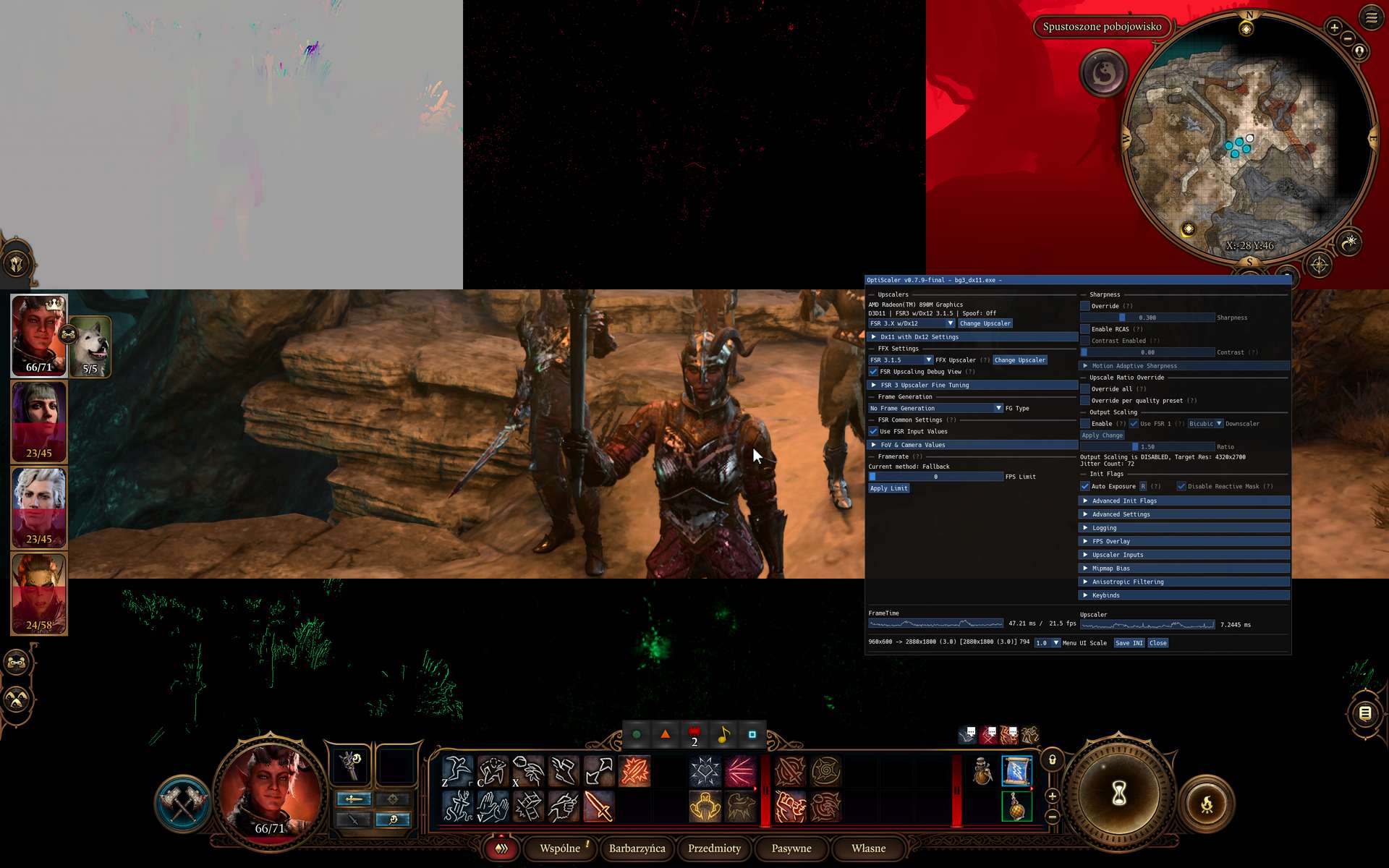
Każda gra z obsługą zaawansowanych upscalerów
Parząc na to, co robi społeczność OptiScalera, trudno nie spojrzeć krzywo w kierunku AMD. FSR Redstone oficjalnie nadal jest dostępny tylko dla kart Radeon RX serii 9000, a firma wciąż nie zaprezentowała opcji możliwości generowania wielu dodatkowych klatek (MFG) w grach. Na tle ich działań, NVIDIA obecnie prezentuje się wręcz jak dobroczyńca rozdający na lewo i prawo swoje technologie.
Trzeba też przyznać, że AMD w przypadku FSR mocno miesza. Na początku skasowało nazwę "FSR 4" zastępując je "FSR Redstone" (co można sprawdzić na oficjalnej stronie FSR), a potem udostępnia aktualizację o numerze 4.1. Z kolei na oficjalnej liście gier zgodnych z FSR Redstone znajduje się mnóstwo gier, chociaż uważa się, że w pełni tę technologię wykorzystują tylko dwie gry: Crimson Desert i Call Of Duty: Black Ops 7. Wyjaśniając - owe dwie gry są jedynymi produkcjami, które wykorzystują ray regeneration (odpowiednik ray reconstruction od NVIDII), ale AMD uważa za gry "Redstone enabled" wszystkie produkcje, które używają choćby tylko JEDNEJ technologii Redstone, a więc upscalingu, frame generation, ray regeneration lub radiance caching. Stąd też długość oficjalnej listy gier obsługujących FSR Redstone.
Spodobało Ci się? Podziel się ze znajomymi!

Pokaż / Dodaj komentarze do:
Sprawdziłem Optiscaler w praktyce. Oto rezultaty