
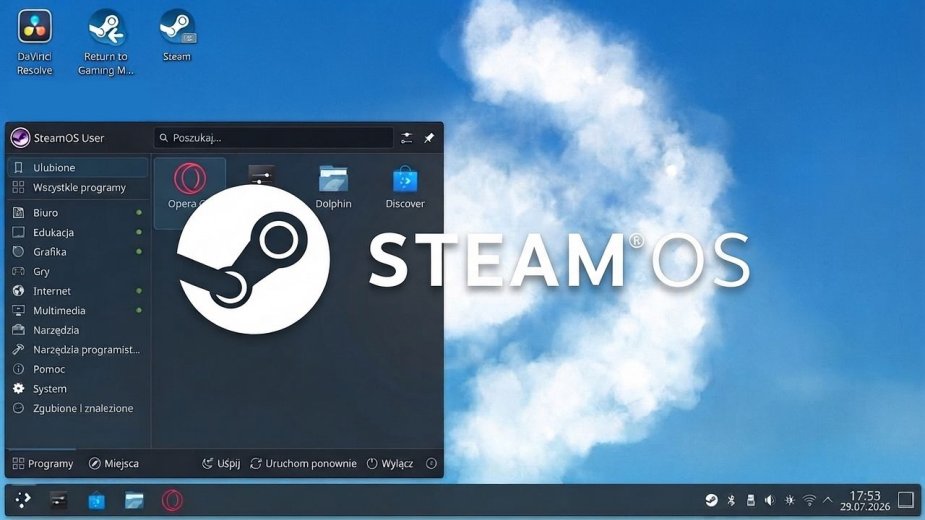
W naszych poprzednich artykułach dotyczących systemu operacyjnego Valve pokazywaliśmy pierwsze kroki w SteamOS oraz uruchamianie gier oraz wyjaśnialiśmy dlaczego SteamOS jest istotnym projektem i dlaczego w niektórych aspektach jest lepszy od Windows. Już sam brak śledzenia użytkownika i wyświetlania mu reklam, może być dla wielu osób niezwykle istotny.
Przyszła więc pora na sprawdzenie, jak SteamOS (który to przypomnijmy, oparty jest na Arch Linux) radzi sobie w roli zwykłego systemu operacyjnego i przy codziennych zadaniach. Siłą rzeczy nie byłem w stanie sprawdzić wszystkich zastosowań, więc skupiłem się na swoich własnych preferencjach i sprawdziłem, czy już dziś mógłbym porzucić Windows 11 na rzecz SteamOS. Otóż… nie, ale wiele osób może spokojnie to zrobić. Ale po kolei.
Na początku przypomnienie - SteamOS jak na razie obsługuje wyłącznie karty Radeon. Valve pracuje już z NVIDIĄ oraz Intelem, żeby zapewnić obsługę kart GeForce RTX i procesorów Core, ale kiedy to nastąpi - tego jeszcze nie wiemy.
Jak przejść do pulpitu systemu w SteamOS
SteamOS domyślnie uruchamia się w trybie Steam Big Picture, czyli dając nam wgląd do naszej biblioteki gier. Wystarczy jednak wejść do menu wyłączania/usypiania i wybrać opcję "Przejdź do pulpitu". I tyle - witamy w trybie pulpitu.
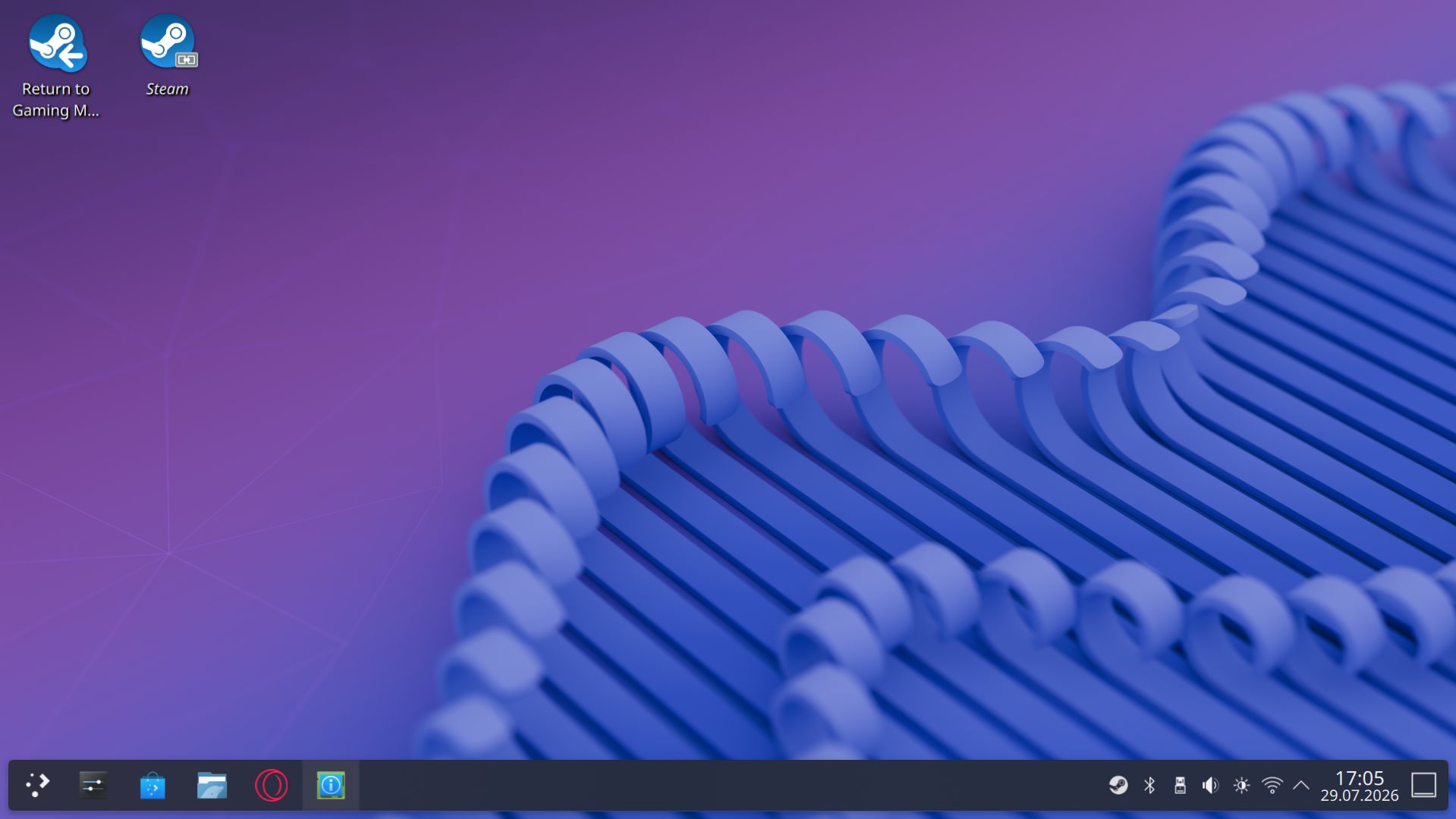
Z powrotem do trybu "gracza" przechodzimy klikając w ikonkę "Return do gaming mode" (domyślnie jest w lewym, górnym rogu pulpitu) lub wybierając odpowiednią opcję z rozwijanego menu kryjącego się za ikonką Steam na pasku zadań.
Użytkownicy Windows na widok pulpitu SteamOS nie powinni się czuć specjalnie zagubieni. Ot, system jak system. Niektóre ikonki może znajdują się w nieco innych miejscach, ale to tyle. Oczywiście różnic jest znacznie więcej, ale SteamOS jest generalnie prosty w użyciu i nawet niezbyt zaawansowani użytkownicy znakomicie się w nim znajdą.
Podobnie jak w Windows - po prawej stronie paska zadań znajduje się godzina z datą, a także ikony do obsługi Wi-Fi, głośności, czy urządzeń Bluetooth. Po lewej stronie paska zadań znajdują się kolejne ikony, ale tu również nie będzie wielkich niespodzianek.
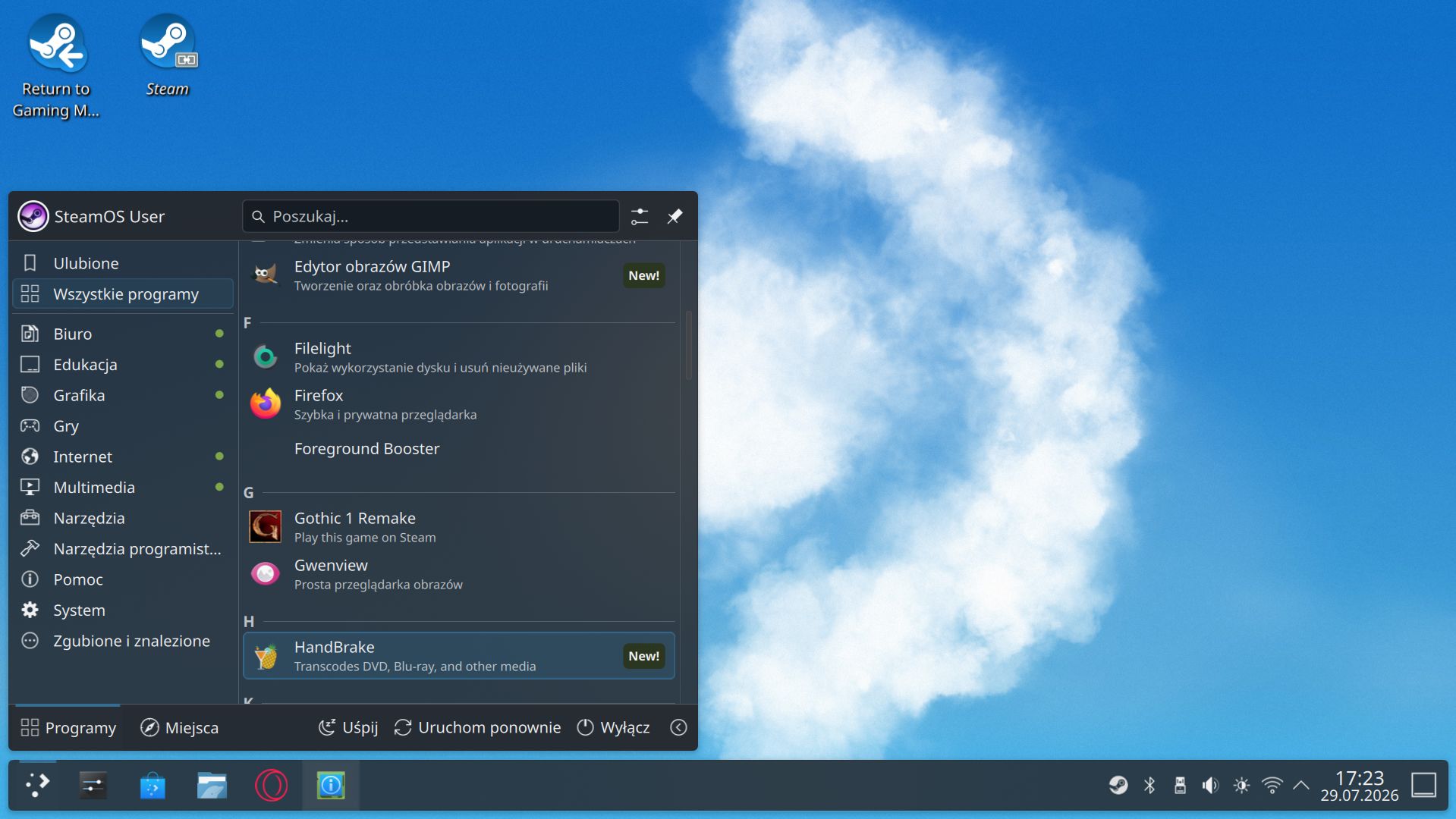
Pierwsza ikona z lewej to "Uruchamiacz programów", czyli nic innego jak odpowiednik ikonki Start znanej z Windows. Tu znajdziecie po prostu wszystkie zainstalowane programy.
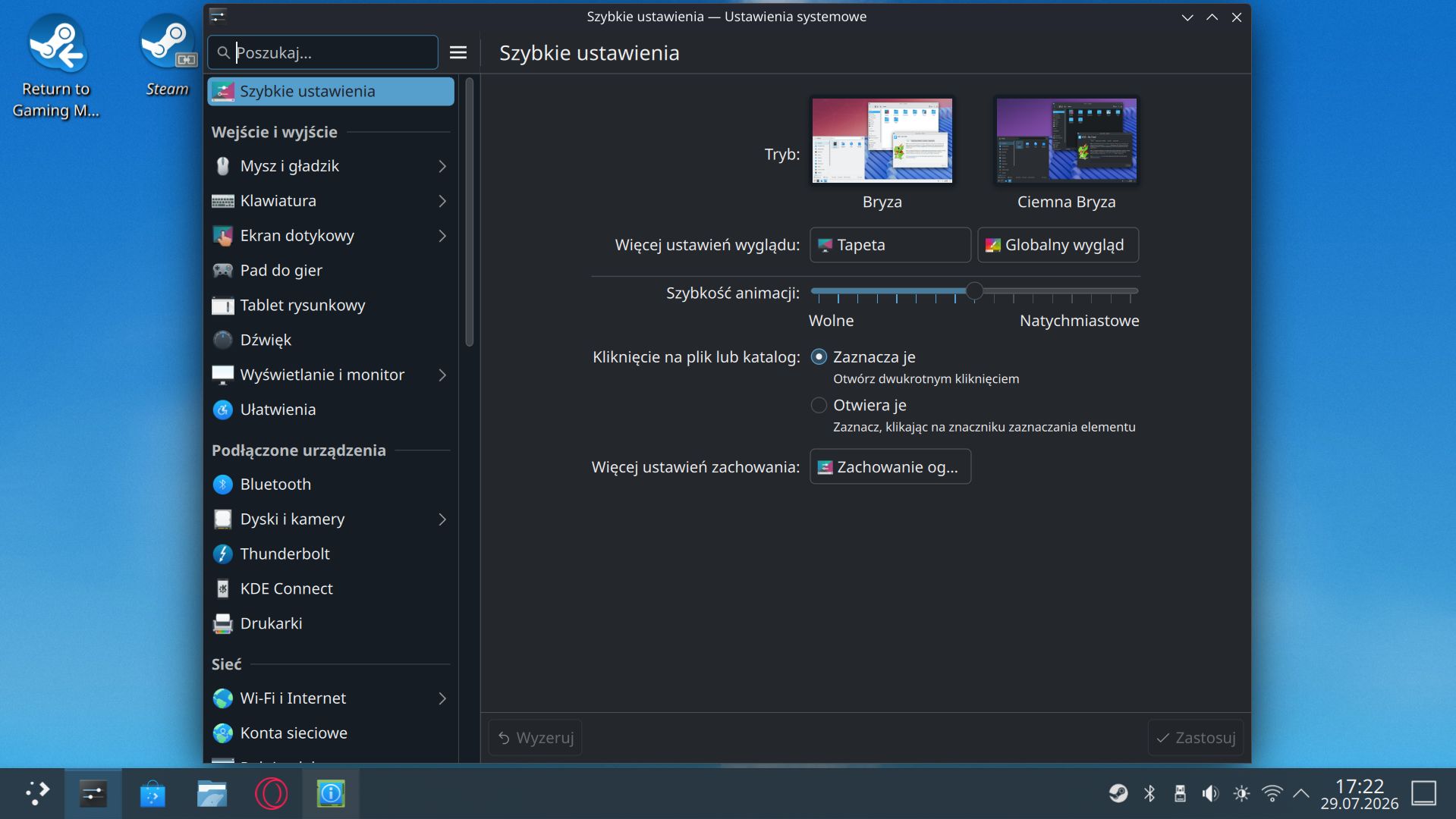
Druga (od lewej) ikona to "Ustawienia systemowe". Jasne, będą nieco inne niż w przypadku Windows, ale każdy bez większych problemów rozezna się w całości.
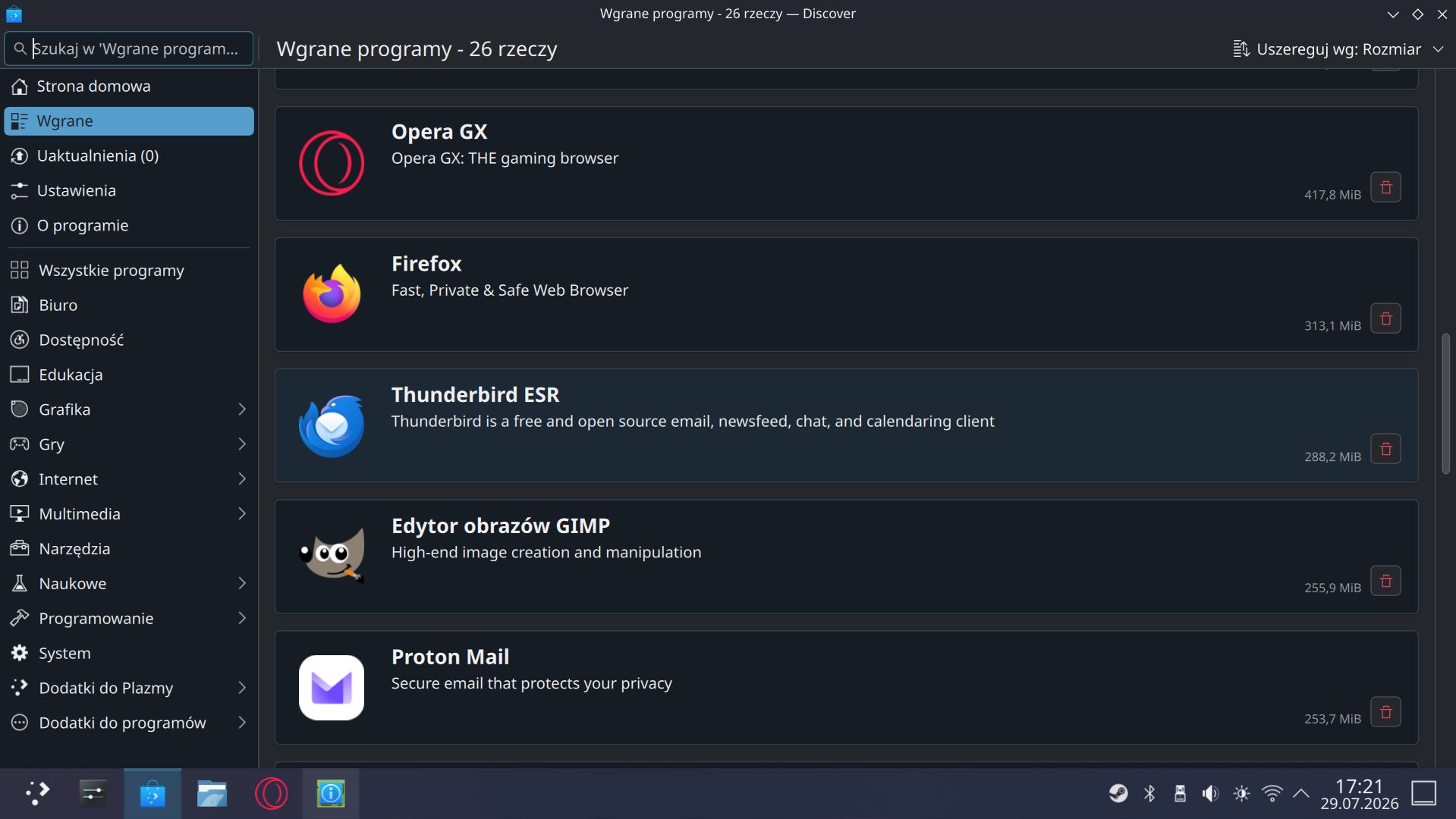
Trzecia ikona to "Discover", czyli centrum pobierania programów. To właśnie tu możecie wyszukać i za pomocą jednego kliknięcia zainstalować interesujący was program.
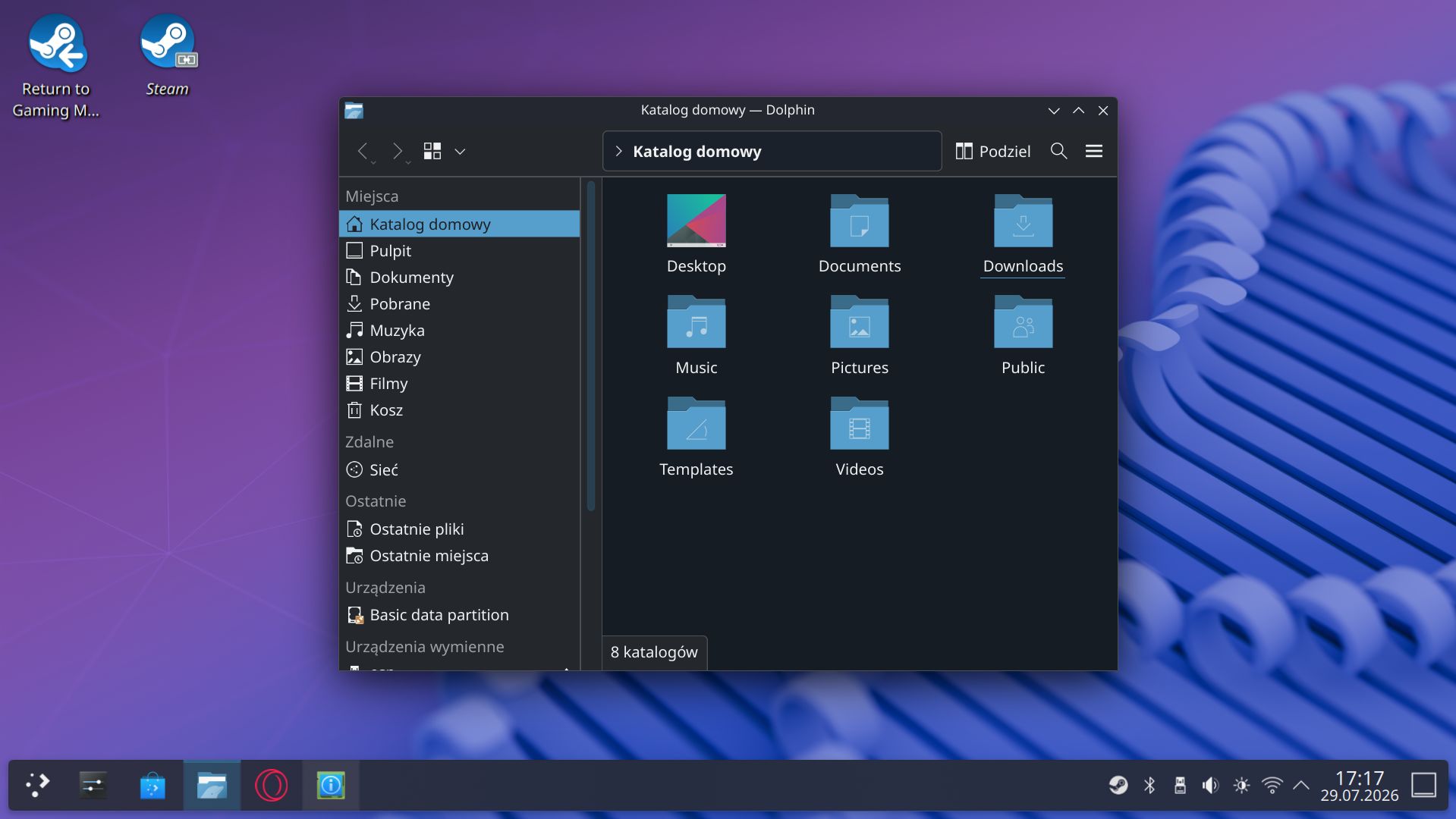
Czwarta i ostatnia systemowa ikona to "Dolphin", czyli nic innego jak system zarządzania plikami. Nie było tak strasznie, prawda?
Instalacja programów w SteamOS
Najprościej jest to zrobić klikając po prostu na ikonkę Discover i wyszukując interesujący nas program.
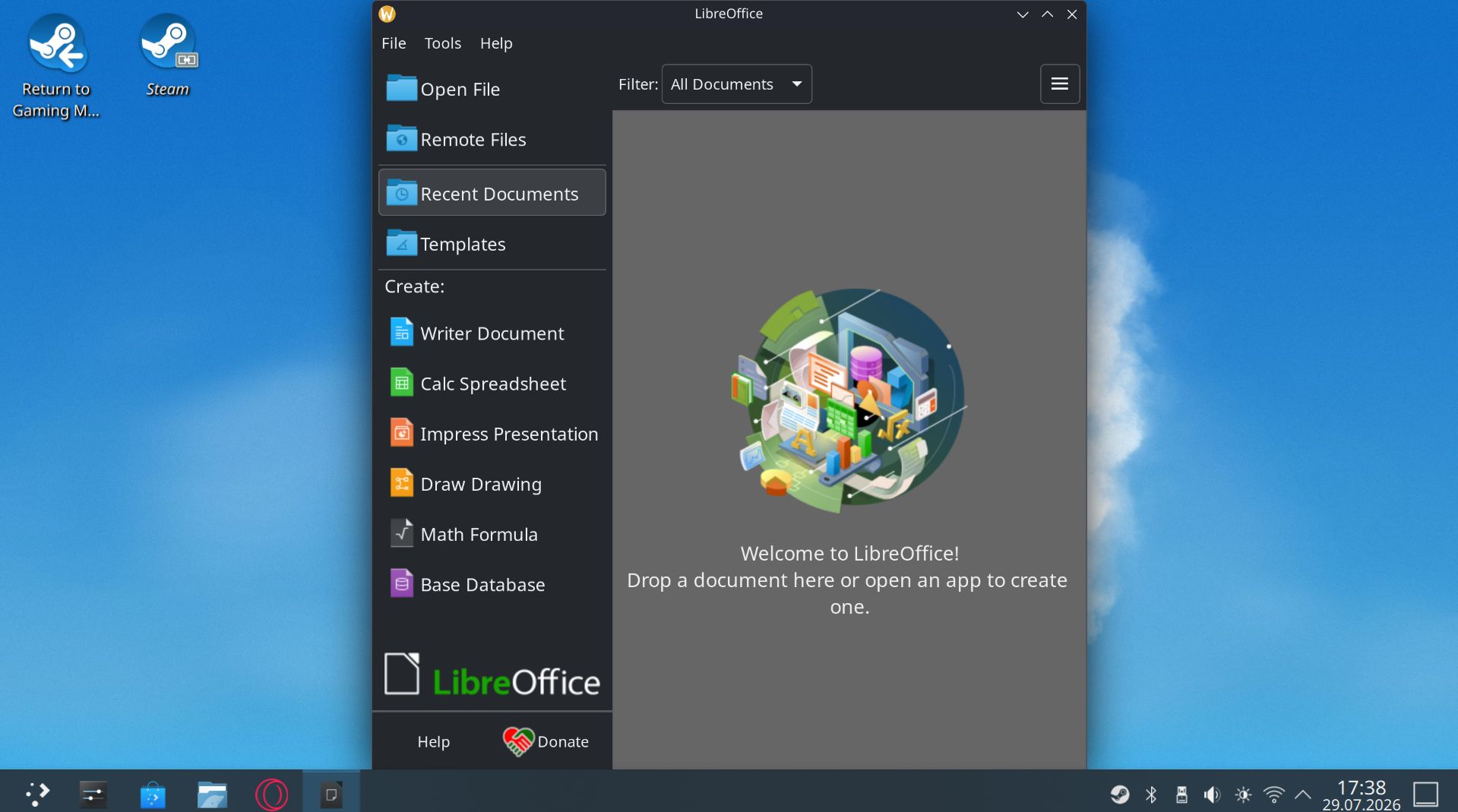
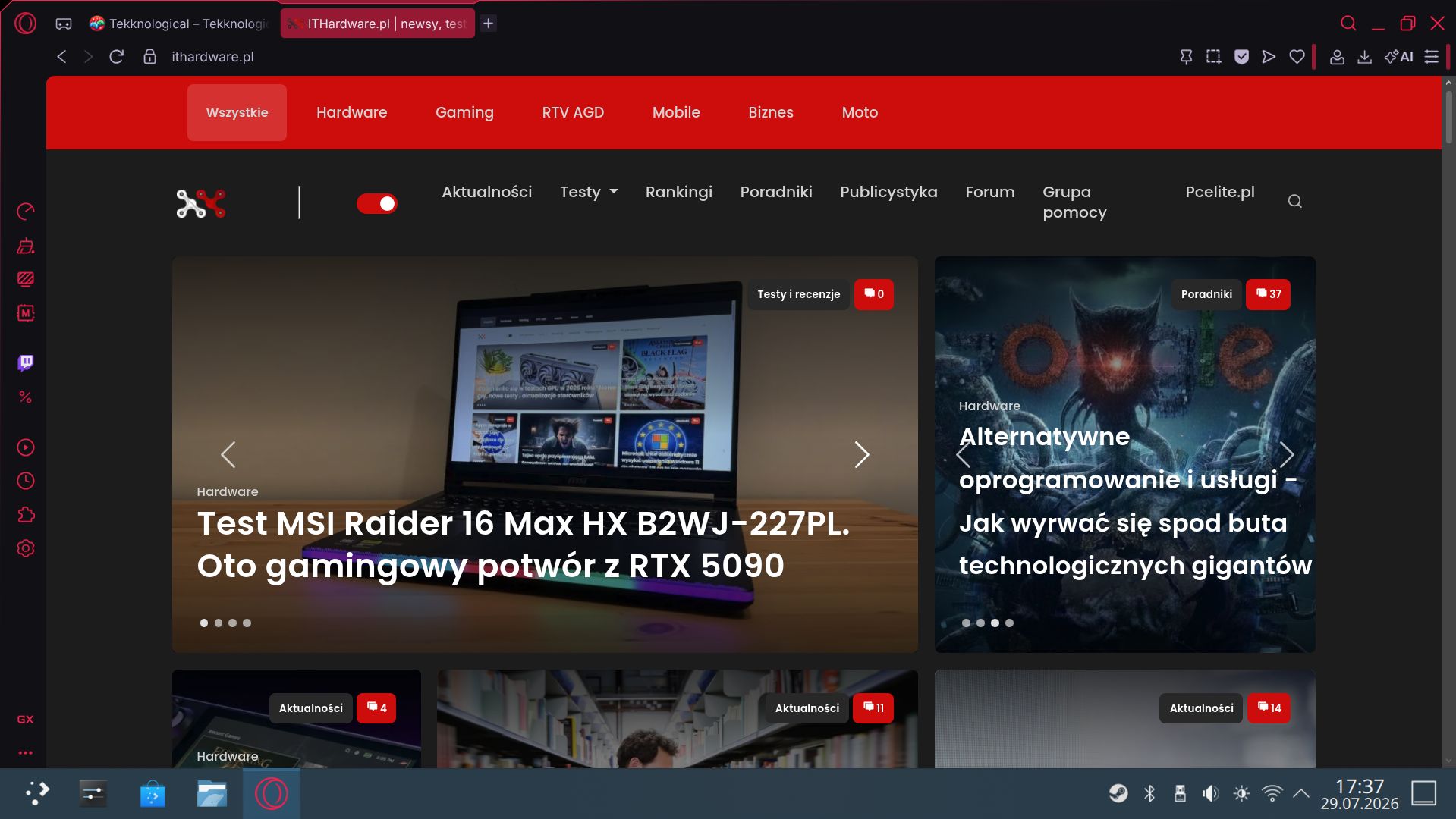
W ten sposób w parę minut miałem zainstalowane w systemie pakiet biurowy Libre Office, apkę do wideokonferencji Zoom, program do nagrywania wideo (i streamowania) z różnych źródeł OBS Studio, kombajn graficzny GIMP, dysk chmurowy Dropbox, aplikację do edycji audio Audacity, program do konwersji wideo i audio HandBrake, odtwarzacz wideo VLC, program do edycji wideo Kdenlive, do obsługi poczty znalazł się Proton Mail i Thunderbird, a w roli przeglądarek zdecydowałem sie na Firefoxa i Operę GX. Z rozpędu zainstalowałem nawet Discorda (chociaż po prawdzie, to z niego nie korzystam). Jako podstawowy pakiet do codziennych zastosowań to w zupełności wystarczy.
A co jeśli danego programu nie ma w Discover? Wtedy możemy zadziałać pobierając instalator w wersji na Linuxa, bądź korzystając z terminala. Dobra, podstawowe sprawy mamy obcykane i przejdźmy do bardziej zaawansowanych zastosowań.
Sprawdziłem działanie OBS i na początku nie zauważyłem żadnych problemów. Zarówno sam system, jak i program bez problemu wykrył dwa podłączone do komputera urządzenia - a konkretnie kamerkę internetową Logitecha i tani video grabber - po dodaniu źródeł obrazu można było z nich od razu korzystać (nie musiałem dodatkowo instalować żadnych sterowników). Niby wszystko idealnie, ale wypada zajrzeć do ustawień.
Tutaj mamy pierwszy mały zgrzyt. Domyślnie nie wykorzystamy sprzętowych kodeków wideo, a jedynie programowy x264 - czyli specjalizowane układy nic nie robią, a całą pracą obciążany jest procesor. Czy to duży problem? Niby w tym przypadku nie, ale nie po to mam w komputerze specjalizowane układy, żeby leżały odłogiem.
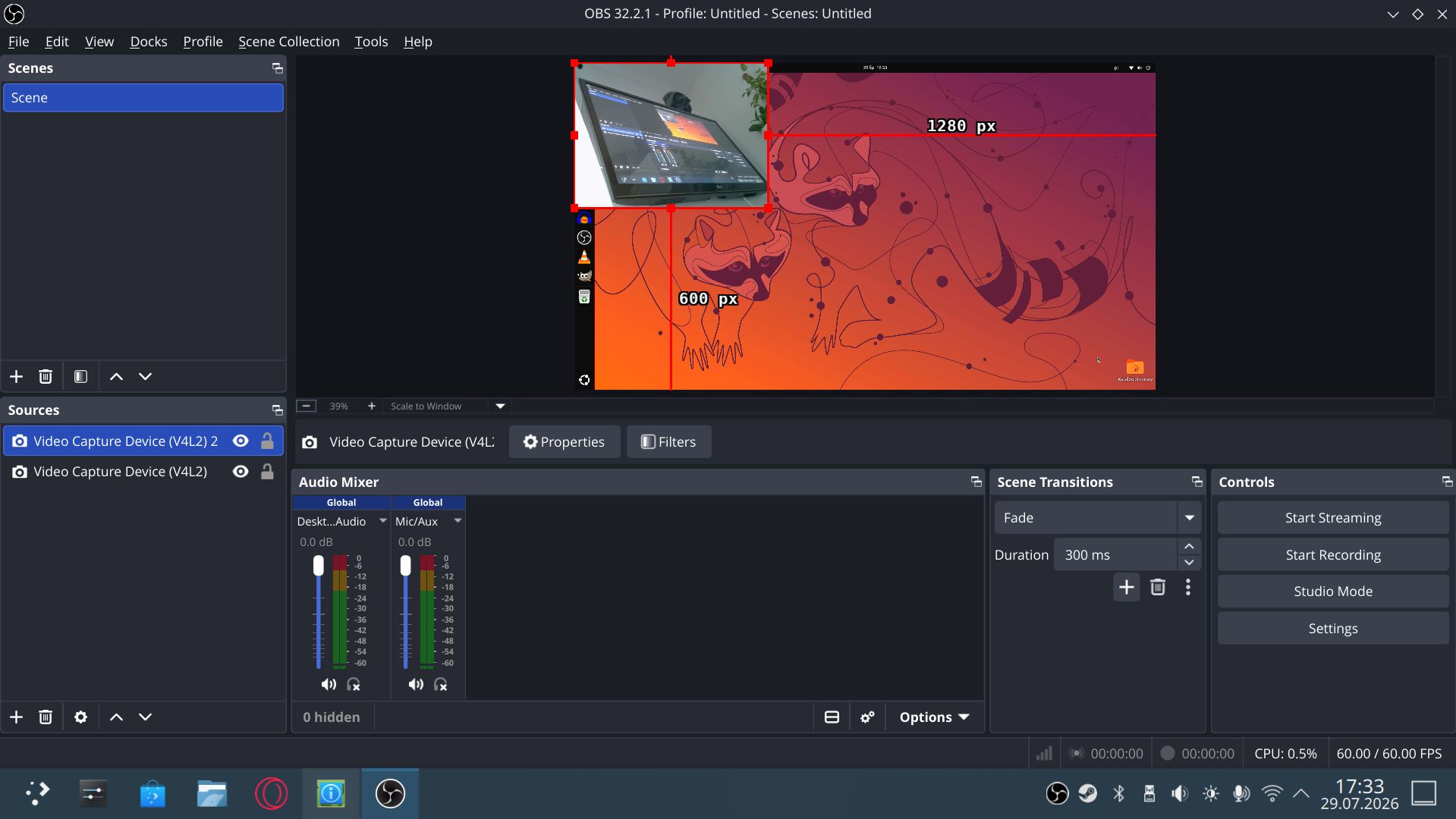
Szybkie rozeznanie w temacie ujawniło, że da się to ogarnąć, ale… instalując OBS z pakietem GStreamer przez Flatpacka, a nie Discover - to da nam dostęp do kodeków VA-API (Video Acceleration API). Nie jest to czynność przesadnie skomplikowana, ale… są gorsze przypadki.
Programy do edycji wideo i problemy z OpenCL oraz kodekami wideo
Tutaj niestety znajduje się pięta achillesowa SteamOS i w zasadzie wszystkich systemów Linux. Mowa o wykorzystaniu kodeków H.264/HEVC czy AV1. Nie twierdzę tu bynajmniej, że w ogóle nie da się z nich skorzystać, ale niektóre istotne aplikacje mogą nam tu robić mocno pod górkę.
Jako przykładem posłużymy się DaVinci Resolve, czy jednym z najlepszych i najpopularniejszych programów do edycji oraz renderowania wideo. Sam od lat korzystam z tego programu i nigdy nie pracowałem na niczym lepszym. DaVinci Resolve od dawna istnieje w wersji na Linuxa, ale są tu dwa - ale niezwykle istotne - haczyki.
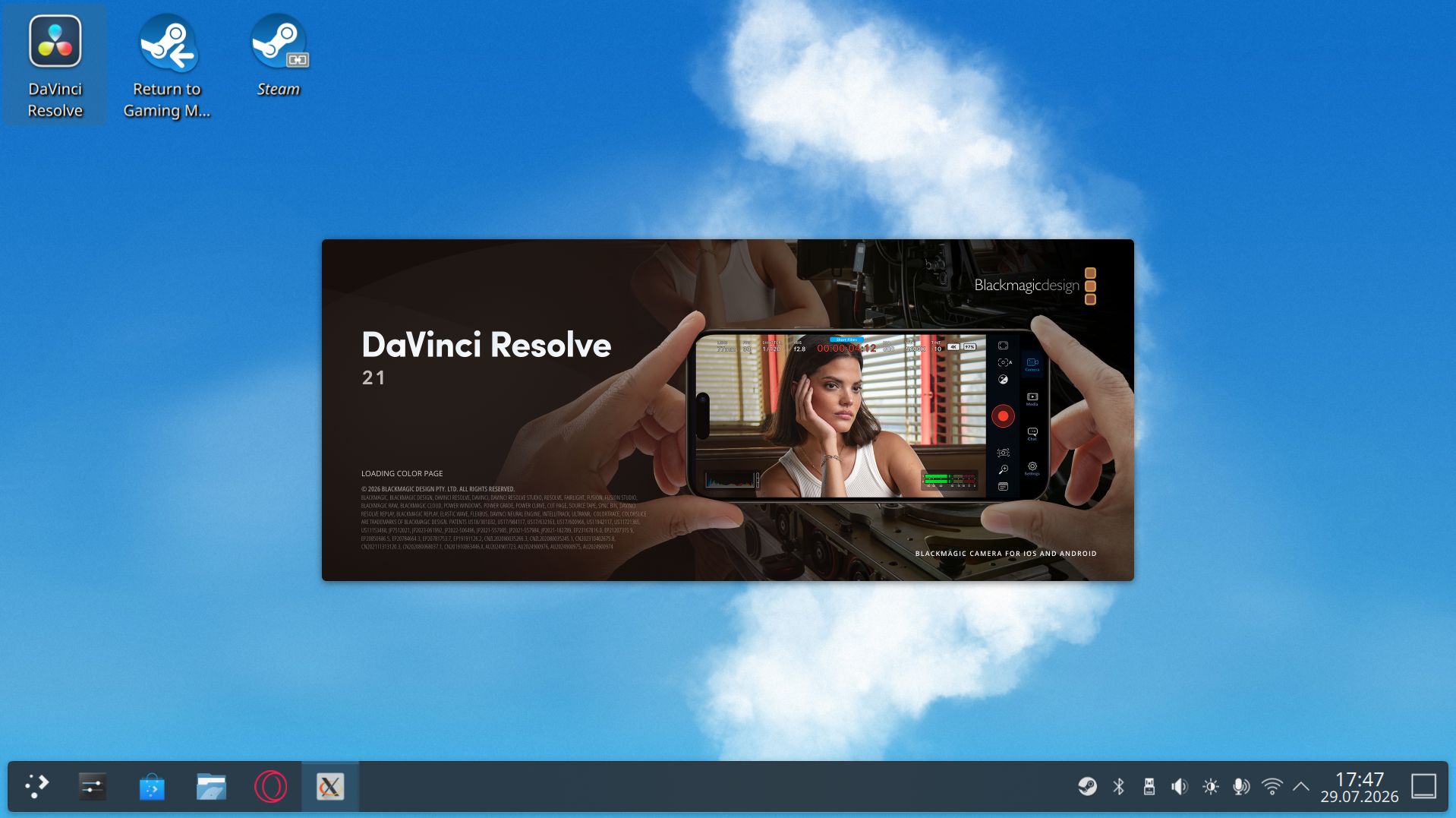
Instalacja DaVinci Resolve na Linuxie odbywa się identycznie jak w przypadku Windows - pobieramy instalator, rozpakowujemy archiwum .zip i klikamy na program, który zainstaluje nam aplikacje. Schody zaczynają się przy próbie uruchomienia. Program trochę krzywił się na mojego zintegrowanego Radeona 780M, twierdząc, że nie nadaje się do bardziej zaawansowanych projektów, ale generalna informacja była taka, że od biedy przejdzie (swoją drogę w Windows nie przypominam sobie takiego komunikatu przy okazji tego iGPU). Niestety, próba uruchomienia programu kończyła się komunikatem "Unsupported GPU processing mode". O co biega? O to, że w obliczeniach DaVinci Resolve polega w większości na GPU i potrzebne są odpowiednie sterowniki OpenCL (upraszczając - to taki odpowiednik CUDA). DaVinci Resolve w wersji na Linuxa nie obsługuje otwartoźródłowych sterowników obliczeniowych z projektu Mesa (wykorzystywanych przez SteamOS), lecz wymaga instalacji własnościowych sterowników OpenCL od AMD.
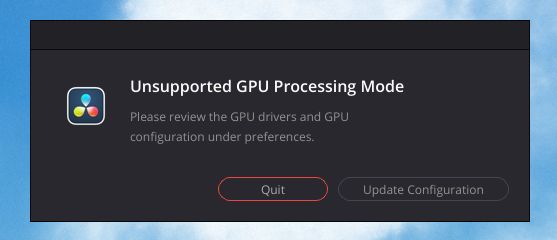
Można to zrobić wyłączając zabezpieczenia SteamOS (o których więcej poniżej) i instalując wspomniane sterowniki własnościowe, ale nie jest to najlepszy sposób, bo każda aktualizacja SteamOS będzie nam te modyfikacje usuwać. O wiele lepiej skorzystać z Distroboxa (bo system pozostanie nienaruszony i zoptymalizowany pod gry), czyli znów czeka nas ów "straszny" terminal. No ok, trochę kombinacji, ale będzie śmigać? Taaaak, ale… obsługa H.264/H.265 i tak w DaVinci Resolve działać nie będzie. Chwila, czemu?
Problem dotyczy systemów operacyjnych GNU/Linux i chodzi tu kwestie licencyjne pomiędzy producentami DaVinci Resolve, a organizacją MPEG-LA, która jest właścicielem praw do kodeków H.264 i H.265 (HEVC). Firma Blackmagic nie może tutaj wykorzystać systemowych licencji komercyjnych (bo Linux jako system otwartoźródłowy takich nie posiada), a umieszczając własne enkodery/dekodery musieliby uiszczać opłaty licencyjne za każde darmowe pobranie. Reasumując - darmowa wersja Resolve nie pozwoli Ci odczytać plików .mp4 i .mkv korzystających z H.264 lub H.265. Można to oczywiście obejść po prostu konwertując materiały wideo na wspierany format za pomocą FFmpeg, ale to zawsze dodatkowy krok to zrobienia. Co ciekawe są również problemy z otwartoźródłowym AV1 (między innymi przez parowanie z AAC, ale nie tylko). Tak, na Windows działa - zarówno obsługa, jak i sprzętowa akceleracja.
Zazwyczaj obrabiam w Resolve filmy nagrane za pomocą smartfona - który umożliwia zapisanie wideo w H.264, albo HEVC. Nie można tu wybrać AV1, ani tym bardziej otwartoźródłowego kodeka dźwięku. Za każdym razem musiałbym więc konwertować filmy, a sprzętowe kodeki by nie działały - z jednym wyjątkiem. Możemy skorzystać ze sprzętowej akceleracji kodeków wideo w DaVinci Resolve na Linuxie, ale tylko w wersji komercyjnej (która to przypomnijmy kosztuje około 1000 dolców i żeby nie było wątpliwości - nie mam takiej kasy). Producent po prostu płaci wtedy za licencje kodeków i udostępnia nam akcelerację w programie. Ale na ten moment, działa to tylko na kartach GeForce (NVENC), których to SteamOS na razie nie obsługuje. Kurtyna. Zastosowanie zewnętrznych kodeków eksportu również jest możliwe tylko w wersji płatnej.
SteamOS nie tak łatwo zepsuć
Valve zadbało o to, żeby system był jak najbardziej "idiotoodporny" i uszkodzenie go jest znacznie trudniejsze niż w przypadku Windows. Chodzi o mechanizm immutable, czyli po prostu zabezpieczenie wszystkich plików systemowych przed zapisem (tylko do odczytu). Proste, a skuteczne - nawet najmniej obeznana z systemem osoba nie będzie w stanie go zepsuć. Oczywiście, w razie wyższej potrzeby, ten mechanizm da się wyłączyć.
Linux to nie system do ręcznego wprowadzania komend w czarnym oknie
SteamOS jest zaskakująco prosty w użyciu, nawet dla osób nieobeznanych z Linuxem. Łatwa obsługa, instalacja dodatkowych programów i inne czynności są nieskomplikowane. Sam od czasu do czasu używam Ubuntu na Raspberry Pi 5 i miałem wrażenie, że wiele opcji było mi łatwiej znaleźć w SteamOS. Biblioteka programów Discover jest wystarczająca do większości zastosowań, a w razie potrzeby można doinstalować programy w bardziej klasyczny (dla Linuxa) sposób.
Owszem - nadal można (a czasem nawet trzeba), skorzystać z terminala i ręcznie wprowadzić komendy, ale to samo dotyczy Windows, gdzie możemy w tym celu wykorzystać Power Shella. W zwykłych, codziennych czynnościach obsługa SteamOS nie będzie się jednak różnić od obsługi Windows. Odpalamy przeglądarkę i czytamy IT Hardware, uruchamiamy Libre Office i piszemy sobie tekst, włączamy tryb Big Picture i giercujemy do oporu - i tak dalej i tym podobne.
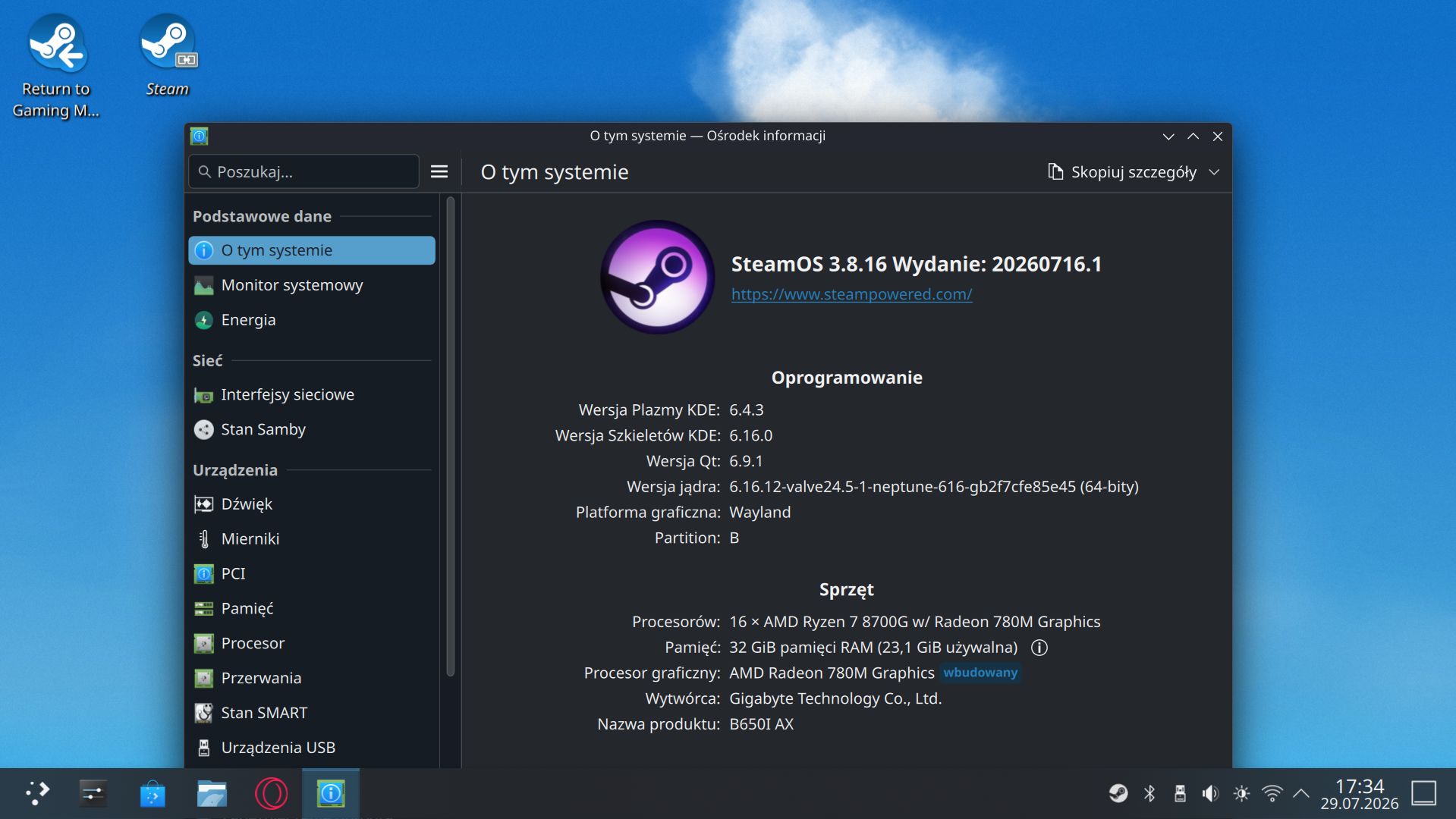
Jak pokazał przykład DaVinci Resolve, sama wersja danego programu na Linuxa to jeszcze nie wszystko. Są tu jeszcze inne zależności w postaci obsługi kart graficznych do obliczeń (OpenCL, nie mówiąc o CUDA), czy też wykorzystania zarówno samych kodeków wideo, jak i sprzętowych akceleratorów. Przy odrobinie kombinacji część problemów można rozwiązać, ale niestety nie wszystkie. Oczywiście są i programy oraz usługi których w ogóle na Linuxie nie uświadczymy (choćby Photoshop, czy Adobe Creative Cloud) i o tym też należy pamiętać.
Na razie niestety muszę pozostać przy Windows - chociaż i tak nie planowałem przesiadki przed wprowadzeniem do SteamOS obsługi kart NVIDIA GeForce. Gdy to nastąpi - zobaczymy. Jeśli jednak wykorzystujecie system do podstawowych zastosowań to możecie przesiąść się na SteamOS już dziś. Zanim się jednak zdecydujecie, sprawdźcie, czy używane przez was programy na pewno będą działać pod SteamOS/Arch Linux. Oficjalnie na Linuxa nie ma też choćby launchera Epic Game Store i trzeba się posiłkować takimi rozwiązaniami jak Heroic Games Launcher czy Lutris.

Pokaż / Dodaj komentarze do:
Test SteamOS jako system do pracy. Czy Linux od Valve nadaje się do normalnego życia?