

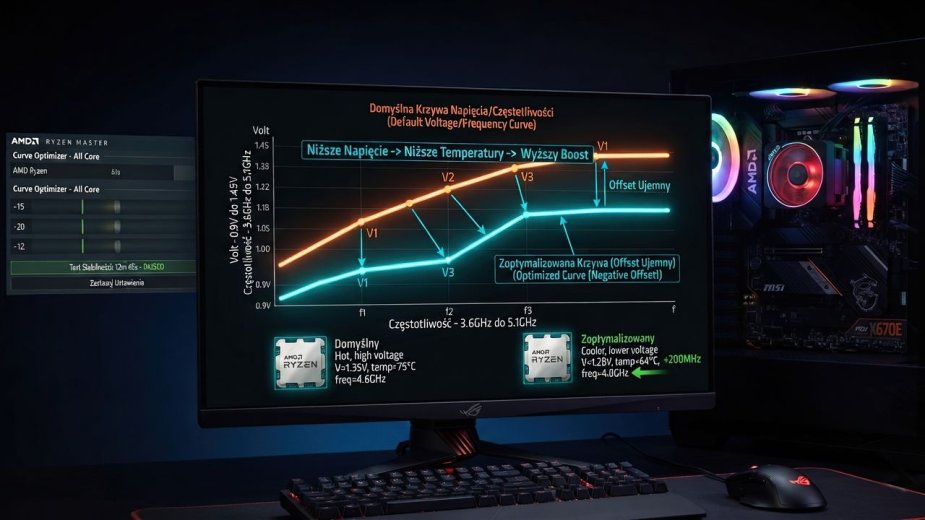
Jeśli nasłuchałeś się o cudownych zaletach undervoltingu i chciałbyś tego spróbować, ale nie wiesz jak się do tego zabrać, to trafiłeś we właściwe miejsce - pod warunkiem, że posiadasz procesor AMD Ryzen. Dziś przyjrzymy się bowiem narzędziu o nazwie Curve Optimizer, który pozwala na szybki undervolting bądź overvolting. Największą zaletą tego narzędzia jest to - że pomimo tego, że jest zaszyte w UEFI BIOS - jest wręcz bardzo proste w obsłudze. Z Curve Optimizera można również skorzystać za pomocą aplikacji AMD Ryzen Master.
Tutaj mała "przypominajka" - AMD Ryzen Master nadpisuje ustawienia BIOS, a więc nie można w niego bezrefleksyjne klikać, jak w dajmy na to w MSI Afterburner. W przypadku tego drugiego, jeśli nie zapisaliśmy profilu (i nie włączyliśmy automatycznego ładowania), to po resecie wszystko wróci do stanu początkowego. Tymczasem w przypadku niektórych ustawień Ryzen Master zostają one zapisane w BIOS.

Osobiście zawsze używam UEFI BIOS, bo generalnie jest to… prostsze i mniej problematyczne. Zmieniam konkretną opcję i doskonale wiem, gdzie ją "odkręcić" w razie problemów. W razie gdyby (na wskutek zmian) system operacyjny przestałby się ładować i tak nie miałbym dostępu do Ryzen Mastera.
Na jakiej zasadzie działa Curve Optimizer?
Generalnie można by napisać, że reguluje napięcie procesora, ale Curve Optimizer nie ustawia je na sztywno, ale przesuwa całą krzywą zależności napięcia i częstotliwości w dół (undervolting) lub górę (overvolting). Może brzmieć to skomplikowanie, ale zobaczycie, że obsługa zdecydowanie taka nie jest.
Zanim zaczniesz modyfikacje ustawień UEFI BIOS
Skoro już wchodzisz do BIOS, to może przy okazji go zaktualizujesz? To nie budżetowy smartfon, który po aktualizacji do nowszej wersji firmware może zacząć działać wolniej. Aktualizacje BIOS płyty głównej przynoszą istotne poprawki, łatki bezpieczeństwa, wprowadzają nowe funkcje i obsługę kolejnych modeli procesorów. Pamiętaj tylko, że aktualizacja BIOS kasuje klucze TPM, więc jeśli masz zaszyfrowaną za pomocą Bitlockera startową partycję dysku, to konieczne będzie wpisywanie całego klucza deszyfrującego (więc upewnij się, że masz go pod ręką - i to nie na komputerze, który może przestać się uruchamiać). Nie włączałeś Bitlockera? I tak to sprawdź, bo czasem Windows potrafi włączyć szyfrowanie automatycznie - bez pytania użytkownika o zgodę. Aktualizacja usuwa również zapisane profile ustawień UEFI BIOS.
Jeśli nie chcecie bawić się w aktualizację, to przede wszystkim zapiszcie swój aktualny profil ustawień w UEFI BIOS. Również zmiana kilku opcji na raz nie jest zalecana - jeśli coś się zacznie sypać, to nie będziesz wiedział która z nich powoduje problemy.
A co jeśli przesadzę z ustawieniami? Czy mogę uszkodzić sprzęt?
W najgorszym wypadku podczas pracy (zwłaszcza podczas dużego obciążenia procesora) komputer zacznie się wieszać i/lub resetować. To znak, że dotarliśmy do granic możliwości naszego modelu CPU i trzeba nieco zmniejszyć ustawienia. Problemy zaczęły się przy negatywnych ustawieniach Curve Optimizera w wysokości 38? Zmniejsz je do 36, pozostawiając sobie bezpieczny zakres. Ale co najbardziej istotne - wszystkich modyfikacji dokonujesz na własną odpowiedzialność.
Undervolting, a overvolting - różnice
Curve Optimizer umożliwia przeprowadzenie zarówno undervoltingu, jak i overvoltingu - zarówno procesora, jak i/lub zintegrowanego układu graficznego. Zakładam, że w 90% przypadków jest wykorzystywany właśnie do undervoltingu.
-
Undervolting obniża napięcie na procesorze, dzięki czemu temperatury są niższe, a CPU ma większy zakres budżetu energetyczno-cieplnego. W efekcie może działać z niższymi temperaturami, a nawet z wyższym taktowaniem Boost. Same zalety!
-
Overvolting podnosi napięcie na procesorze i wchodzi do akcji tylko w przypadkach mocnego OC. Dzisiejsze procesory i tak są mocno wyżyłowane out of a box, więc dalsze podkręcanie zazwyczaj interesuje wyłącznie entuzjastów chętnych do bicia rekordów.
Obie opcje możemy z powodzeniem stosować w połączeniu ze zwiększeniem, czy zmniejszeniem limitu PPT.
Curve Optimiser w UEFI BIOS
Na początek musimy zlokalizować w BIOS umiejscowienie opcji PBO (Precision Boost Overdrive). Jej umiejscowienie zależy od producenta płyty głównej, ale zazwyczaj możemy ją znaleźć w dodatkowych ustawieniach procesora.
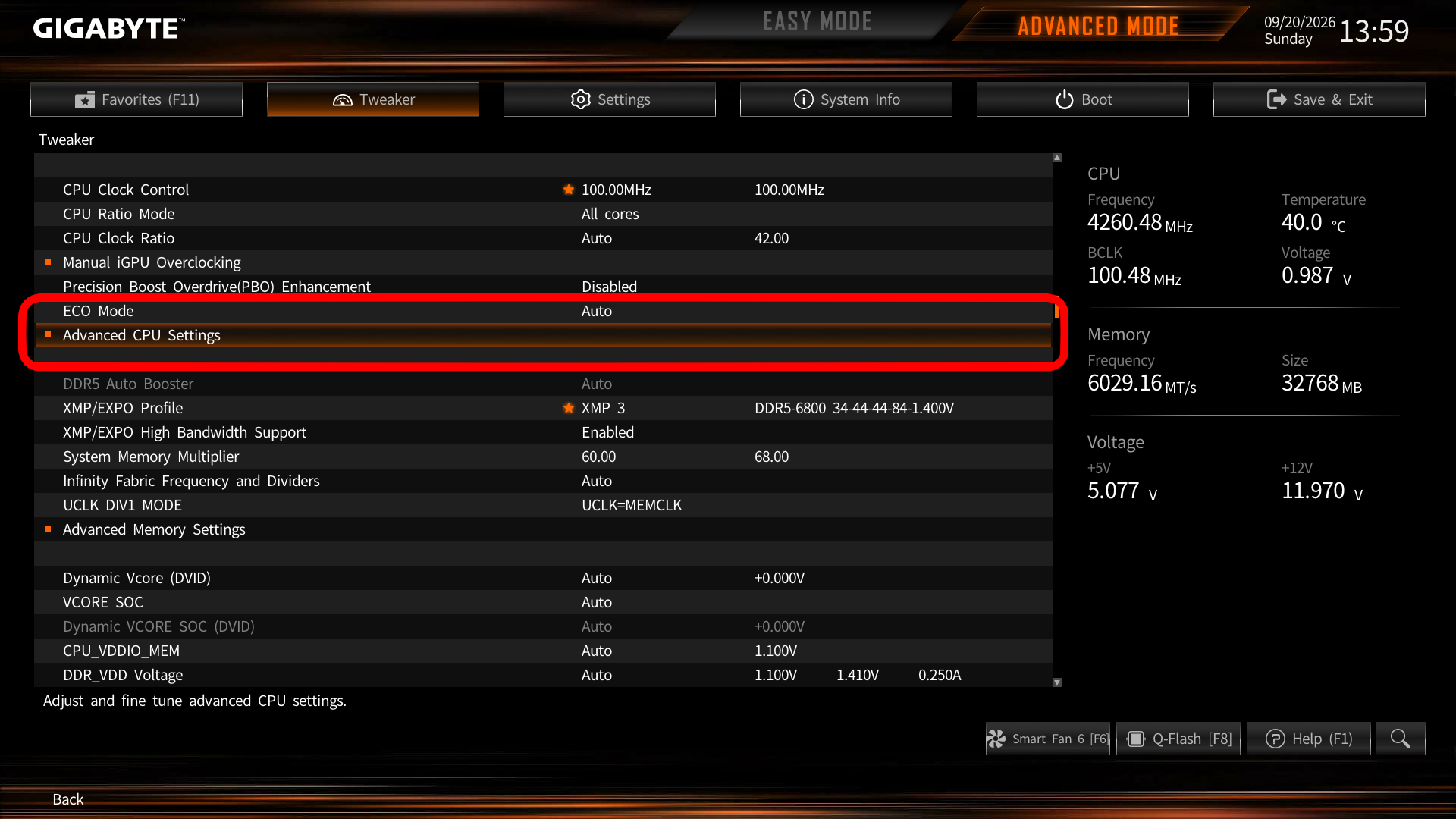
Po zlokalizowaniu Precision Boost Overdrive, przechodzimy do tej opcji.
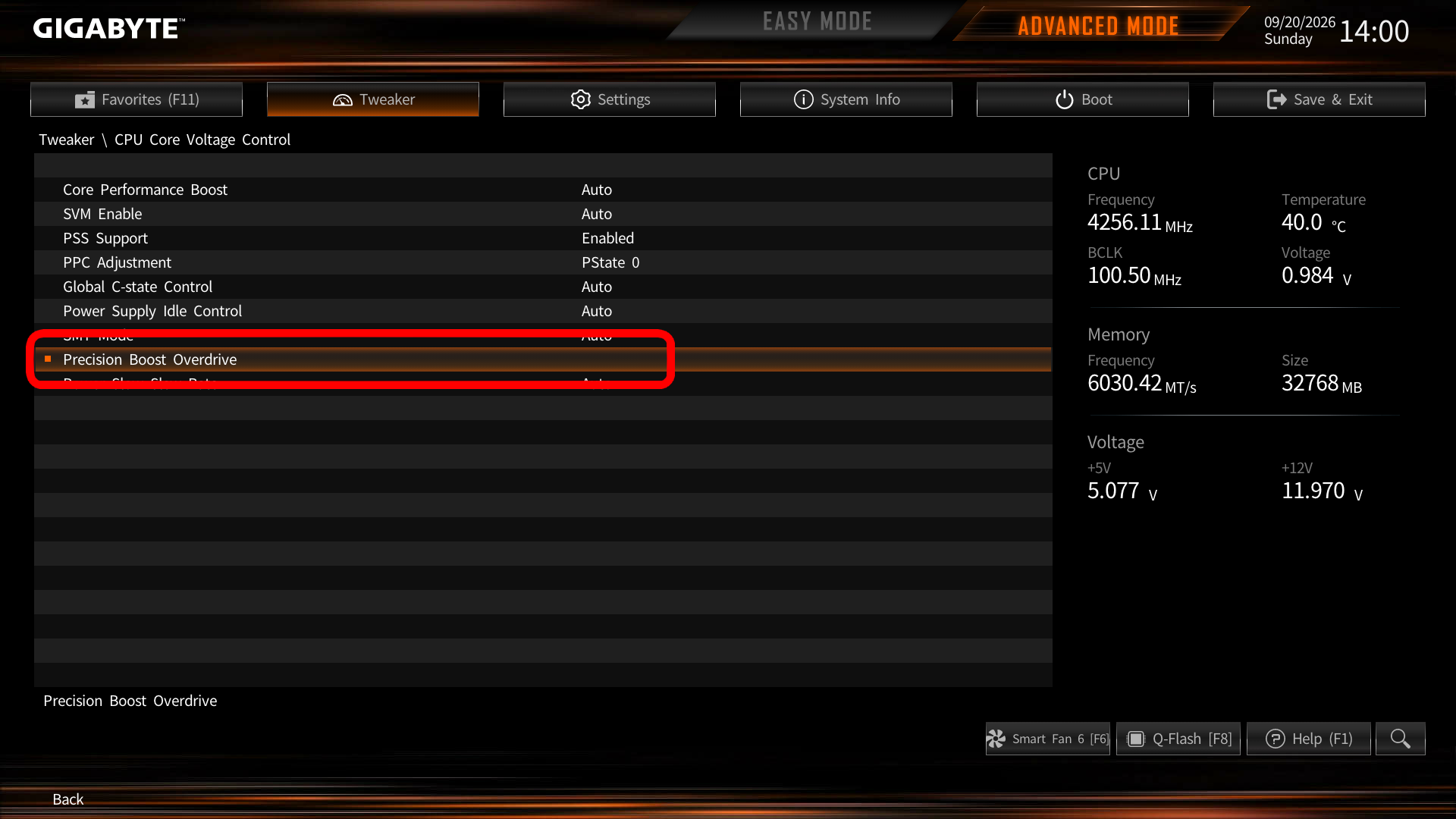
PBO (w zależności od chipsetu płyty głównej) może nam pozwalać na wiele operacji, w tym na zwiększenie czy zmniejszenie budżetu energetycznego procesora, czy regulację trybów Boost. Dziś jednak zajmiemy się wyłącznie opcją Curve Optimizer.
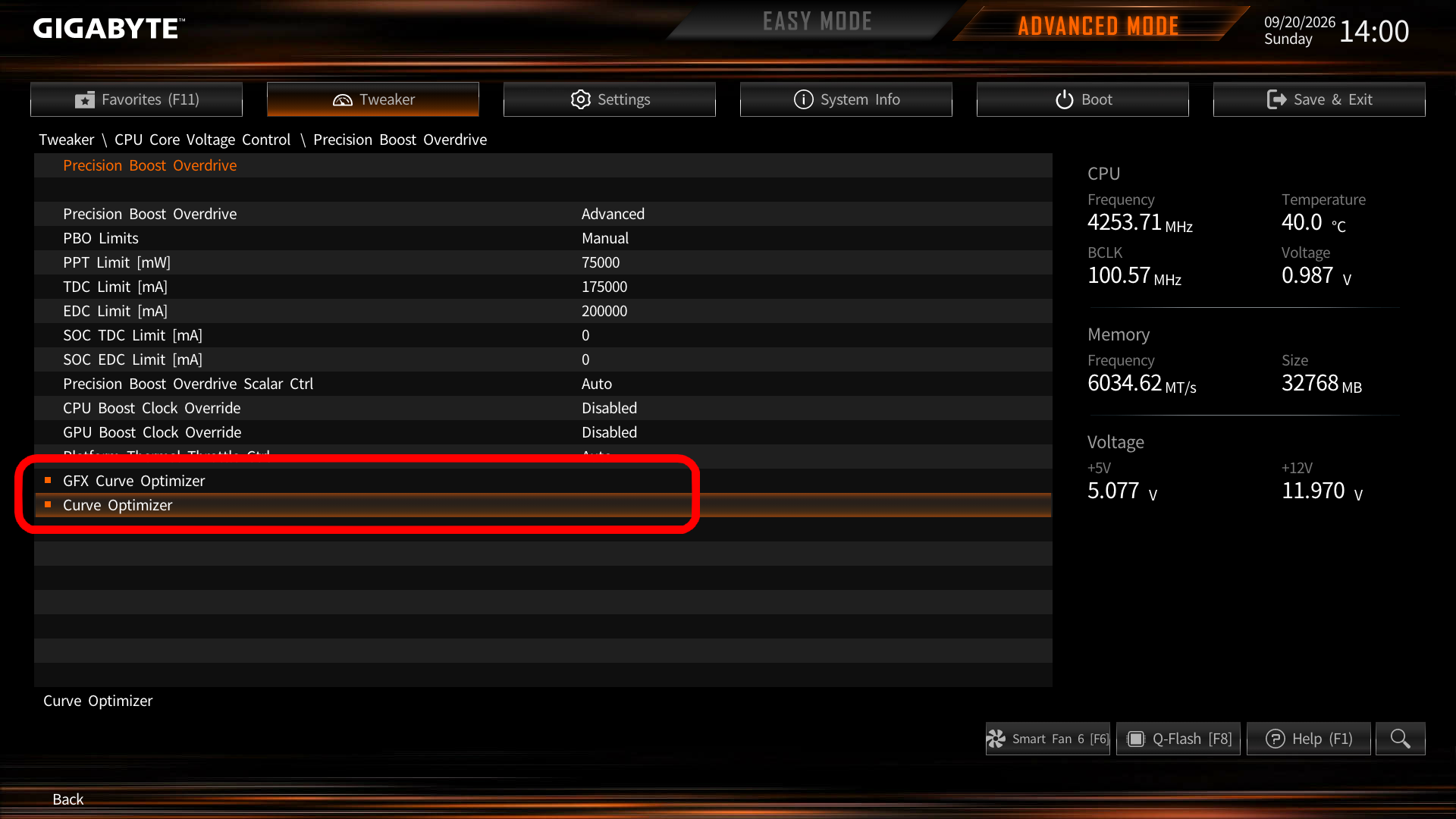
Jak widać mamy tu dwie opcje: Curve Optimizer (dotyczy rdzeni CPU) oraz GFX Curve Optimizer (dotyczy iGPU). Dziś zostawimy GFX Curve Optimizer w spokoju, ale swego czasu testowałem undervolting na zintegrowanej grafice i można o tym przeczytać w artykule UV zintegrowanej grafiki.
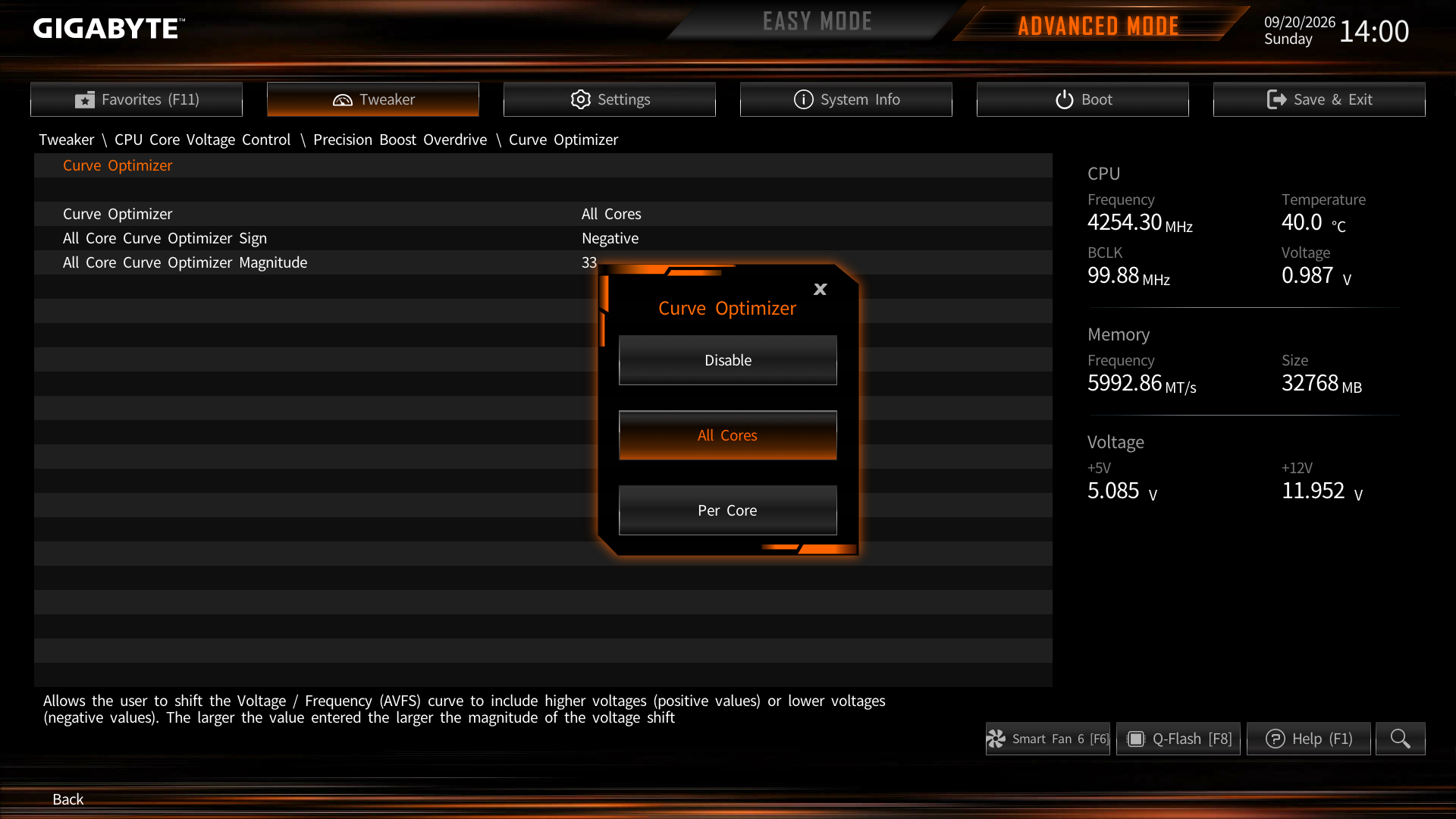
Cała praca Curve Optimizera opiera się na trzech krokach:
-
decydujemy, czy chcemy zastosować ustawienia dla wszystkich rdzeni (All Cores), czy też pojedynczych rdzeni (Per Core)
-
decydujemy, czy chcemy użyć undervoltingu (negative), czy overvoltingu (positive)
-
wpisujemy wartość (na podstawce AM4 zakres zazwyczaj wynosi +/-30, a na podstawce AM5 zazwyczaj +/-50)
Jeśli jesteś posiadaczem procesora AMD Ryzen serii 9000, to dodatkowo możesz mieć opcję Curve Shaper, czyli jeszcze bardziej precyzyjne regulowanie krzywej (jeśli jej nie widać, prawdopodobnie musisz zaktualizować BIOS).
Szybki undervolting procesora Ryzen za pomocą Curve Optimizera - krok po kroku
W Curve Optimizerze ustawiamy opcje:
-
All Cores
-
Negative
-
Wpisujemy wartość 20
-
Zapisujemy ustawienia (Save and Reset)
Jeśli komputer uruchomił się poprawnie, uruchamiamy test CPU w darmowym programie OCCT, przynajmniej na czas 15-20 minut. Trzeba tylko pamiętać, że nie daje to gwarancji 100% poprawności.
Jeśli wszystko działa poprawnie, wracamy do UEFI BIOS i opcji Curve Optimizer, zwiększamy zakres do 25 i ponownie uruchamiamy testy OCCT. Jeśli wszystko wciąż działa poprawnie, idziemy krok dalej, aż do znalezienia granicy możliwości naszego egzemplarza procesora. Obowiązuje tu dokładnie ta sama zasada loterii krzemowej jak przy podkręcaniu (overclockig) - niektóre egzemplarze będą świetnie działać przy wartości -40, a dla innych granicą będzie -30.
Jeśli test OCCT ujawnia błędy w działaniu procesora (bądź po prostu komputer zawiesza się lub resetuje), wracamy do UEFI BIOS i opcji Curve Optimizer, zmniejszamy zakres do 15. W razie potrzeby ponawiamy działanie. Ot i cała filozofia.
Możliwe efekty zastosowania undervoltingu
Jeśli znaleźliśmy optymalne ustawienia, to procesor będzie pracował przy niższym napięciu, pobierał mniej mocy i w efekcie generował mniej ciepła. Efektem ubocznym będzie również wyższe taktowanie (lub dłuższe trzymanie trybu maksymalnego Boost), bowiem skoro procesor pobiera mniej mocy, to ma do wydania budżet energetyczno-cieplny, który przy standardowych ustawieniach już by się wyczerpał.
Przy bardziej agresywnym undervoltingu procesor może przestać "wskakiwać" na najwyższe częstotliwości, bo po prostu nie będzie miał do tego odpowiedniego napięcia. Efekty naszych działań powinien ujawnić nam test procesora w OCCT, ale jak wspomniałem wcześniej, nie daje on pełnej gwarancji poprawnego działania. Mogą się znaleźć rzadkie przypadki, kiedy procesor/iGPU po UV będzie odmawiać współpracy - u mnie taką okolicznością było włączenie do akcji sprzętowego enkodera AV1.

Pokaż / Dodaj komentarze do:
Twój Ryzen może być chłodniejszy i szybszy. Wystarczy zmienić jedną rzecz