
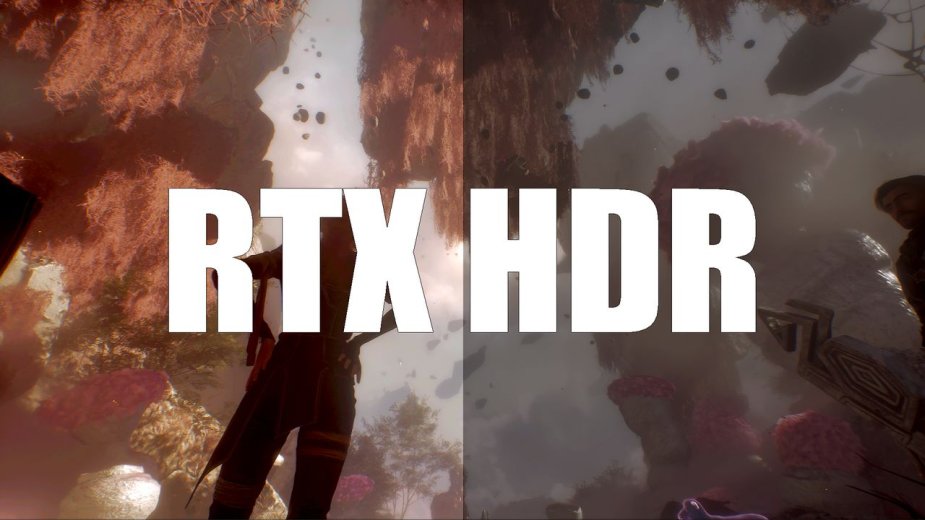
Gracze z monitorami i telewizorami HDR używający pecetów, a nie konsol generalnie nie mają łatwo. Owszem część z gier ma wbudowaną natywną obsługę HDR, ale wiele gier wciąż jej nie posiada. Można skorzystać z trybu Automatycznego HDR wbudowanego w Windows, ale tajemnicą poliszynela jest to, że nie działa on tak dobrze, jak w przypadku konsol. Automatyczny HDR to nic innego jak konwersja trybu SDR do HDR.
Jako zaletę trybu Automatyczny HDR w Windows 11 można wymienić taką, że.. jest. Na szczęście posiadacze kart GeForce RTX mogą skorzystać z alternatywy Automatycznego HDR z Windows, a konkretnie z trybu RTX HDR wbudowanego w sterowniki. Liczne testy potwierdzają lepszą jakość rozwiązania NVIDII w porównaniu do prostego rozwiązania jakim jest Auto HDR - można liczyć między innymi na mniejszy banding kolorów, czy szersze wsparcie dla różnych API. Dodatkowo efekt można regulować w nakładce NVIDII, którą wywołuje się zazwyczej przez kombinację Alt+Z. Where wady? No cóż, RTX HDR dość intensywnie wykorzystuje rdzenie Tensor i trzeba się liczyć ze spadkiem wydajności. Oficjalne dane mówią o około 5-10%, ale w niektórych przypadkach może to być nawet więcej.
Odpalamy HDR w grach SDR
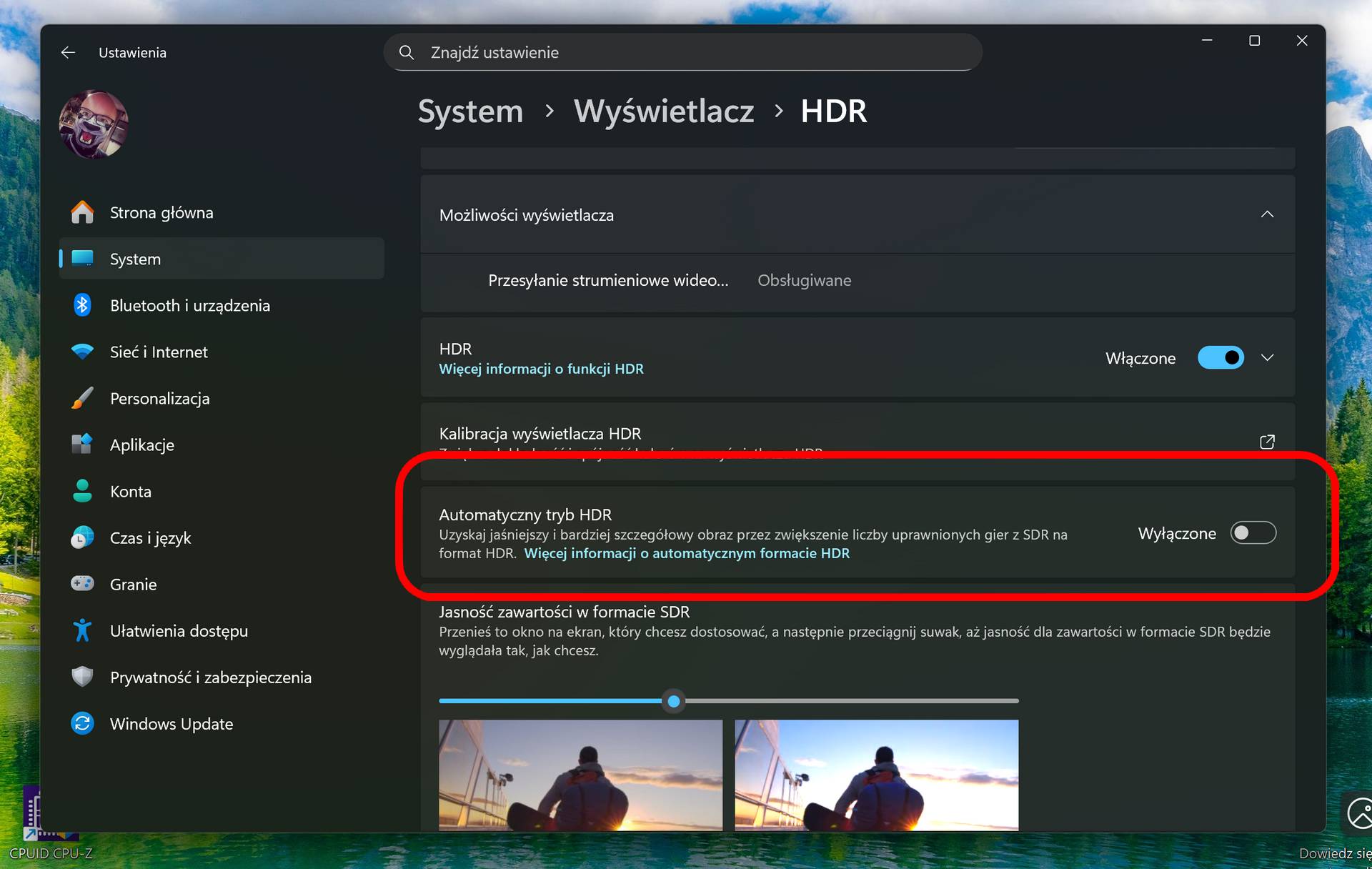
Jeśli dopiero niedawno stałeś się posiadaczem monitora/TV z HDR i jeszcze nie miałeś okazji wypróbować tego trybu na swoim komputerze, to zacznij od włączenia HDR w ustawieniach Windows. Po włączeniu HDR należy wejść głębiej w opcje i upewnić się, że Automatyczny HDR jest WYŁĄCZONY.
Oczywiście poniższe porady będą działać również na laptopach wyposażonych w ekrany HDR. W tym przypadku musisz jednak pamiętać, o podłączeniu laptopa do prądu - zazwyczaj tryb HDR jest niedostępny na zasilaniu bateryjnym, z tego powodu, że ekran działający w HDR zużywa znacznie więcej energii (panel pracuje z maksimum swoich możliwości).
Jeśli po włączeniu opcji HDR w Windows paleta barw wyświetlanych na monitorze drastycznie się zmieniła, nie martw się. Możesz się tym zająć później, lub wręcz po prostu wyłączać HDR po powrocie do pulpitu Windows. Celem poprawy palety barw wejdź głębiej w ustawienia HDR w Windows (Kalibracja ustawień HDR). Na początku nie ma co się rzucać na ustawienia w samym monitorze - można zrobić to na końcu, o ile w ogóle zajdzie taka konieczność. Możesz również zajrzeć do naszego poradnika Podstawowa kalibracja monitora krok po kroku.
RTX HDR w NVIDIA App i regulacja za pomocą overlaya
Kiedy wyświetlacz jest już wstępnie skonfigurowany, można uruchomić NVIDIA App. RTX HDR można uruchomić globalnie w ustawieniach grafiki (Ustawienia globalne), ale lepiej dopasować to indywidualnie do każdej gry, co pozwala uzyskać najlepszy efekt.
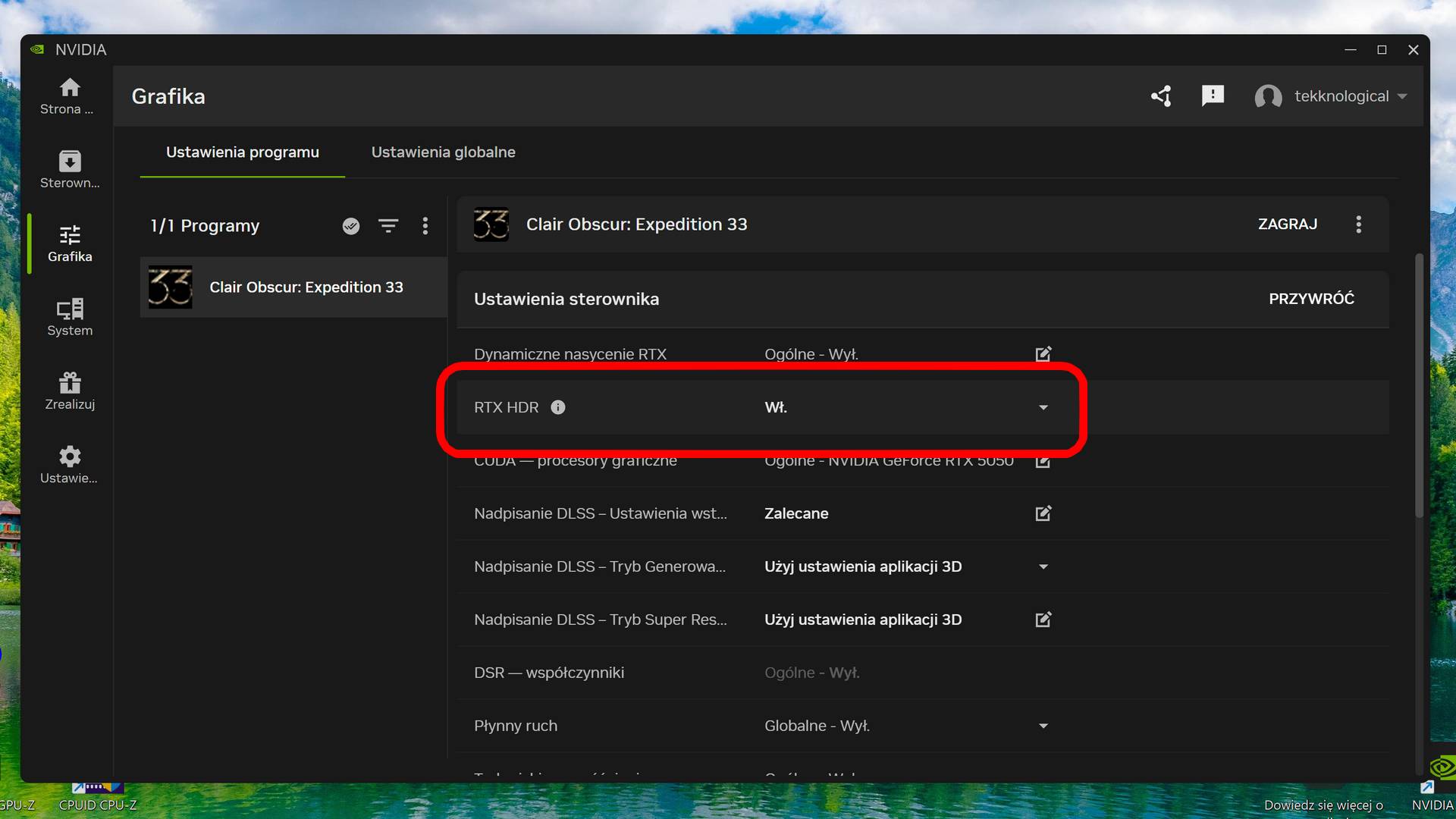
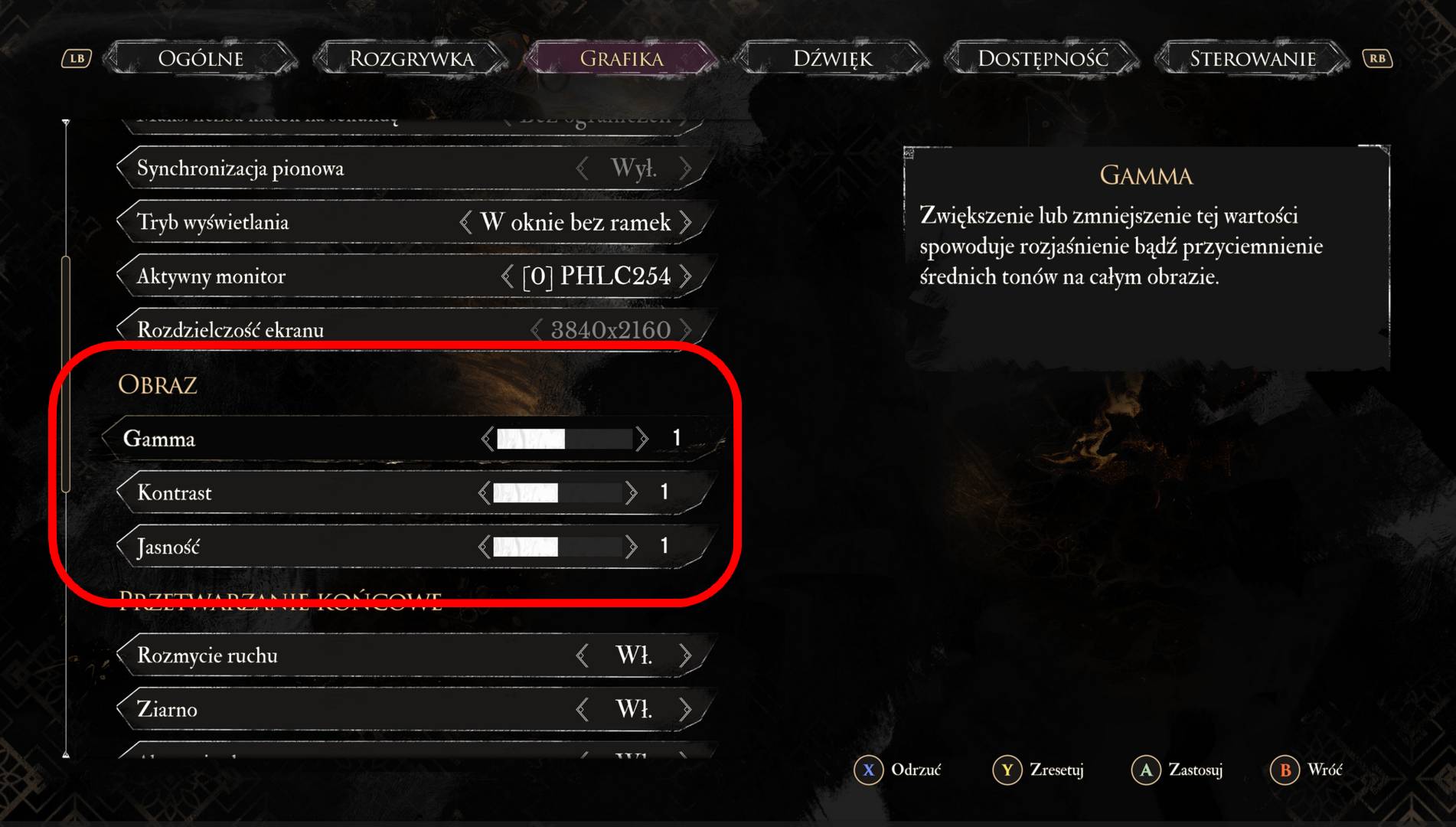
Po włączeniu opcji RTX HDR można już uruchomić grę. Opcja ta będzie nieaktywna jeśli wcześniej nie włączymy obsługi HDR w Windows. Po uruchomieniu gry jakość obrazu będzie z pewnością daleka do ideału. Na początku można (jeśli zachodzi taka potrzeba) wstępnie wyregulować barwy za pomocą samych ustawień w menu gry.
Następnie uruchamiamy właściwą rozgrywkę i odpalamy nakładkę NVIDII (NVIDIA Overlay) za pomocą skrótu Alt+Z. W menu Filtry gry znajdujemy zakładkę RTX HDR (jeśli z jakiegoś powodu jej nie ma, musimy dodać filtr RTX HDR, ale powinien pojawić się automatycznie. Po rozwinięciu zakładki RTX uzyskamy dostęp do dodatkowych opcji regulacyjnych, dzięki którym możemy dobrać idealne ustawienia w czasie rzeczywistym.
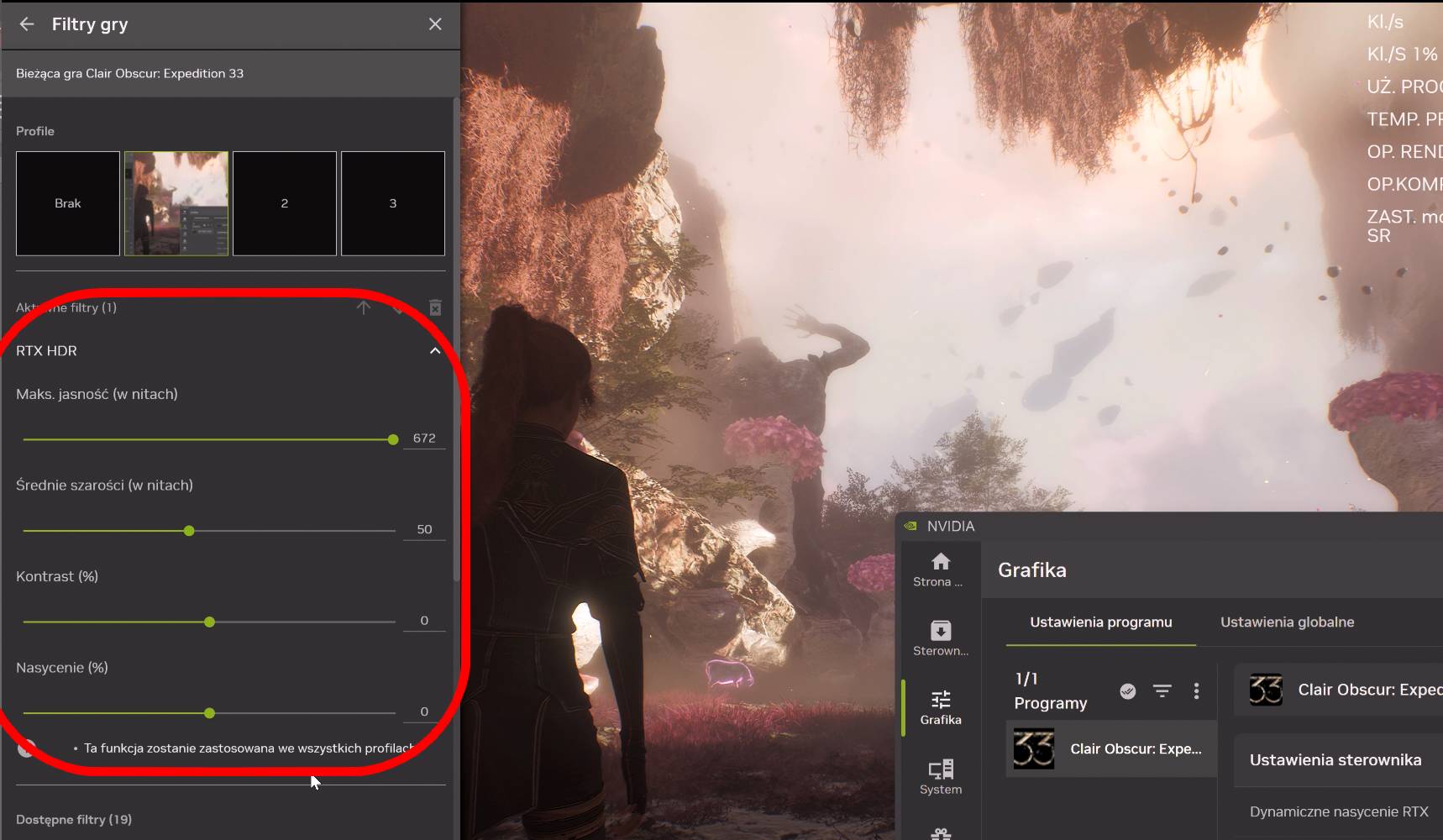
RTX HDR w akcji
Trzeba przyznać, że RTX HDR faktycznie robi robotę i efekty uzyskane za pomocą tej opcji są znacznie doskonalsze niż dzięki trybowi Automatyczny HDR w Windows, a nasz monitor czy telewizor w końcu pokaże na co go stać. Dodatkowo możliwość regulacji w czasie rzeczywistym jest naprawdę nieoceniona.
Praktycznie jedynym minusem jest wspomniany spadek wydajności. RTX HDR intensywnie korzysta z rdzeni Tensor i w przypadku słabszych kart graficznych, efekt spadku wydajności może być naprawdę mocno widoczny.
Sam testowałem RTX HDR na GeForce RTX 5050, czyli najmniej wydajnym modelu Blackwell. Aby komfortowo grać na tej karcie w Clair Obscure: Expedition 33 w rozdzielczości 4K UHD (korzystałem z ustawień Wysokich), trzeba skorzystać nie tylko ze skalowanie DLSS w trybie Ultra Wydajność, ale i generatora wielu klatek z maksymalnym mnożnikiem (MFG x4). Dodatkowo wykorzystałem model "L", który jest jedną z nowości wbudowanych w DLSS 4.5. Już sam model "L" mocno wykorzystuje rdzenie Tensor i dodatkowe włączenie RTX HDR powoduje bardzo widoczny spadek wydajności. Konkretnie to średnia liczba klatek na sekundę spadła z około 100 fps (DLSS 4.5 Ultra Wydajność, MFG x4) do 80 fps. Mimo, że jest to około 20% to wciąż można by uznać, że produkcja jest grywalna, gdyby… nie równoczesne zwiększenie input-laga.
Przed włączeniem do akcji RTX HDR, warto więc zadbać o to, żeby mieć jakiś zapas mocy obliczeniowej. Oczywiście posiadacze mocniejszych kart GeForce RTX serii 5000 raczej nie będą mieli tego problemu, ale w przypadku słabszych jednostek i w określonych scenariuszach (takich jak choćby ten), RTX HDR może widocznie wpłynąć na wydajność.
Spodobało Ci się? Podziel się ze znajomymi!

Pokaż / Dodaj komentarze do:
Sprawdzam RTX HDR. Działa lepiej niż Auto HDR wbudowane w Windows?