
Technologia DLSS w wersji 4.5 przyniosła nam sporo nowości, które dokładniej testowaliśmy w dedykowanym artykule na IT Hardware. Dziś skupimy się na samych modelach DLSS - zwłaszcza na najnowszych M oraz L - które wedle NVIDII oferują lepszą jakość w trybie Wydajność, niż poprzednie wersje w trybie Jakość - i pokażemy jak włączyć je do akcji. NVIDIA zaleca po prostu włączenie opcji "Zalecane" w NVIDIA App jeśli chodzi o modele DLSS, ale tym aspektem można operować znacznie bardziej precyzyjnie.
Przypomnijmy tylko pokrótce, że nowe (poprawione i doskonalsze) modele M i L w DLSS 4.5 wykorzystują drugi model transformatora, jak i są zoptymalizowane pod jednostki FP8/INT8. Występują one w modelach GeForce RTX 4000 i 5000, ale nie w starszych kartach RTX serii 2000 i 3000. Najnowsze modele będą działać na RTX 2000 i 3000, ale zdecydowanie wolniej, czym samym ich wykorzystanie jest mało sensowne. Tym samym posiadacze starszych modeli kart GeForce powinni nadal trzymać się modeli opartych na CNN, ewentualnie tych wykorzystujących pierwszą wersję transformatora (Transformer V1). Zaraz, co? Proszę o chwilę cierpliwości, już wszystko tłumaczę.
Lista modeli DLSS (A-M)
Jeśli wasza wiedza dotycząca DLSS kończy się na włączeniu odpowiedniej opcji w ustawieniach gry, to możecie nie wiedzieć, że pod spodem kryją się konkretne modele oznaczane literami alfabetu, każdy skonfigurowany do działania w nieco innych warunkach. Zaczął się tu robić mały bałagan, więc na początek uporządkujmy nieco informacje o modelach. Przede wszystkim modele od A do F (CNN - Convolutional Neural Network) powstały na pierwsze karty RTX (DLSS 2 i 3), J i K to już modele Transformer V1 (DLSS 4), a M i L to modele Transformer V2 (DLSS 4.5).
-
A (CNN): Podstawowy model dla trybów Wydajność/Równowaga/Jakość. Preset A jest starszym wariantem (np. brak motion vectors), skupionym na minimalizacji ghostingu w ruchu.
-
B (CNN): Podstawowy model dla trybu Ultra Wydajność. Preset B jest wariantem skupionym na niskich skalach upscalingu (np. 1080p/1440p), z naciskiem na redukcję ghostingu.
-
C (CNN): Model zoptymalizowany dla szybkich i dynamicznych gier, faworyzujący informację z bieżącej klatki – zapewnia wyższą klarowność obrazu i mniej powidoków w ruchu (ghosting). W porównaniu do modelu D, daje on lepszą ostrość, kosztem mniejszej stabilności obrazu.
-
D (CNN): Domyślny model dla trybów Wydajność/Równowaga/Jakość. Preferuje stabilność temporalną (płynniejszy obraz), ale może powodować więcej ghostingu (smugi za obiektami).
-
E (CNN): Rozwojowy/nieużywany
-
F (CNN): Domyślny model dla trybów Ultra Wydajność i DLAA. Preset F jest zoptymalizowany dla wysokich rozdzielczości (4K+), oferując lepszą stabilność i jakość w DLAA, ale z wyższym ghostingiem w ruchu.
-
J (Tv1): Podstawowy model Transformer V1 DLSS 4 (domyślny dla trybów Równowaga/Jakość/DLAA) - oferuje ostrzejszy obraz, ale o mniejszej stabilności - shimmering (migotanie) i więcej artefaktów w roślinności oraz podczas ruchu.
-
K (Tv1): Preset K (ulepszony J) zapewnia lepszą stabilność temporalną, redukuje ghosting i shimmering, z mniejszą ostrością na rzecz płynności. Różnica w wydajności jest minimalna, a wybór zależy od preferencji wizualnych.
-
L (Tv2): Preset Transformer 2 jest zoptymalizowany dla trybu Ultra Wydajność i DLAA. Minimalizuje rozmycia i poprawia detale, ale zużywa więcej mocy GPU od modelu M.
-
M (Tv2): Preset DLSS 4.5 zoptymalizowany dla trybu Wydajność. Redukuje ghosting i poprawia stabilność temporalną. Zarówno M, jak i L można też stosować w innych trybach.
TL;DR: Jeśli masz RTX 4000, a jeszcze lepiej 5000 włącz nowe modele M (polecany do trybu Wydajność) lub L (polecany dla trybu Ultra Wydajność).
Jak włączyć modele M i L w NVIDIA App?
Można to zrobić na dwa sposoby - automatycznie i ręcznie.
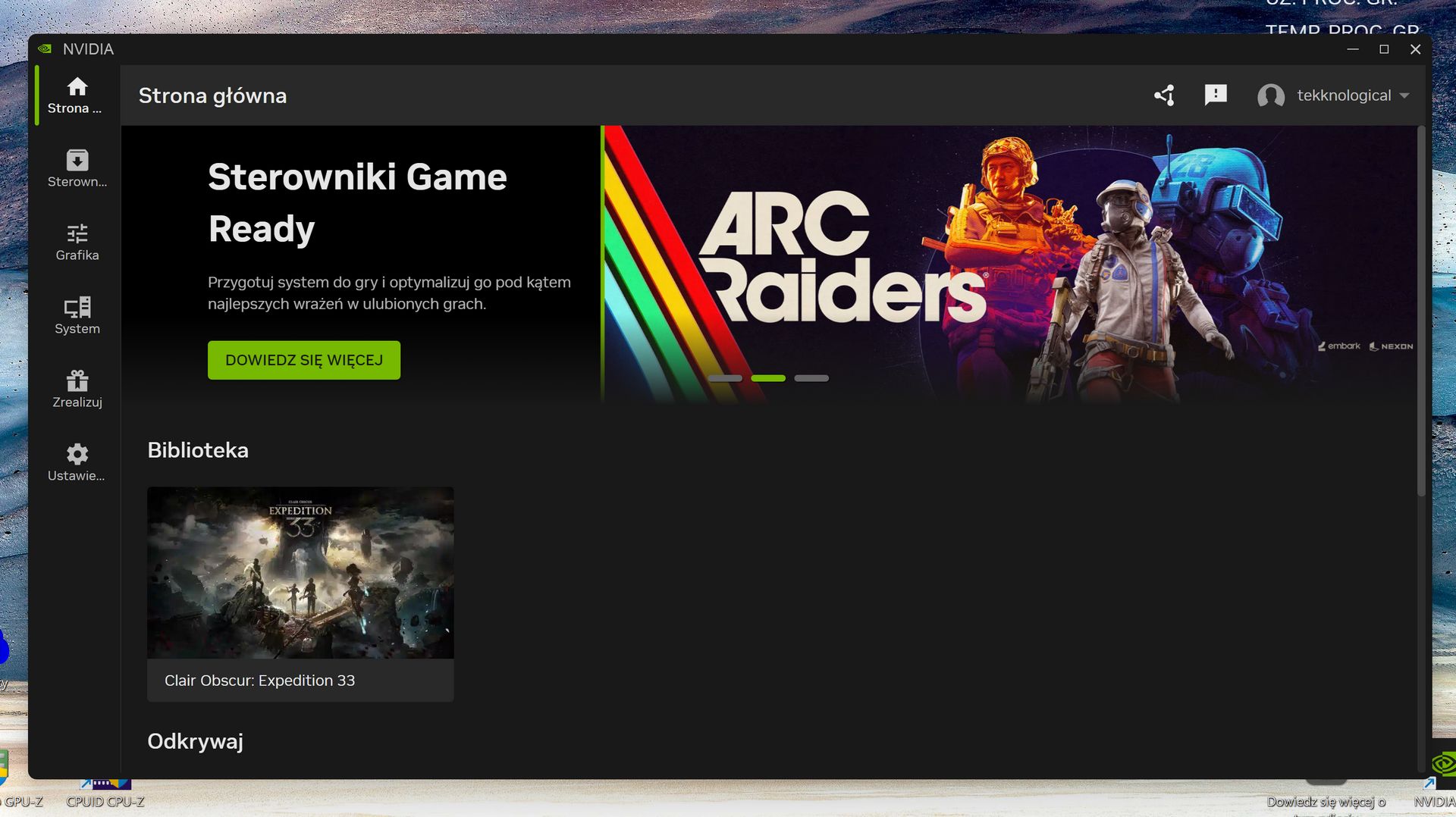
Jeśli nie masz ochoty za każdym razem bawić się w konfigurację, wystarczy w ustawieniach globalnych grafiki (bądź indywidualnych ustawieniach gry w NVIDIA App) przejść do opcji Nadpisanie DLSS i wybrać opcję "Zalecane". Jeśli zaznaczysz tę opcję i masz GeForce RTX 5000, to przy każdym ustawieniu trybu DLSS Wydajność w grze włączy się model M, a przy ustawieniu DLSS Ultra Wydajność włączy się model L.
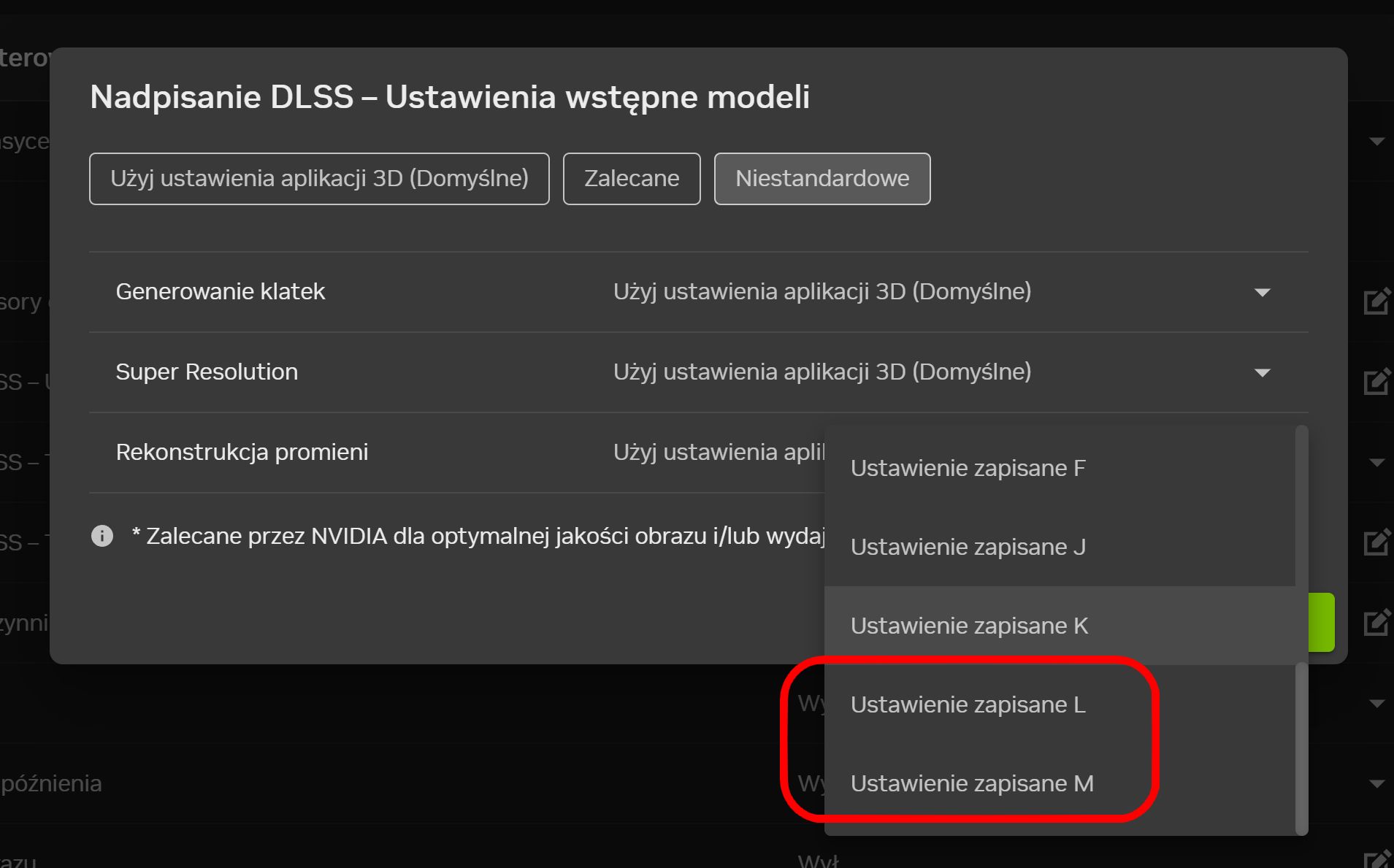
Jeśli jednak chcesz wybrać konkretny model, to w opcji Nadpisanie DLSS należy wybrać ustawienia Niestandardowe, a wtedy otrzymujemy dostęp do okna wyboru konkretnego modelu. To z kolei rozwiązanie dla tych, którzy chcą dokładnie sprawdzić różnice w działaniu poszczególnych modeli.
Jak inaczej szybko włączyć wybrane modele?
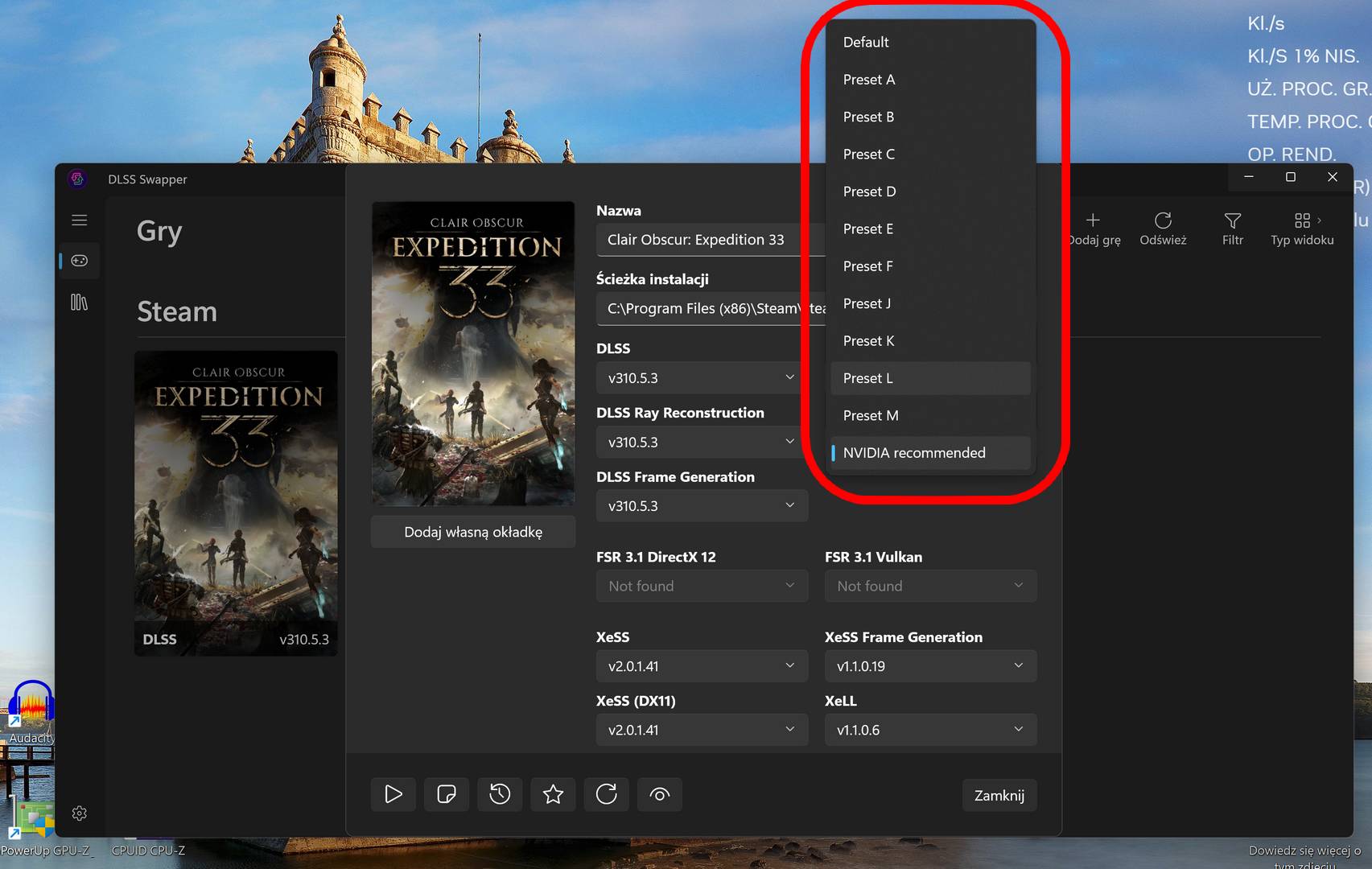
Wydawałoby się, że najprostszym sposobem jest włączenie nowych modeli przez NVIDIA App. Cóż… nie do końca. Za pomocą darmowej aplikacji DLSS Swapper możemy błyskawicznie wybrać wybrany model dla danej gry (DLSS Preset). Dodatkowo możemy uaktualnić pliki DLSS w grach (co jest przecież podstawową funkcjonalnością DLSS Swappera, a aktualizacja samych sterowników GeForce to jeszcze nie wszystko), aby zapewnić sobie jak najlepszą jakość grafiki.
Jak sprawdzić, czy nowe modele faktycznie są wykorzystywane?
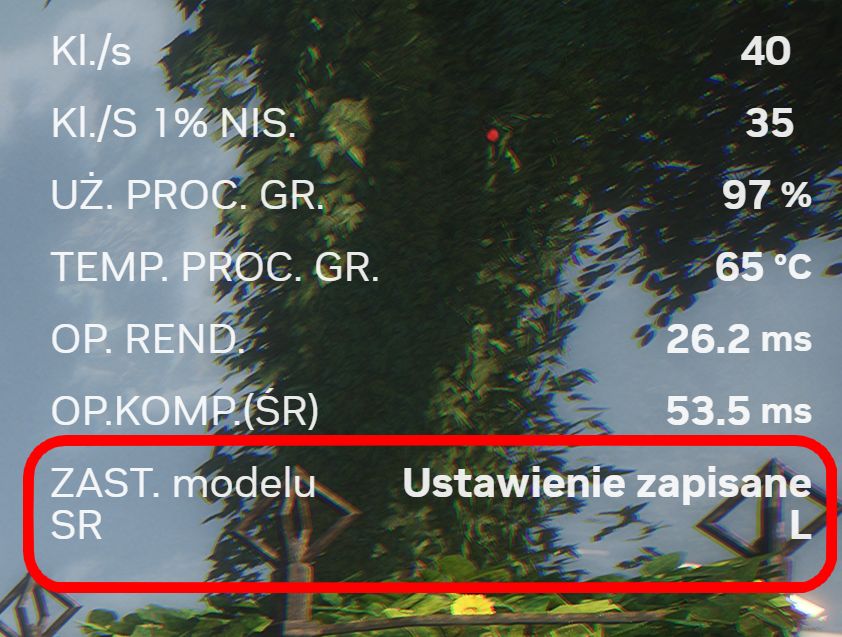
Najprościej to zrobić za pomocą nakładki NVIDIA Overlay (czy też jak kto woli GeForce Experience In-Game Overlay). Włączamy ją za pomocą skrótu Alt+Z, przechodzimy do ustawień Statystyka. Tam decydujemy, co chcemy mieć wyświetlane na nakładce wydajności (FPS, minimalny FPS, temperatury itp), a wśród opcji znajdziemy również Zastąpienie modelu Super Resolution.
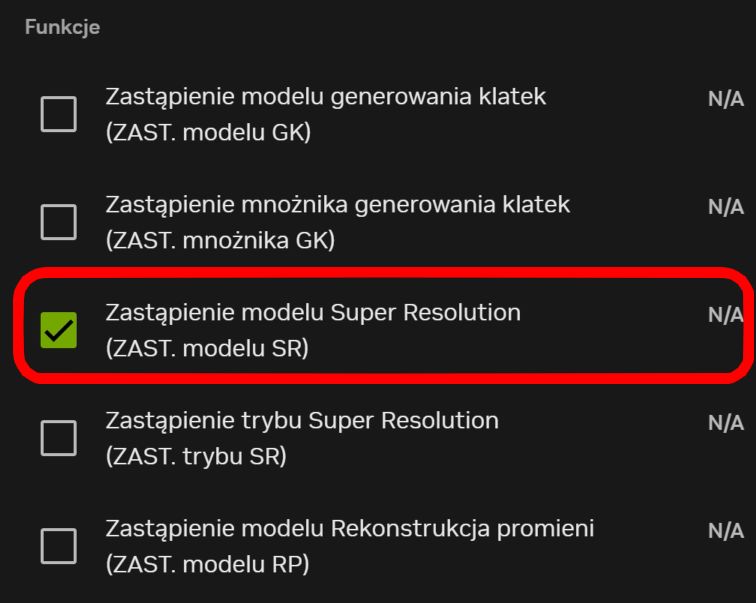
Następnie wystarczy użyć skrótu Alt+R, by włączyć podgląd wydajności. Przy ustawieniach Rekomendowanych modele będą się automatycznie przełączać przy zmianie trybu DLSS - czyli np. Wydajność i Ultra Wydajność.
Przypominamy, że wiosna powinna przynieść nam również zmiany w MFG (tryb x6 i dynamiczny generator klatek). Oficjalne wsparcie zapowiadane jest oczywiście tylko dla kart GeForce RTX serii 5000. Jeśli chodzi o kolejną generację kart NVIDII, czyli GeForce RTX 6000, to najprawdopodobniej doczekamy się ich (najwcześniej) dopiero w przyszłym roku.
Spodobało Ci się? Podziel się ze znajomymi!

Pokaż / Dodaj komentarze do:
Jak włączyć nowe modele M i L w DLSS 4.5? Z tym poradnikiem zrobisz to bez problemu