
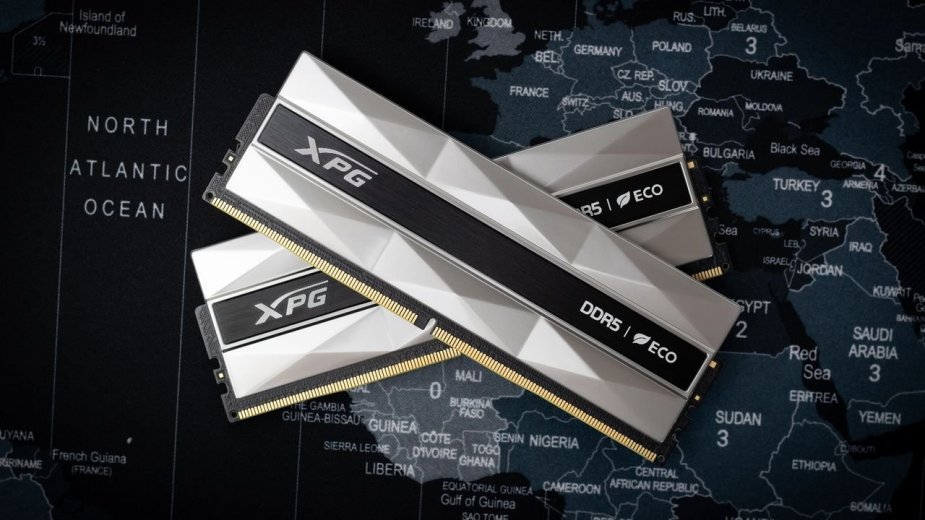
Zakup części oraz złożenie komputera to tylko połowa sukcesu, gdy chcemy mieć wydajnego peceta. Równie ważna jest odpowiednia konfiguracja sprzętowo-programowa, gdzie jeden z istotnych aspektów, będący przedmiotem niniejszego poradnika, to podkręcanie oraz optymalizacja pamięci DDR4 lub DDR5. Dlaczego jest to tak ważna rzecz? Dlatego, że ustawienia RAM mają bardzo istotny wpływ na wydajność procesora, co przekłada się choćby na wzrost liczby FPS. Przy czym trzeba dodać, że podkręcanie pamięci operacyjnej nie ma istotnego wpływu na osiągi karty graficznej, ale wszyscy przecież znamy zjawisko tzw. bottlenecka, czyli wąskiego gardła ze strony CPU, które może ograniczać potencjał GPU. Stąd przyspieszając RAM, a w ten sposób także procesor, pozwalamy karcie graficznej w pełni rozwinąć skrzydła, co znajduje odzwierciedlenie w liczniku klatek. Tylko jak to zrobić? Jak podkręcić RAM?
Innymi słowy, skupiając się na zastosowaniach gamingowych, optymalizacja pamięci RAM większe korzyści przyniesie w grach, które nacisk kładą na moc procesora (np. strzelanki wieloosobowe czy symulatory lotnictwa), niż w takich, które mają niewielkie wymagania wobec CPU. O tym, jak ważna jest rola RAM, doskonale wiedzą producenci procesorów, którzy opracowali technologie do automatycznego podkręcania pamięci - XMP w przypadku firmy Intel i starszych Ryzenów oraz EXPO dla nowych modeli od AMD dla platformy AM5. Ale niniejszy poradnik jest bardziej kompleksowy, stąd w tym w tym miejscu zakładam, że o takich rzeczach, jak konieczność włączenia XMP/EXPO, już wiecie, a materiał ten czytacie, gdyż chcecie zorientować się, w jaki sposób jeszcze bardziej przyspieszyć pamięć. Jeżeli tak, to trafiliście w dobre miejsce i niebawem wszystkiego się dowiecie.
Overclocking i optymalizacja pamięci DDR4 bądź DDR5 to kluczowa kwestia dla maksymalizacji wydajności komputera. Zobaczmy, jak należy to zrobić.
 Ile pamięci RAM do gier w 2026 roku? Nasza analiza
Podkręcanie pamięci DDR4 lub DDR5 - niezbędny sprzęt
Na początek zajmiemy się tym, jakie warunki trzeba spełnić, aby móc podkręcać pamięć RAM. Pierwszy to odpowiednia płyta główna, gdzie w przypadku platform AMD AM4 oraz AM5 może być to dowolny model, ale dla Intel LGA 1700 oraz LGA 1851 już nie, gdyż najtańsze konstrukcje na chipsetach H610 oraz H810 mają zablokowane OC RAM. Oznacza to, że ich posiadacze nie mogą ustawić zegara pamięci wyższego niż oficjalna certyfikacja kontrolera RAM w procesorze (Alder Lake - 3200 MHz dla DDR4 i 4800 MHz dla DDR5, Raptor Lake - 3200 MHz dla DDR4 i 5600 MHz dla DDR5, Arrow Lake - 6400 MHz lub 7200 MHz dla modeli z dopiskiem "Plus"), ale w dalszym ciągu mogą oni optymalizować timingi, czyli nie są do końca na straconej pozycji, ale jednak nie w optymalnym położeniu.
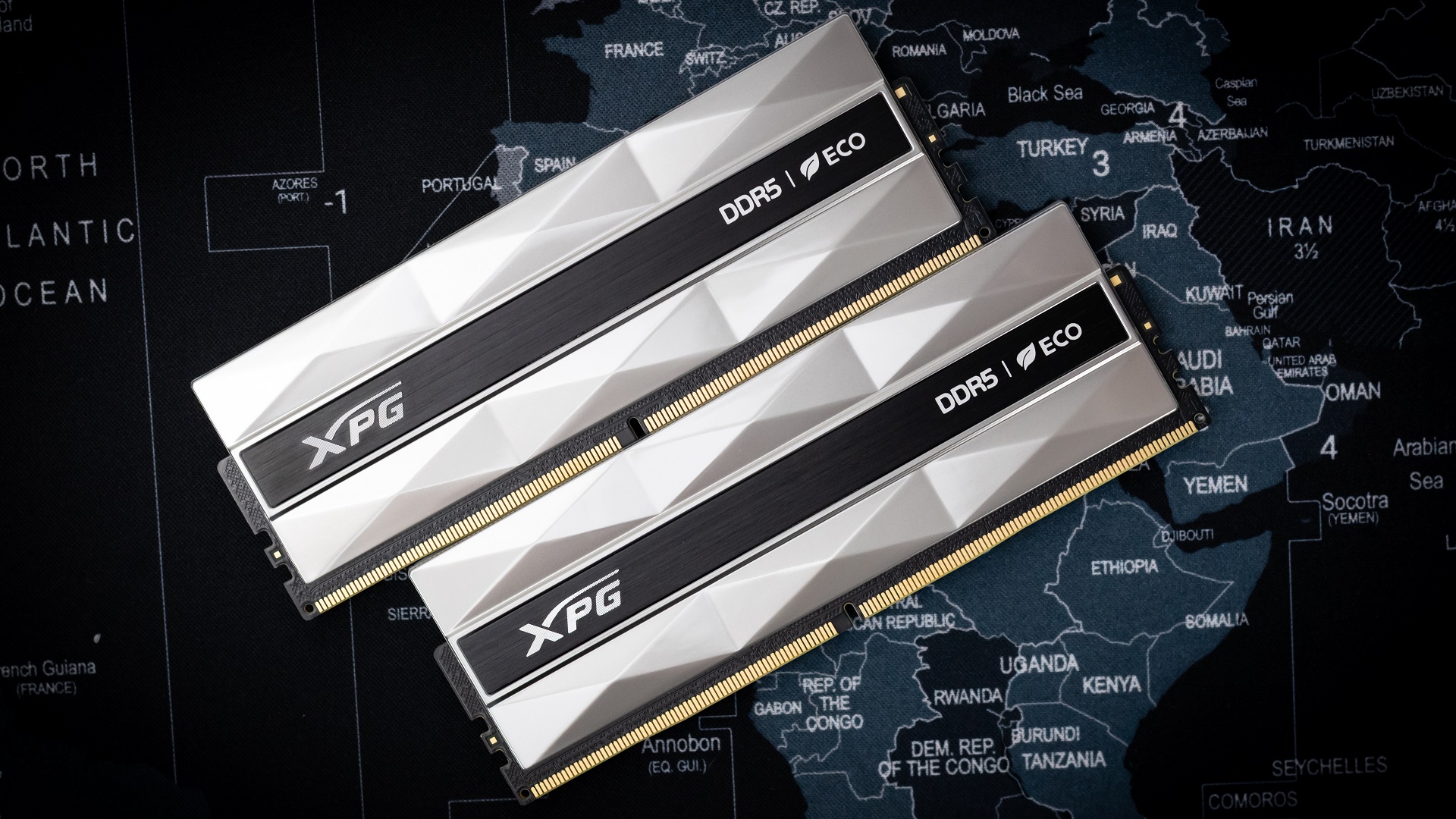
Druga rzecz to właściwy zestaw pamięci RAM, gdzie w generacji DDR5 możemy trafić na kości trzech producentów: Micron, Samsung oraz Hynix. Chipy Microna są bardzo słabe do OC, nie pozwalając na uzyskanie sensownego taktowania, więc się po prostu nie nadają. Układy Samsunga są przyzwoite, gdyż potrafią pracować z agresywnymi opóźnieniami, ale ich maksymalny zegar odstaje od kości Hynix, które są w przypadku DDR5 zdecydowanie najlepsze. Wśród obecnie dostępnych w sprzedaży zestawów DDR5 praktycznie wszystkie bazują na wyrobach firmy Hynix, więc szansa, że macie pamięć słabszą do OC, jest niska, chyba że kupiliście ją wtedy, kiedy nowy standard dopiero wchodził na rynek.
Z kolei w przypadku DDR4 najlepsze kości do OC to Samsung B-die. Do dobrych chipów można jeszcze zaliczyć Micron Rev. E, Micron Rev. B o gęstości 16 Gb oraz Hynix DJR. Ponadto sensowne są kości Hynix CJR, choć nie potrafią osiągać tak wysokich zegarów jak wcześniej wymienione. Reszta chipów ma już gorszy potencjał, ale generalnie zawsze da się wyraźnie poprawić parametry fabryczne, nawet jak nie od strony taktowania, to na pewno w kwestii opóźnień, w tym timingów dalszych rzędów. Generalnie w sklepach nie znajdziemy już zestawów DDR4 na bazie Samsung B-die, ani nawet tych lepszych alternatywnych układów, ale jeżeli macie jakieś moduły kupione wcześniej, to jest szansa, że będą sensowne.
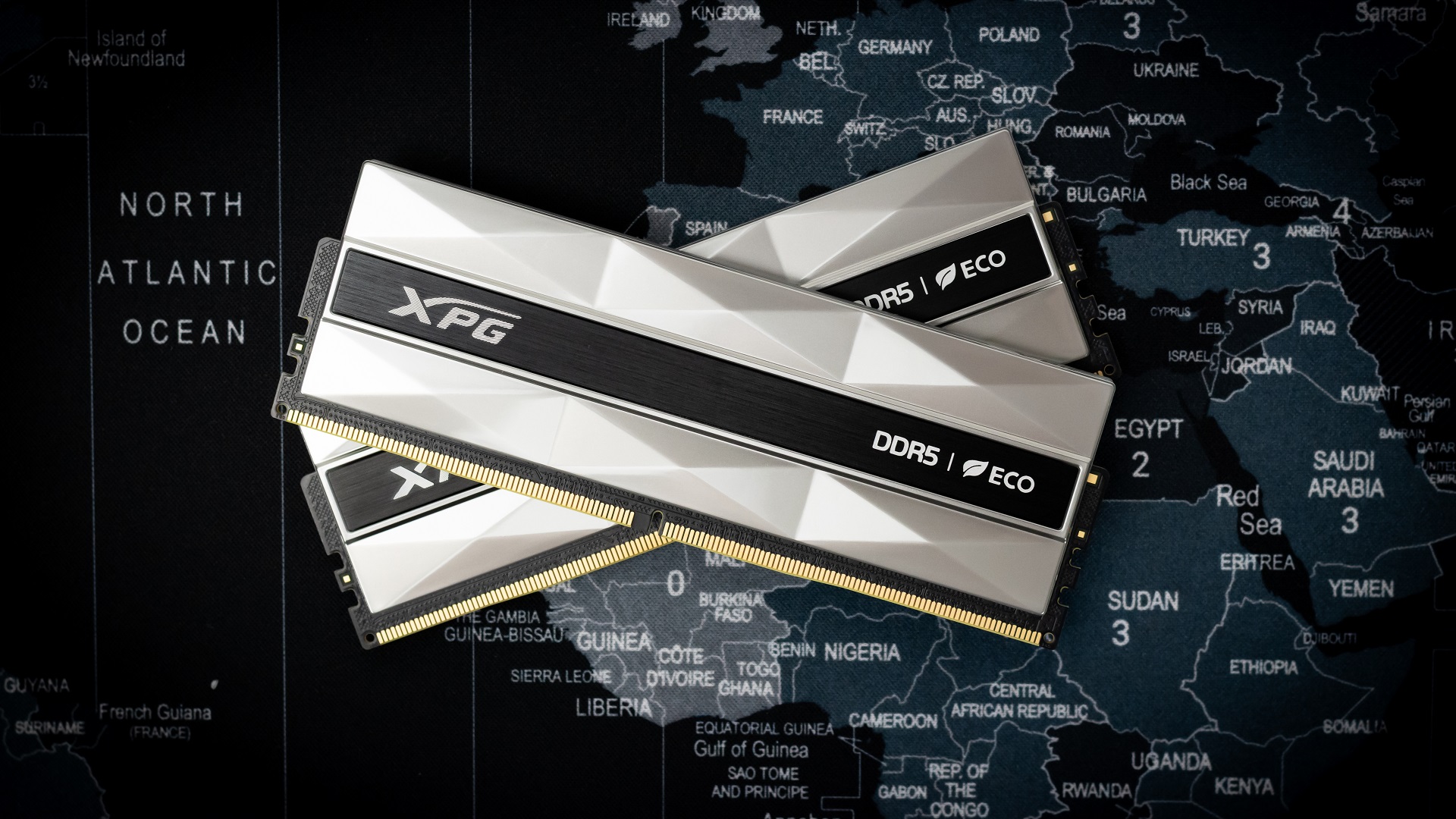
Różnica pomiędzy taktowaniem efektywnym oraz rzeczywistym
Kolejną rzeczą, którą warto omówić, jest różnica między MHz a MT/s. Pamięć generacji DDR4 lub DDR5, podobnie jak każda inna typu DDR, na każdy takt zegara wykonuje dwa transfery, zarówno przy rosnącym oraz opadającym zboczu sygnału zegarowego. Dlatego przez lata producenci RAM opisywali swoje produkty tzw. taktowaniem efektywnym, będącym dwukrotnością częstotliwości rzeczywistej. W praktyce oznacza to, że przykładowo pamięć o zegarze 6000 MHz tak naprawdę pracuje z taktowaniem 3000 MHz. Zatem ta marketingowa częstotliwość efektywna nie do końca jest poprawna technicznie, stąd producenci RAM od jakiegoś czasu postanowili podawać nie zegar, lecz liczbę transferów na sekundę. W efekcie, w specyfikacjach technicznych wartości liczbowe bynajmniej się nie zmieniły, ale jest inna jednostka - MT/s zamiast MHz. Na potrzeby tego poradnika pozostanę jednak przy klasycznym podejściu, więc każde taktowanie, które ujrzycie w dalszej części, będzie częstotliwością efektywną.
Jak należy sprawdzać stabilność pamięci RAM i jej wydajność
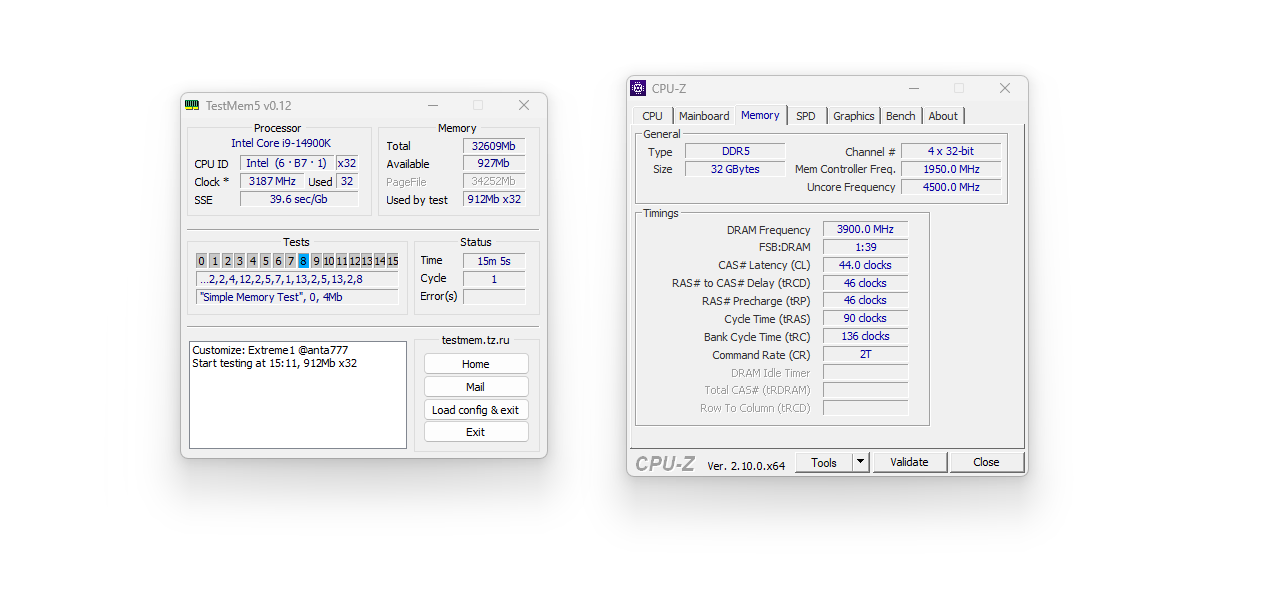
Podkręcając pamięć RAM, musimy także wiedzieć, w jaki sposób badać jej stabilność oraz weryfikować, czy osiągi się poprawiają. Odnośnie badania stabilności, są różne programy do tego przeznaczone, ale osobiście polecam TestMem5. Przy czym musimy do niego załadować odpowiedni profil, aby testowanie było kompleksowe, gdyż domyślny nie jest zbyt obciążający, przez co trochę niestabilne ustawienia mogą go przejść, choć nie powinny. W recenzjach pamięci DDR4 i DDR5 używam profilu "Extreme1" autorstwa overclockera o pseudonimie "anta777". Paczkę zawierającą m.in. ten profil znajdziecie tutaj.
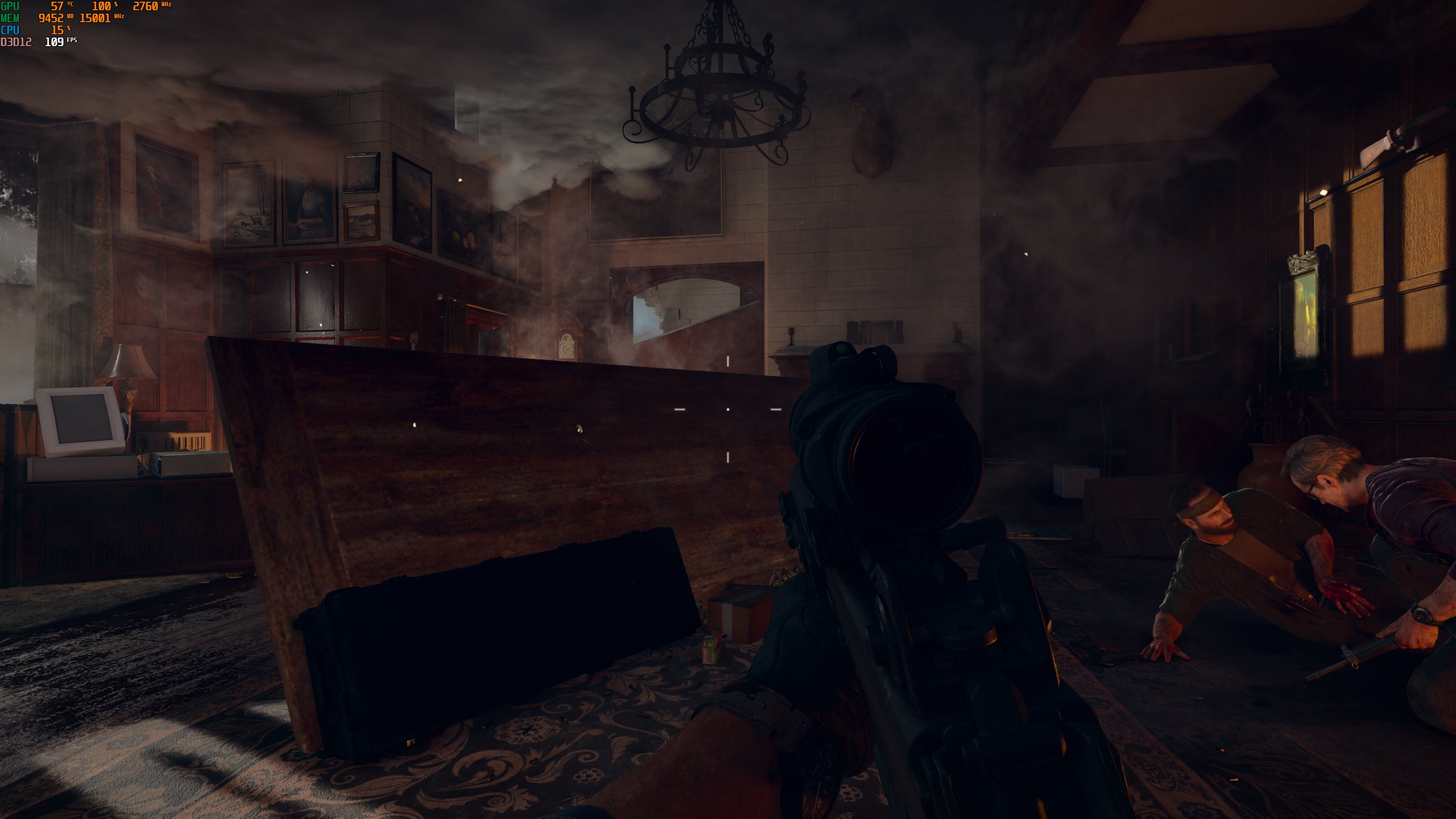
Co do sprawdzania wydajności, najlepiej robić to w grach, gdyż są najbardziej wrażliwe na ustawienia pamięci, przy czym nie jest to taka prosta sprawa. Mianowicie wbudowane benchmarki najczęściej obciążają bardziej kartę graficzną niż procesor, przez co niespecjalnie się do tego celu nadają, chyba że ustawicie bardzo niską rozdzielczość oraz ew. wspomożecie się DLSS/FSR czy inną techniką skalowania obrazu. Zatem do testowania w grach najlepiej jest mieć odpowiednio wyselekcjonowane miejsca testowe, które kładą nacisk na CPU. Innymi słowy, myślę że ten wariant dla przeciętnego użytkownika jest raczej mało praktyczny, więc najlepiej będzie po prostu sięgnąć po program AIDA64, zawierający testy RAM, które co prawda mają średnie przełożenie na praktykę, ale do sprawdzenia, czy po zmianie ustawień nie nastąpił regres osiągów, generalnie się nadają. Tylko pamiętajcie, że przy pierwszym uruchomieniu tego benchmarka opóźnienie RAM może wyjść niewłaściwe, stąd ten konkretny test warto włączyć kilka razy, aż wyniki się ustabilizują.

Jak podkręcić pamięć RAM? Ustawienia BIOS-ów
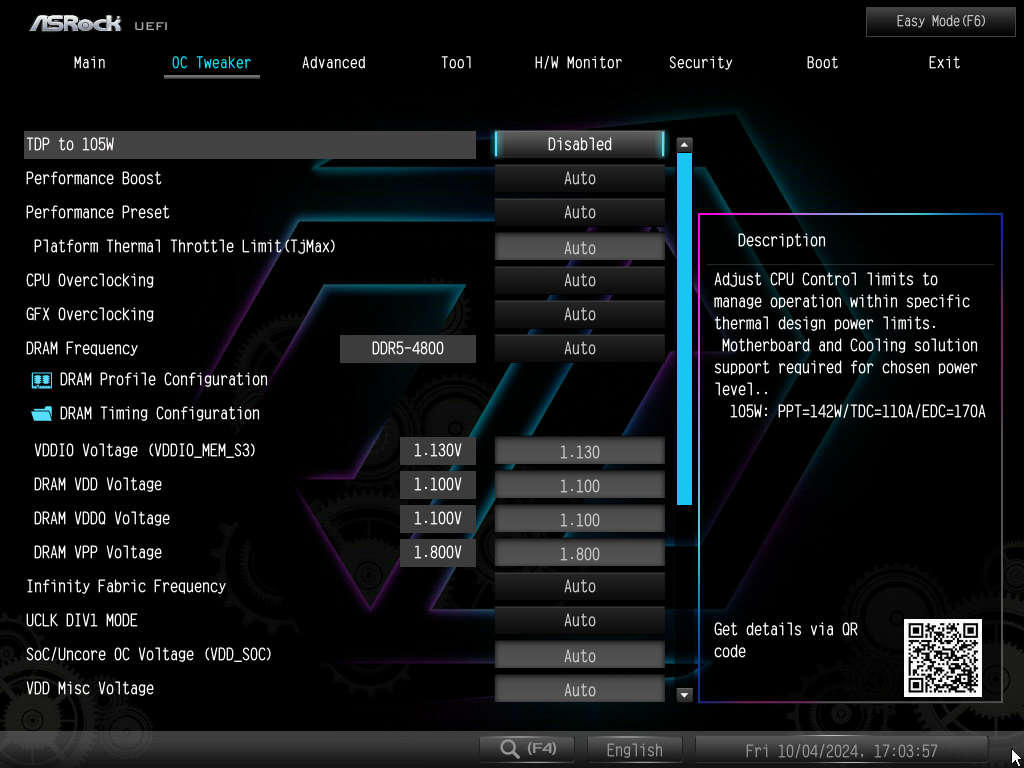
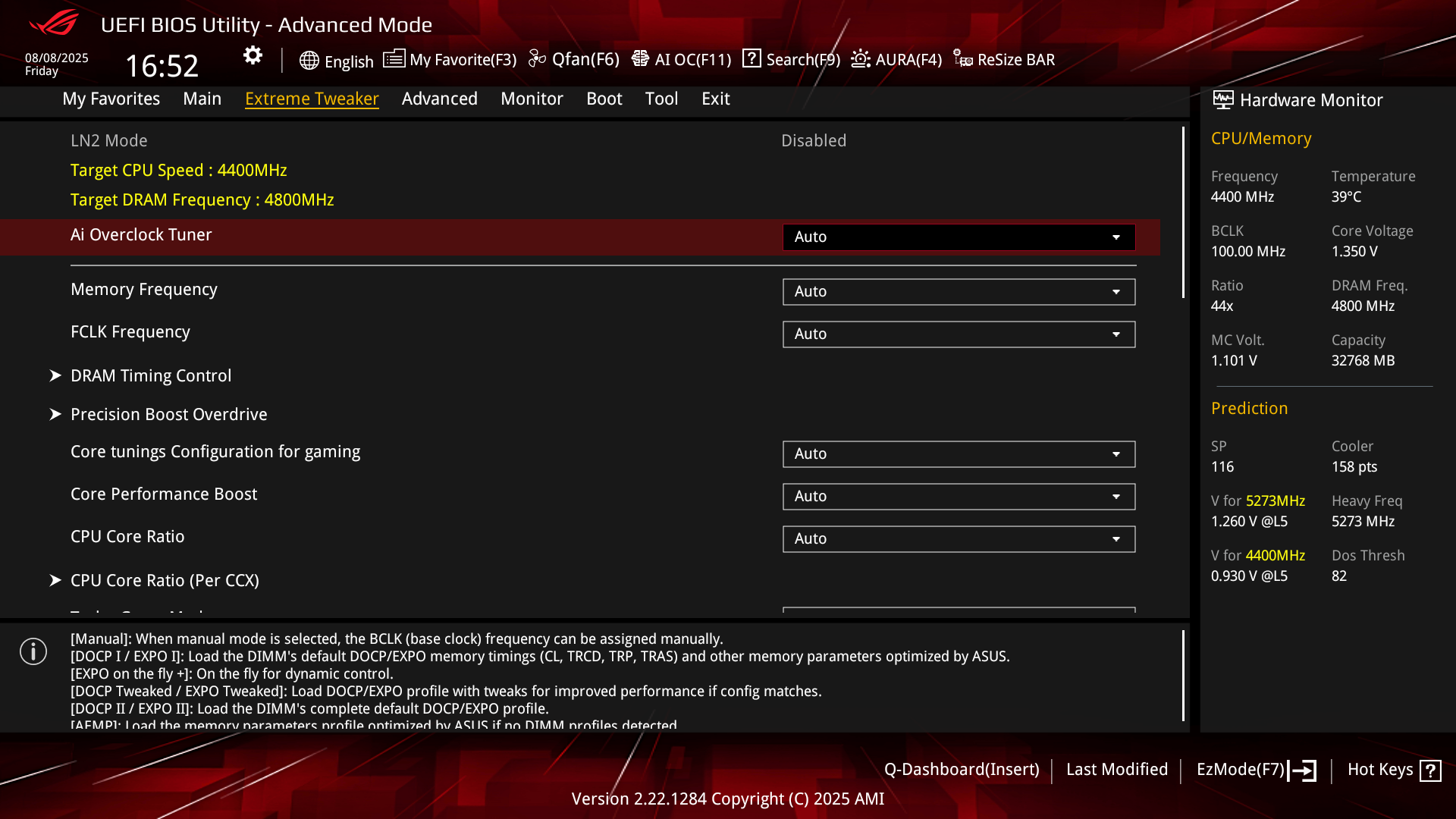
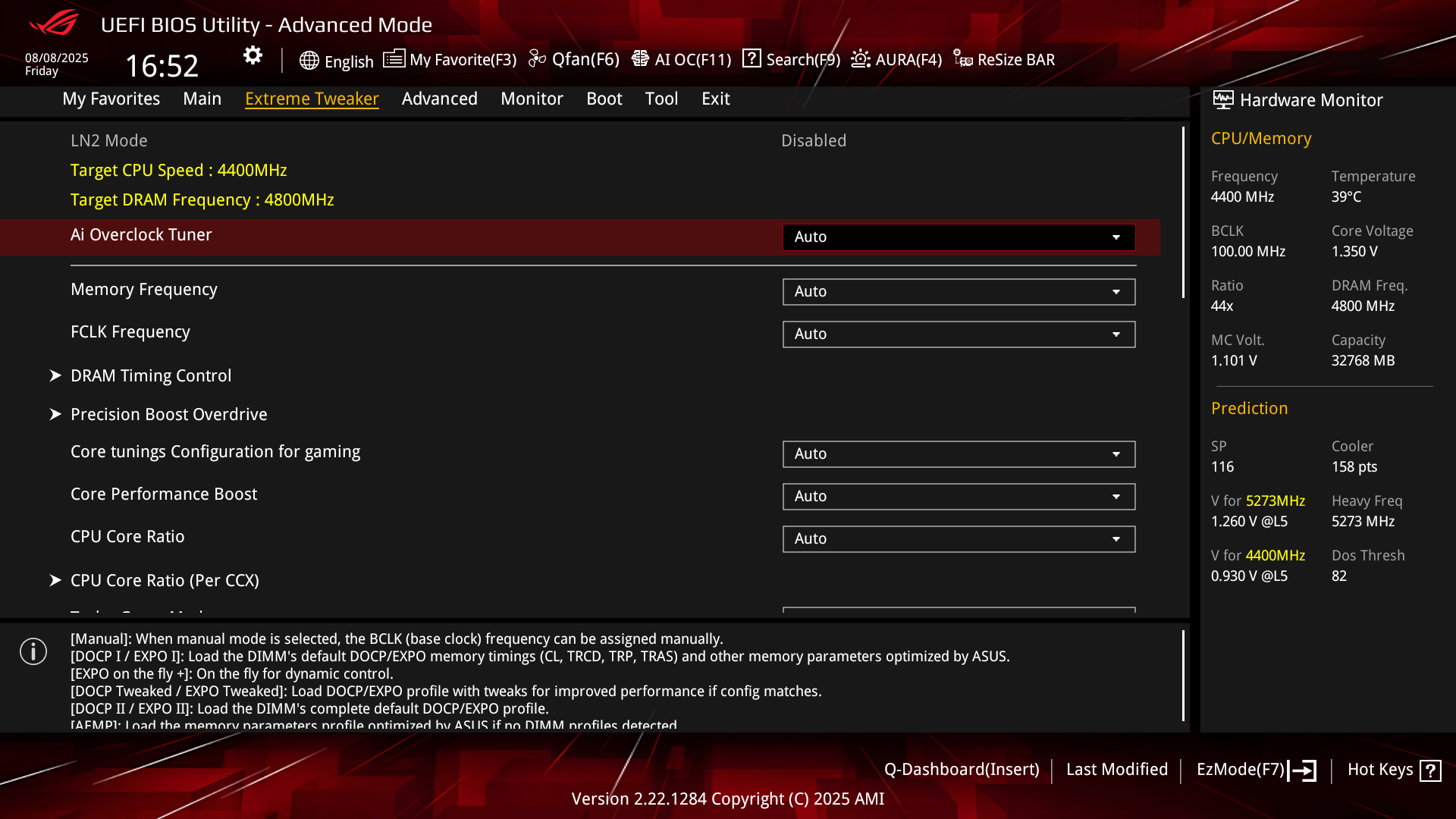
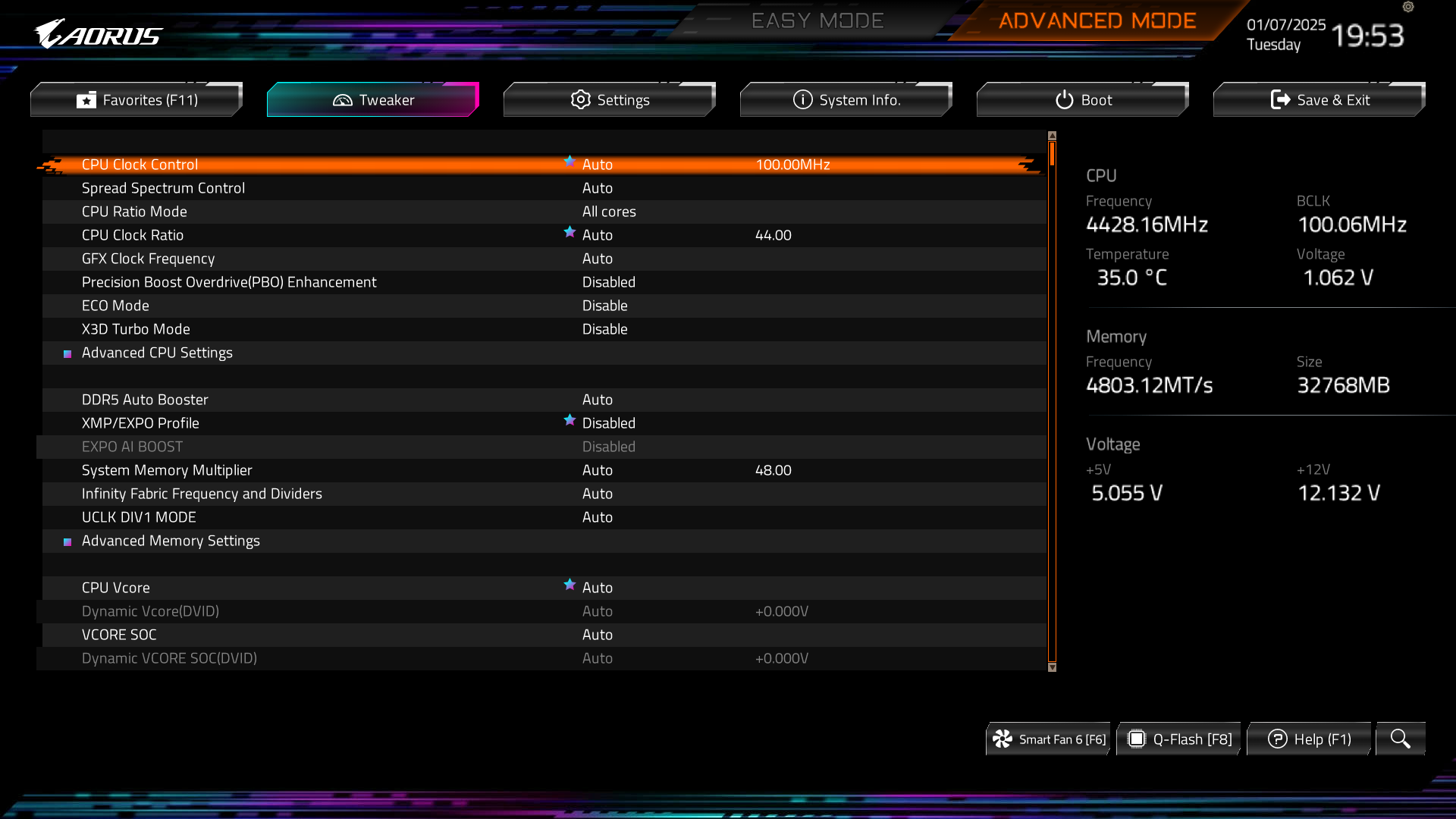
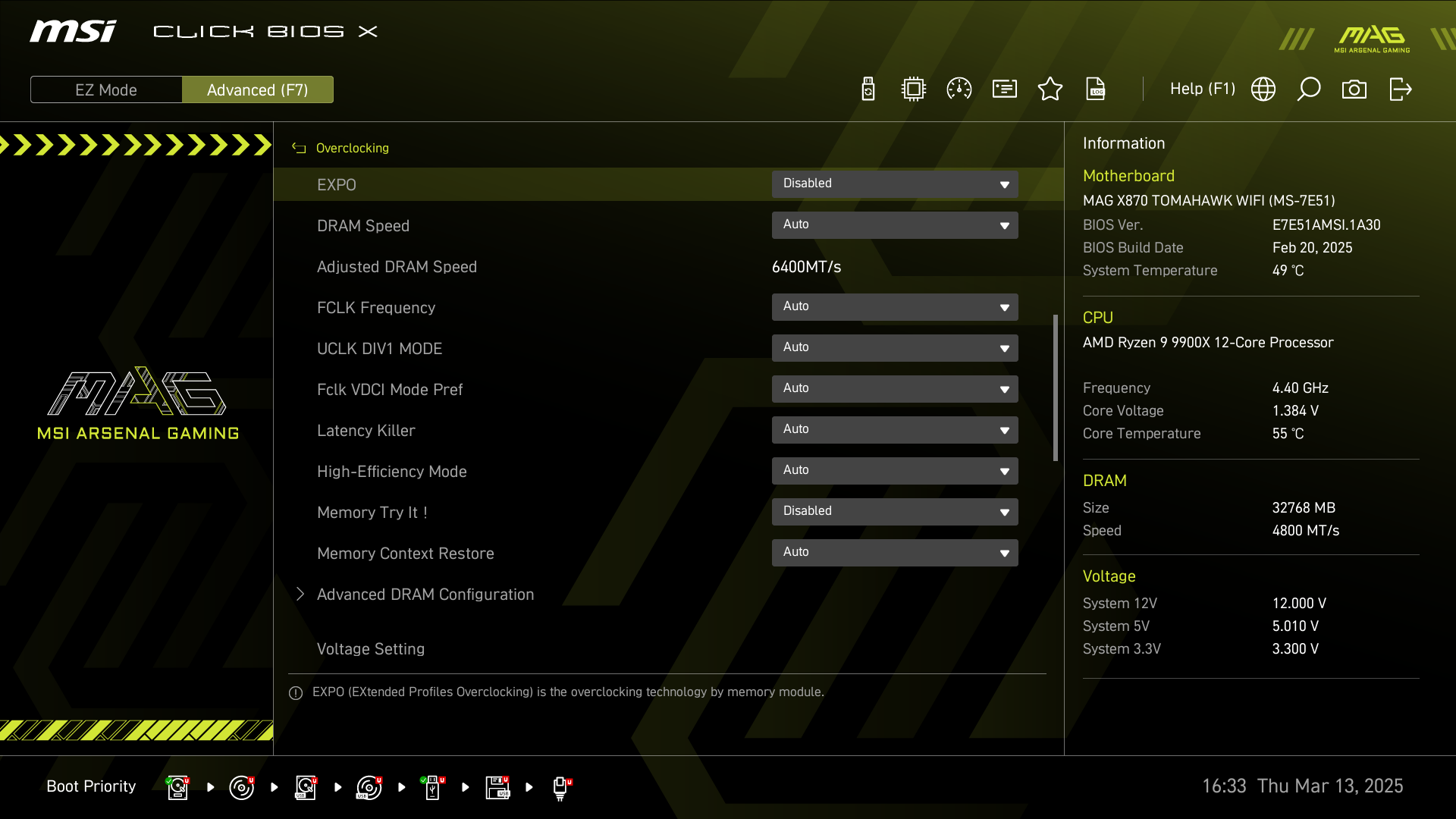
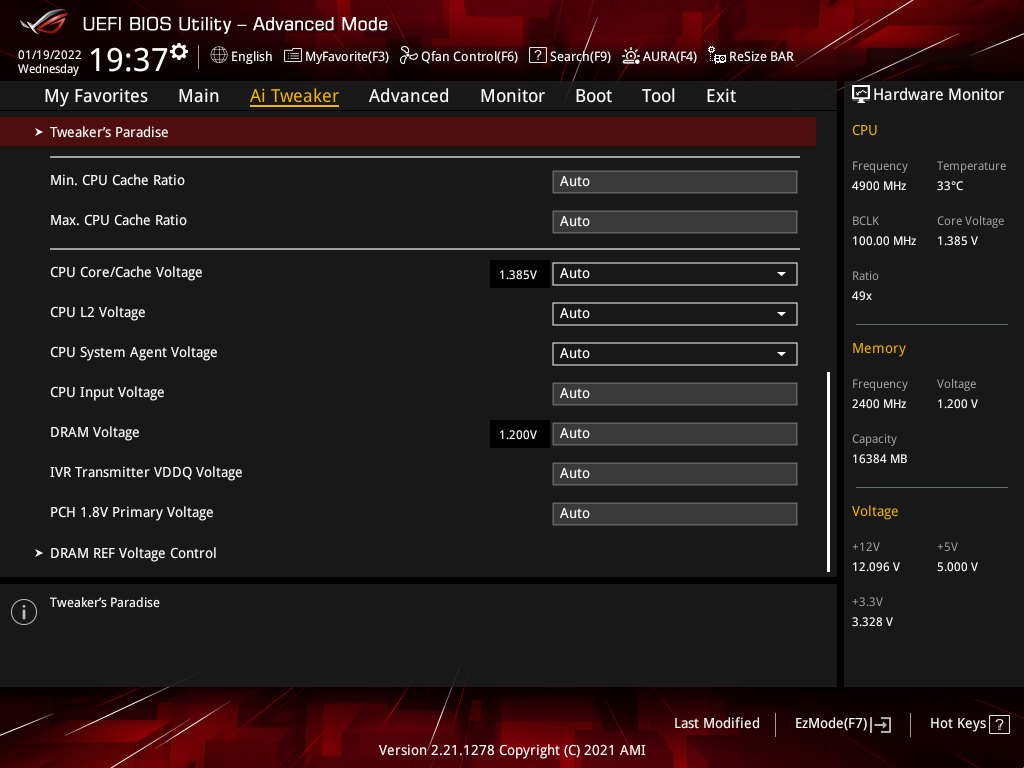
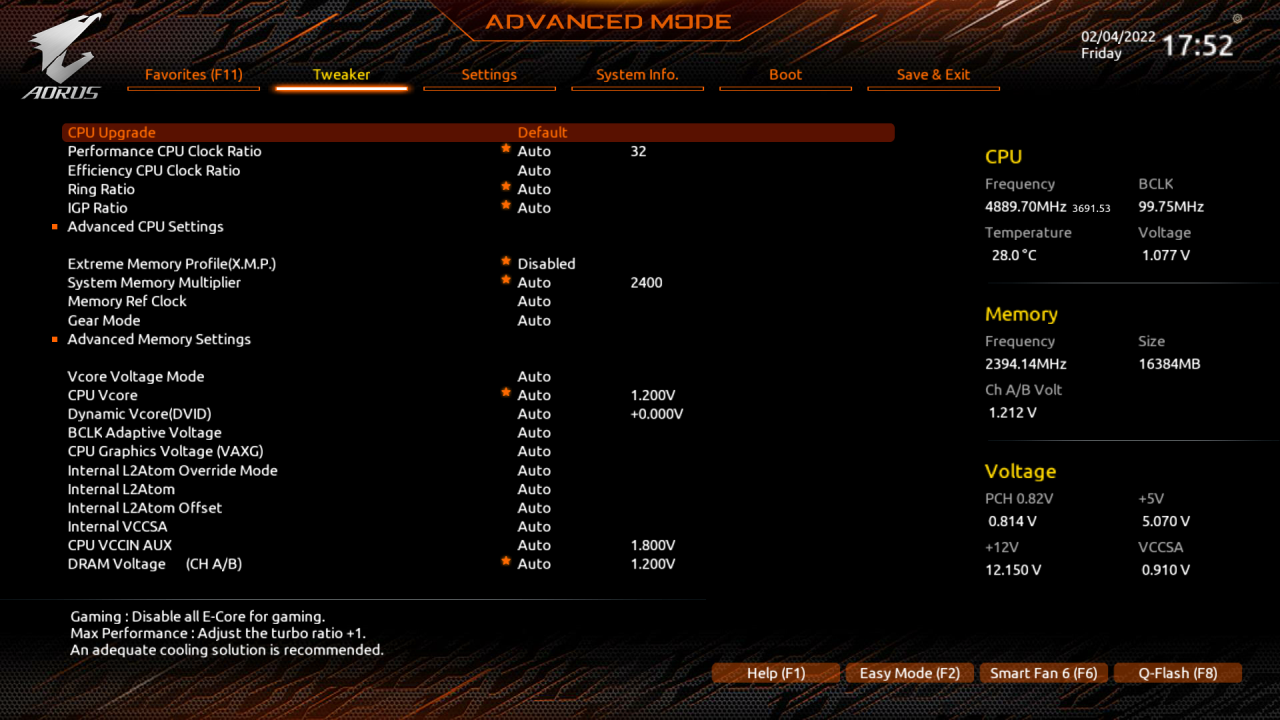
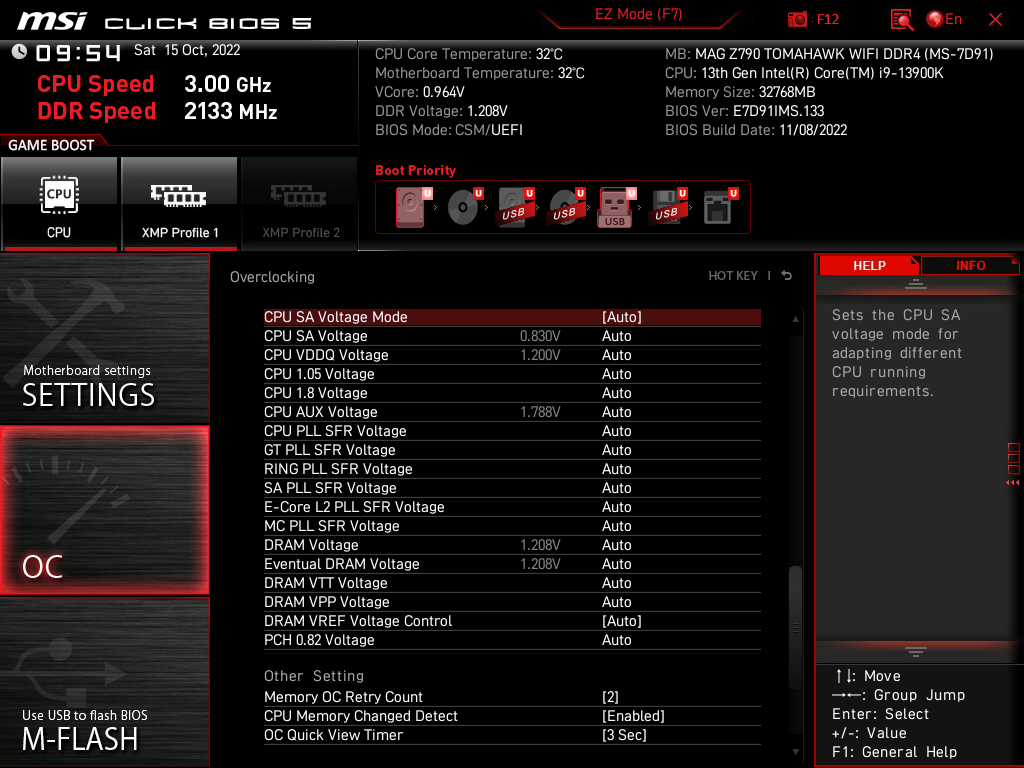
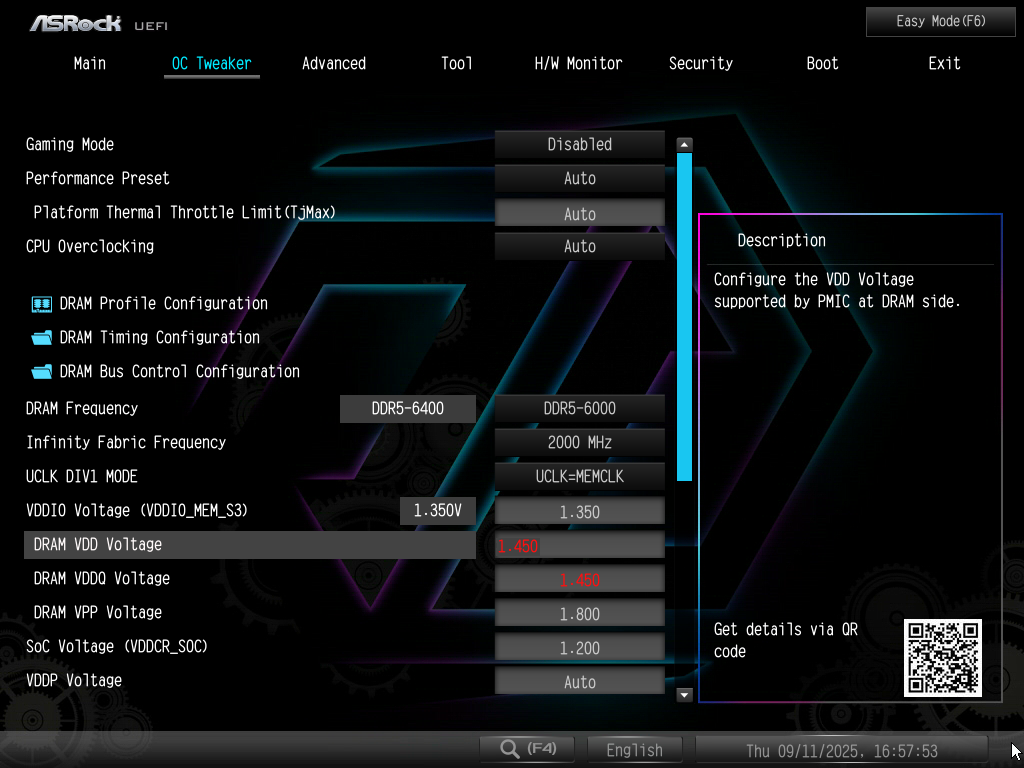
Teraz omówię, gdzie się zmienia ustawienia pamięci RAM, oraz jak się poszczególne opcje nazywają w zależności od producenta płyty głównej. A skoro wspomniałem o tej ostatniej, nietrudno zgadnąć, że parametry DDR4 lub DDR5 będziemy modyfikować w BIOS-ie, tudzież w UEFI, gdyż obecnie firmware płyt bazują właśnie na UEFI, które wyparło klasyczny BIOS. Ustawienia RAM znajdują się w sekcjach poświęconych podkręcaniu, które nazywają się następująco:
- ASRock: OC Tweaker
- ASUS: Ai Tweaker lub Extreme Tweaker (zależnie od modelu będzie to jedna z tych dwóch nazw)
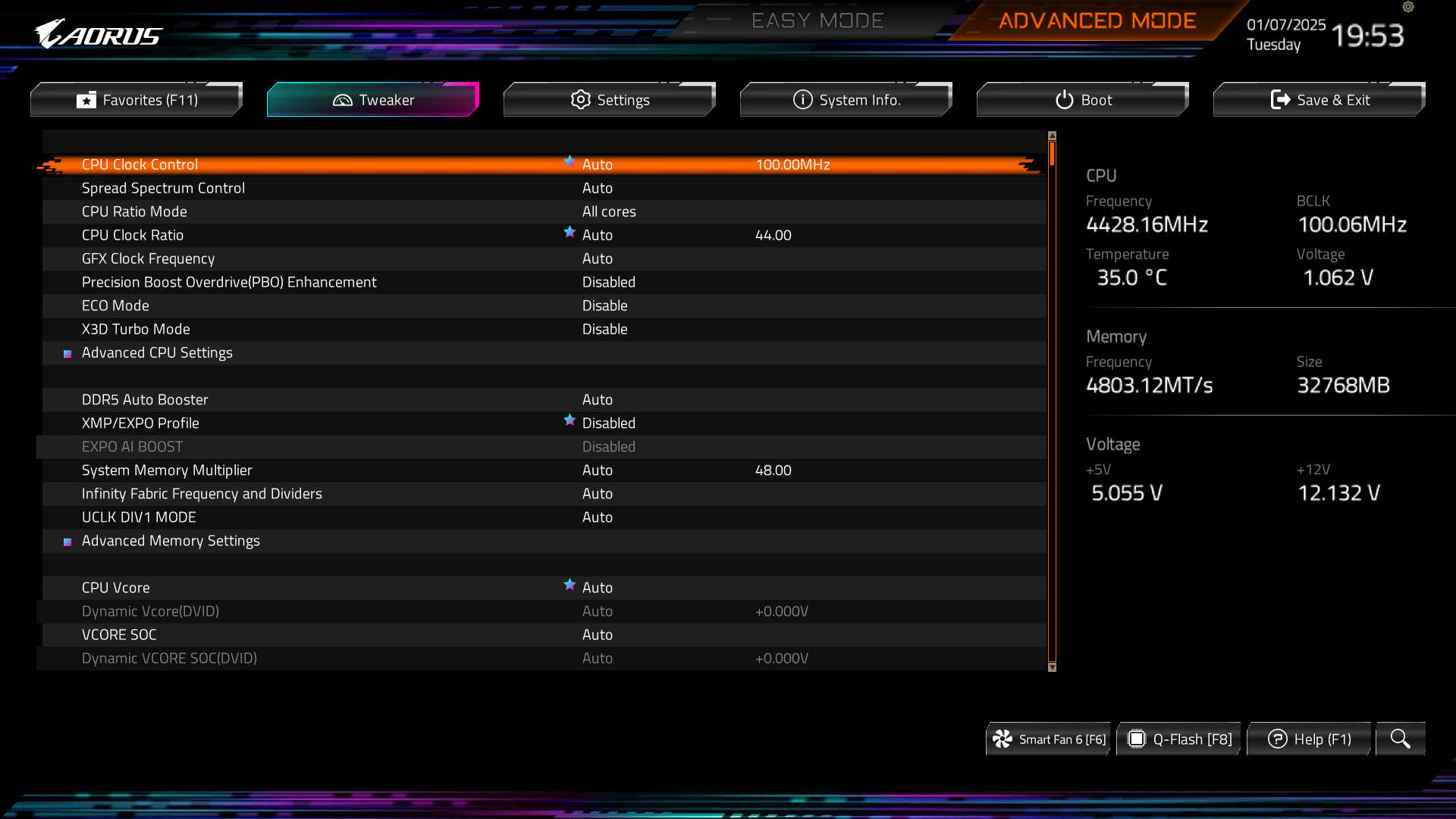
- GIGABYTE: Tweaker
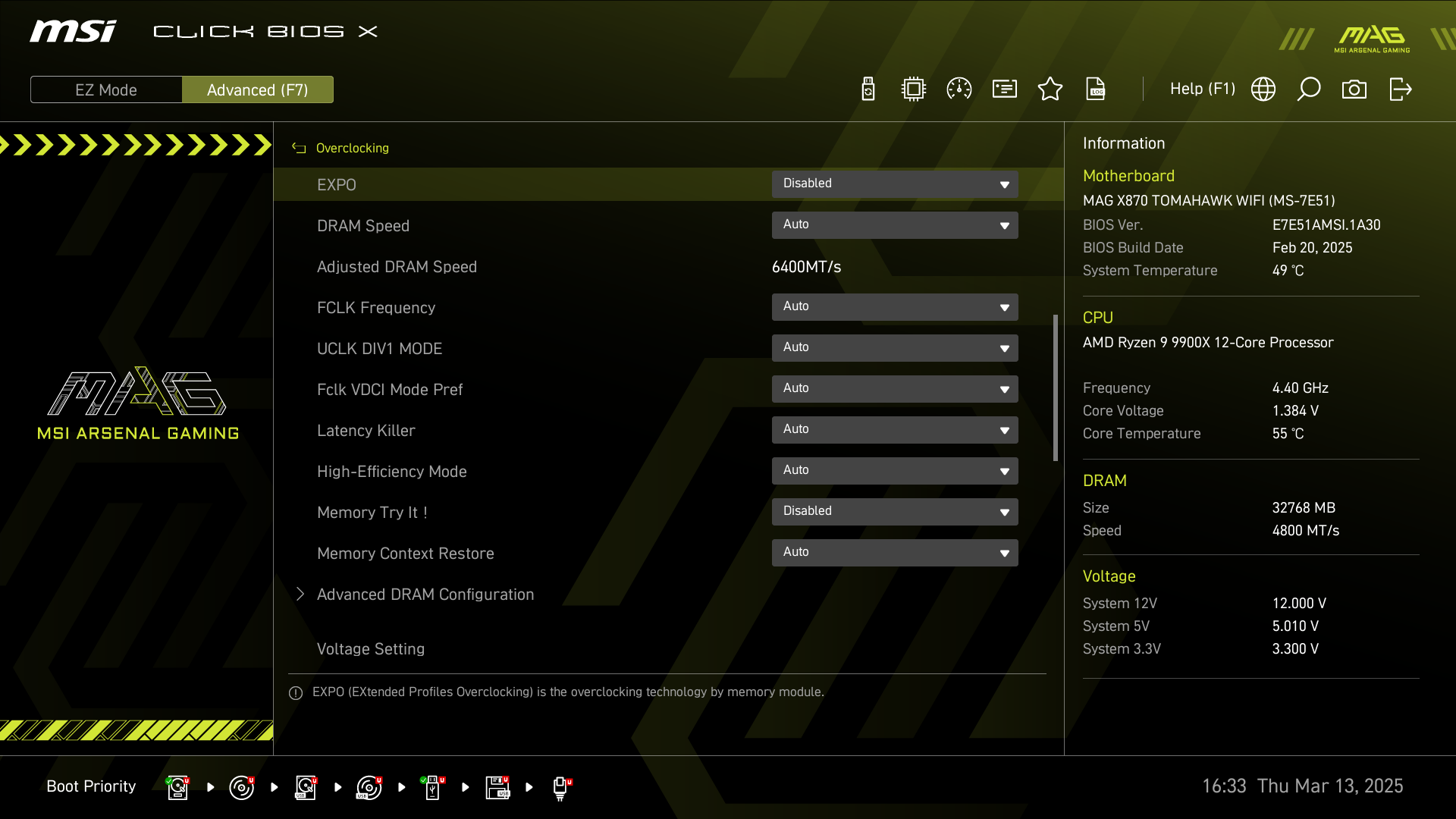
- MSI: Overclocking (w starszych BIOS-ach można się spotkać ze skróconą formą OC)
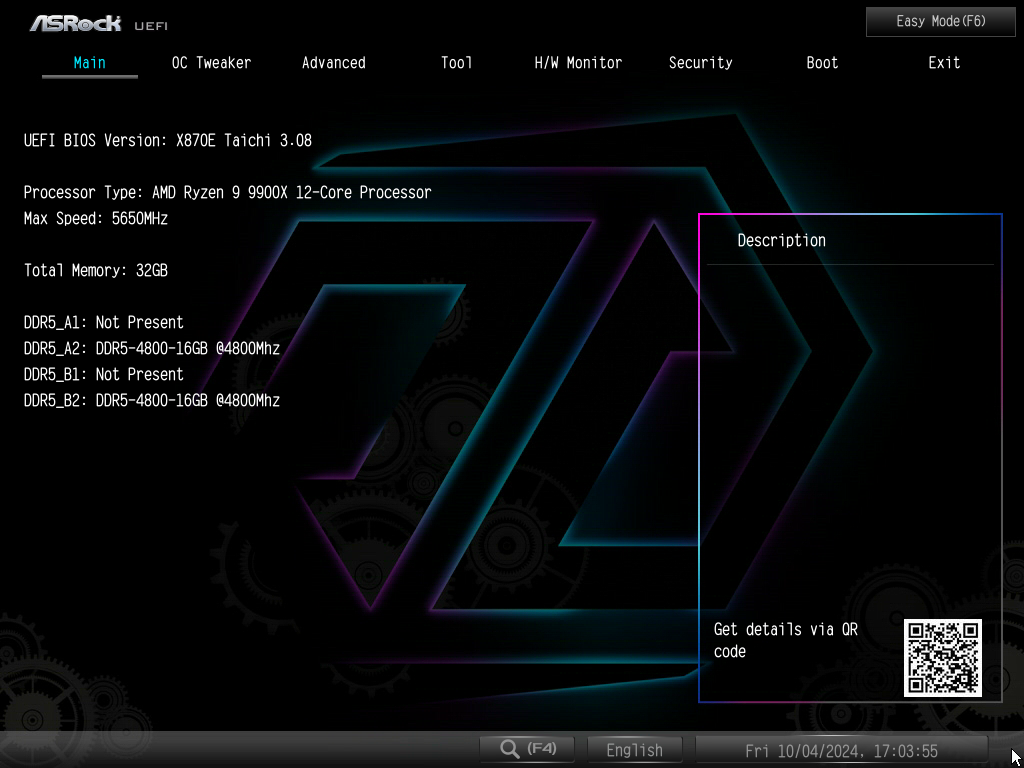
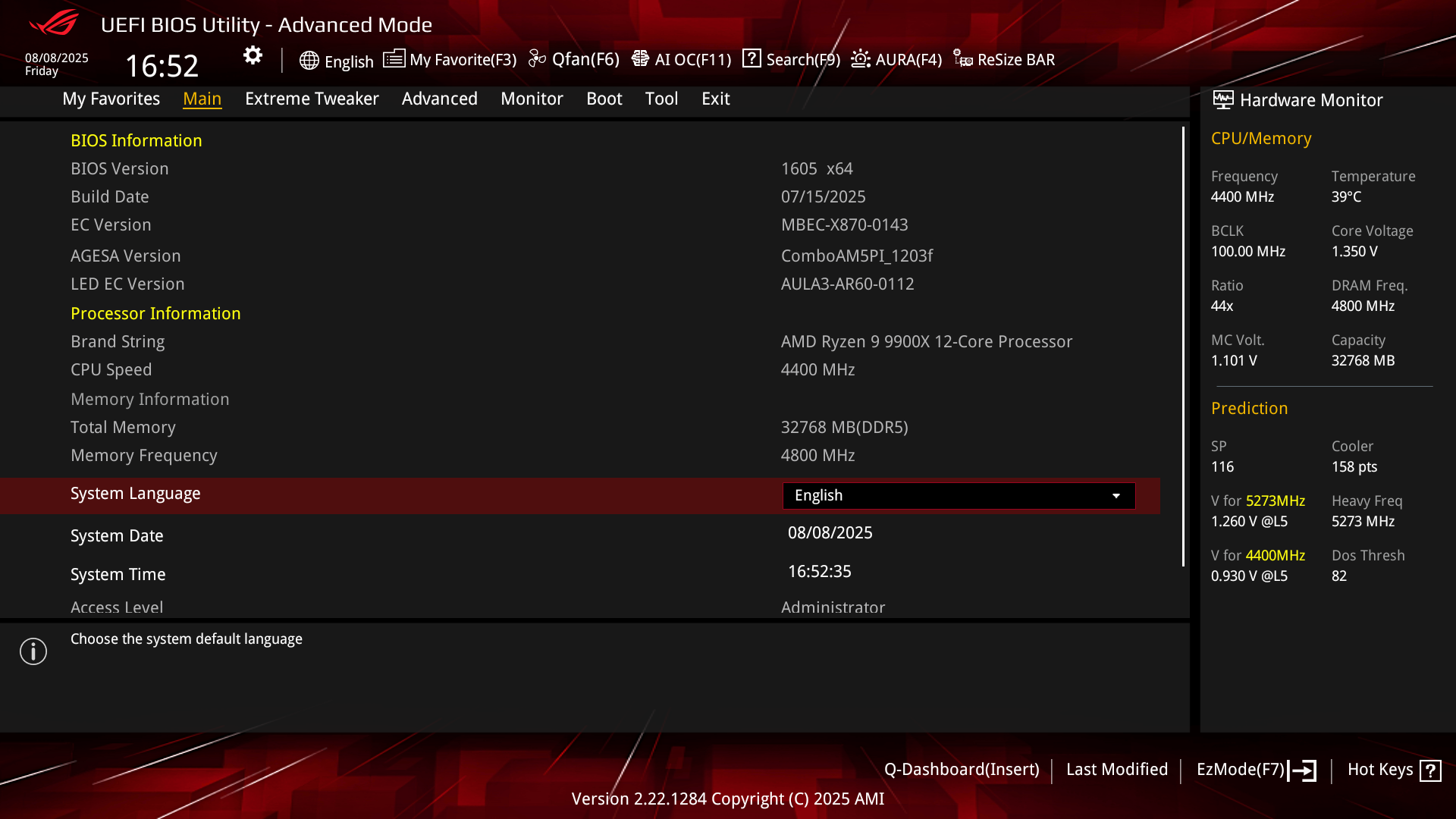
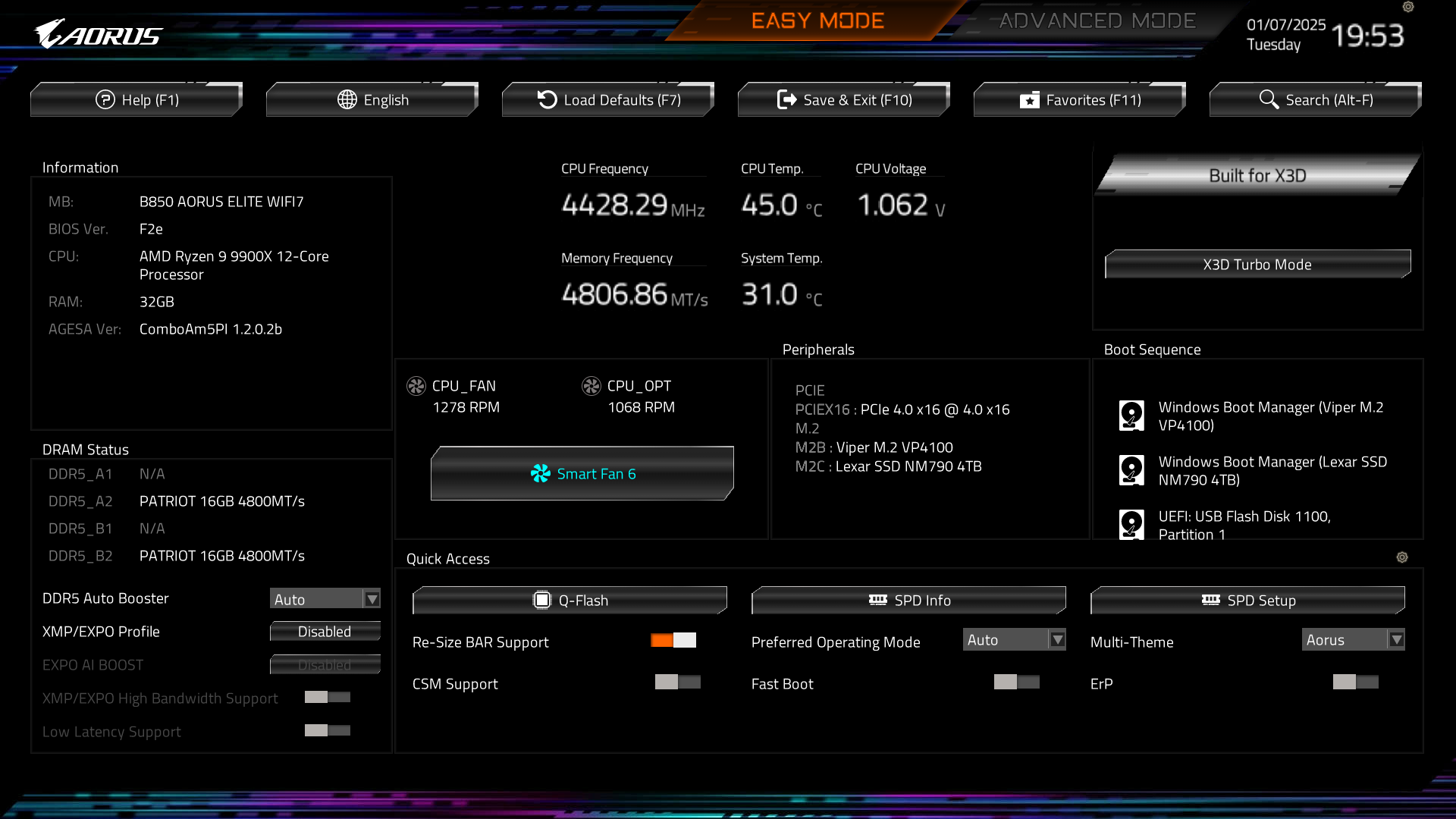
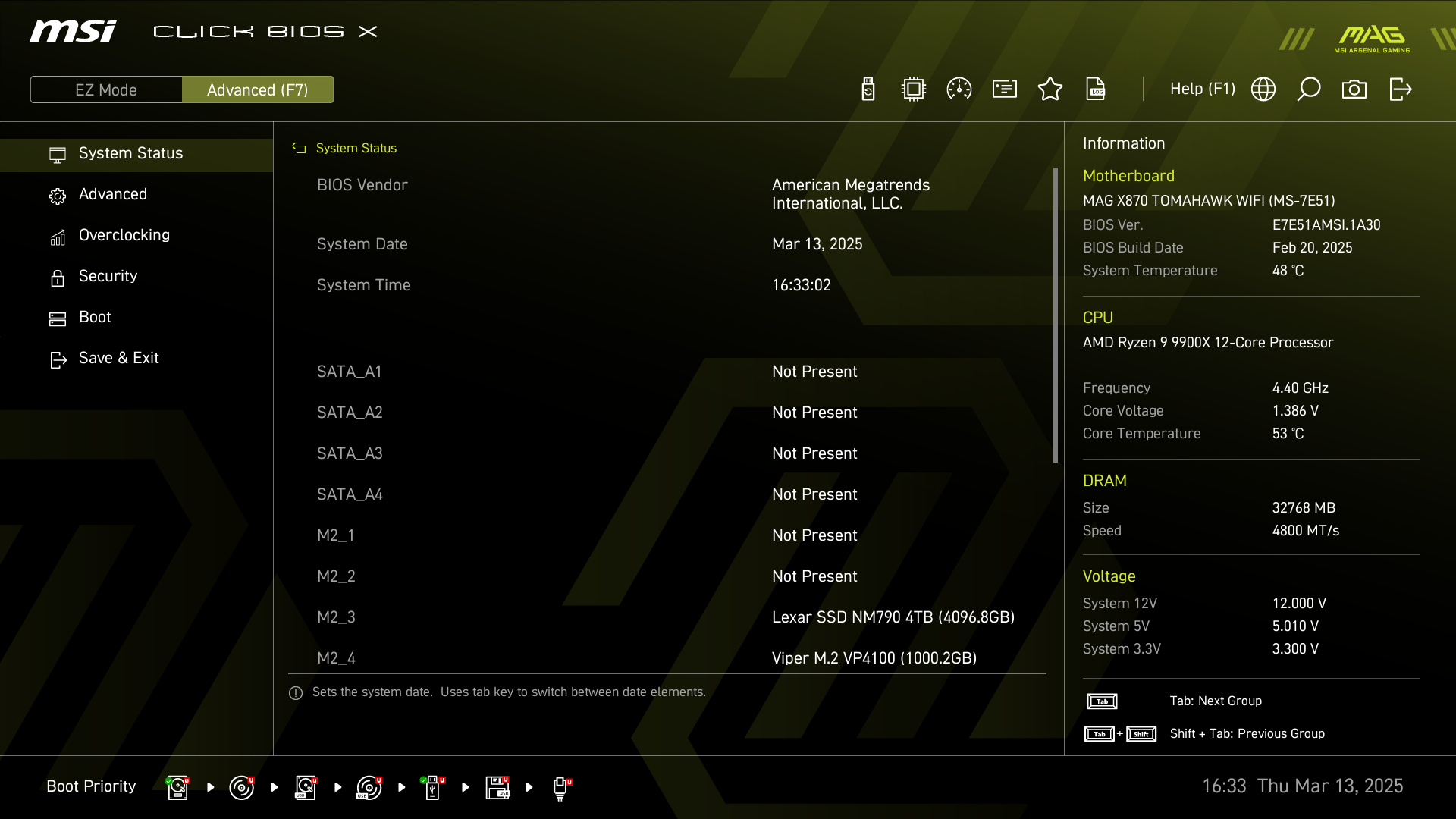
W wymienionych sekcjach interesują nas ustawienia dotyczące taktowania RAM, trybu pracy kontrolera pamięci w procesorze (w skrócie można go nazwać IMC) oraz timingów (czyli inaczej opóźnień). Zaczynając od zegara DDR5, ten parametr znajdziecie pod takimi nazwami:
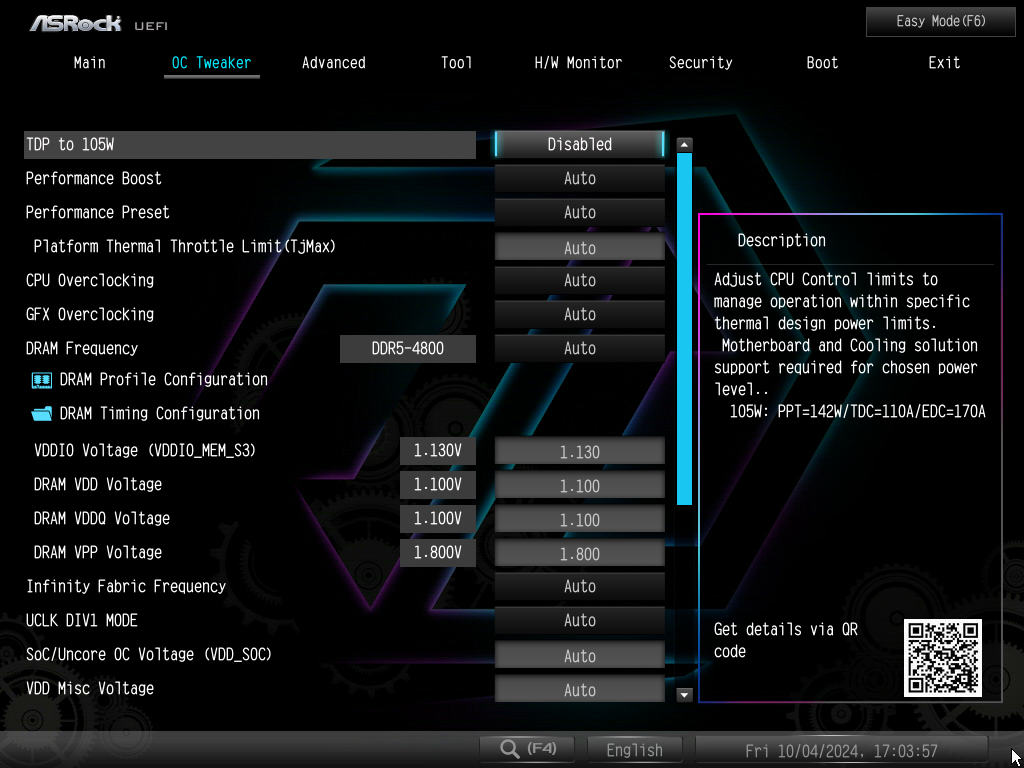
- ASRock: DRAM Frequency (na platformach Intel trzeba wejść w zakładkę DRAM Configuration)
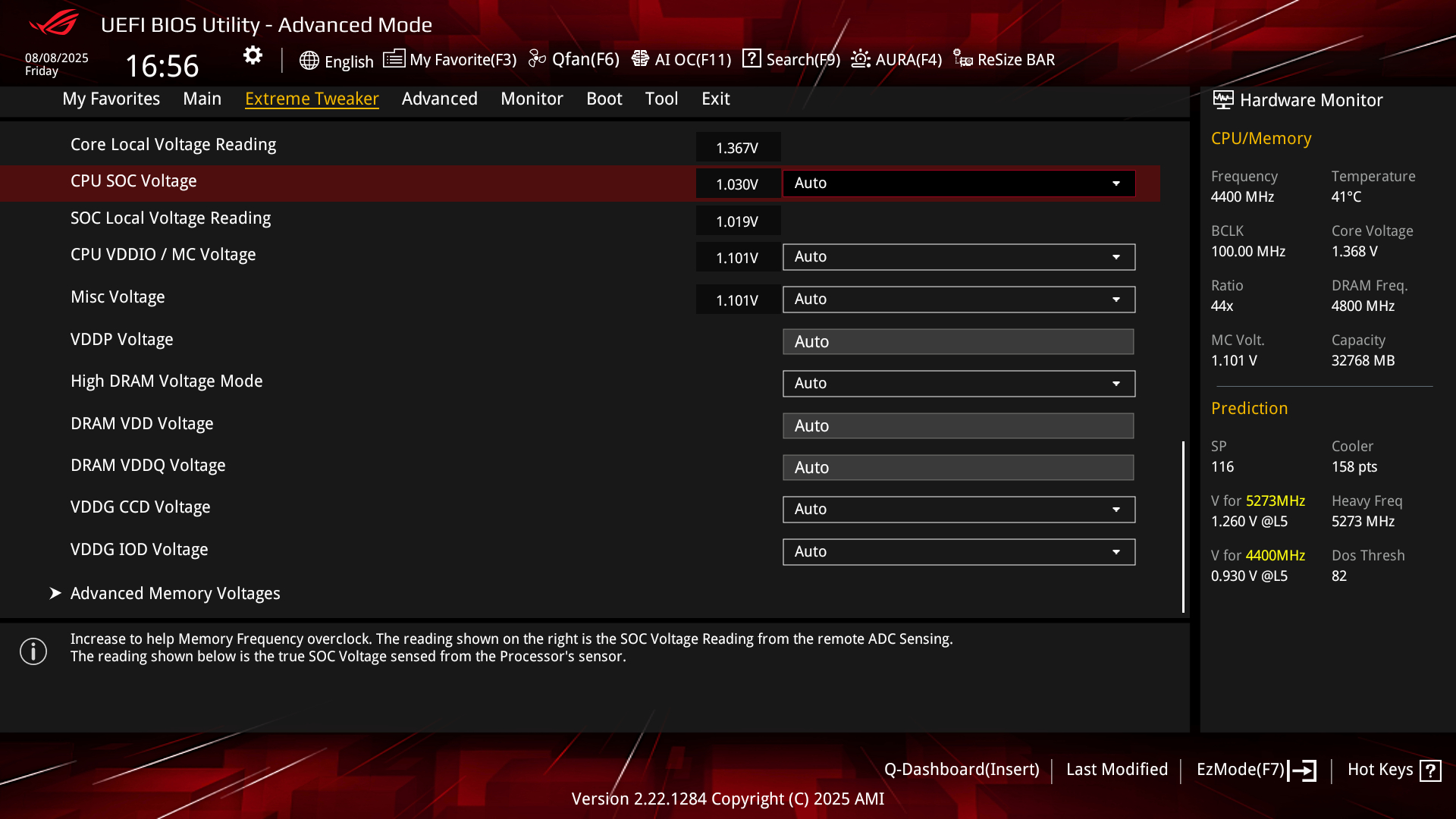
- ASUS: Memory Frequency (platformy AMD) albo DRAM Frequency (platformy Intel)
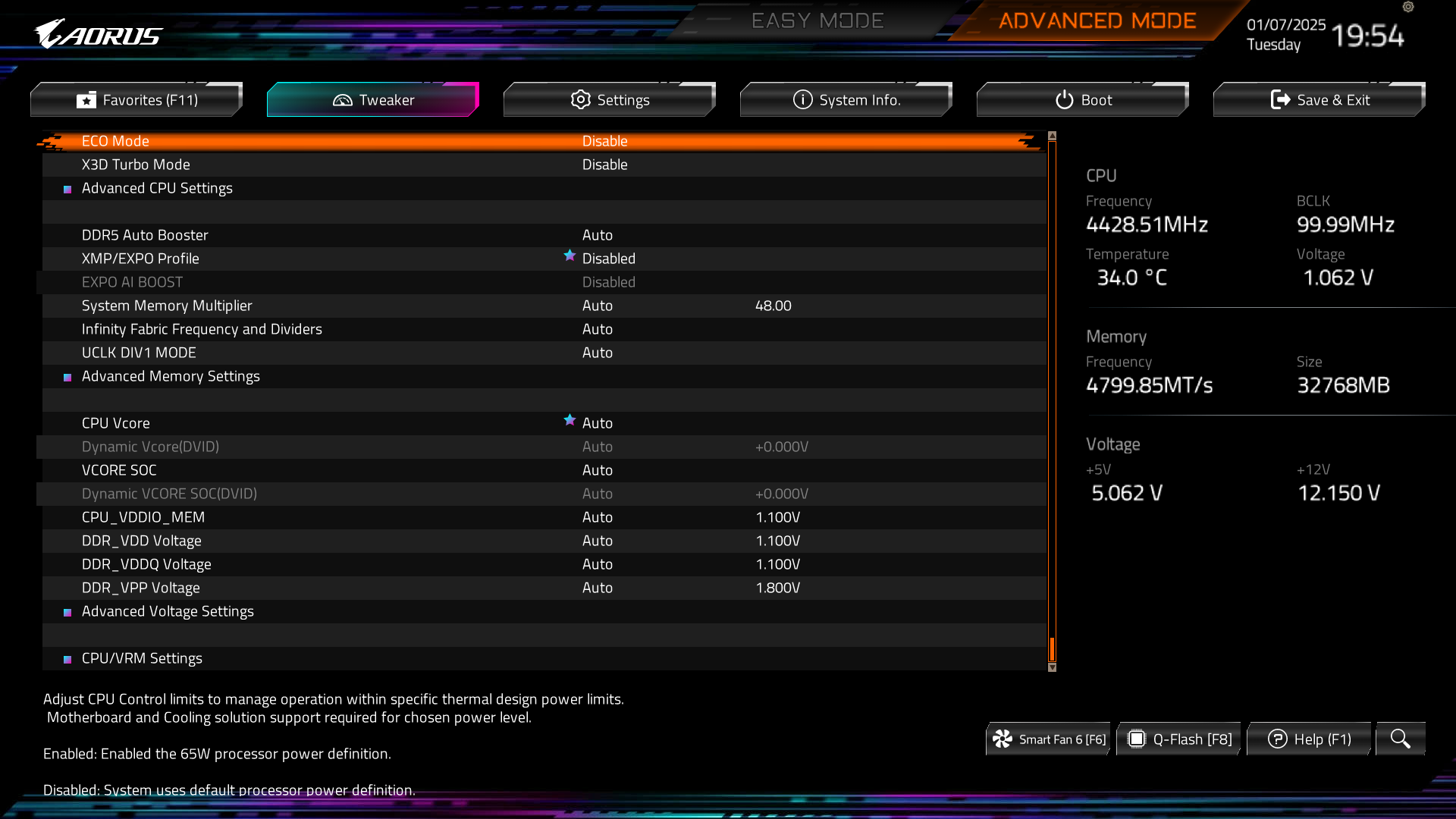
- GIGABYTE: System Memory Multiplier
- MSI: DRAM Speed (platformy AM5 oraz LGA 1851) albo DRAM Frequency (platformy AM4 oraz LGA 1700)
Tryby pracy kontrolerów RAM procesorów firm AMD oraz Intel
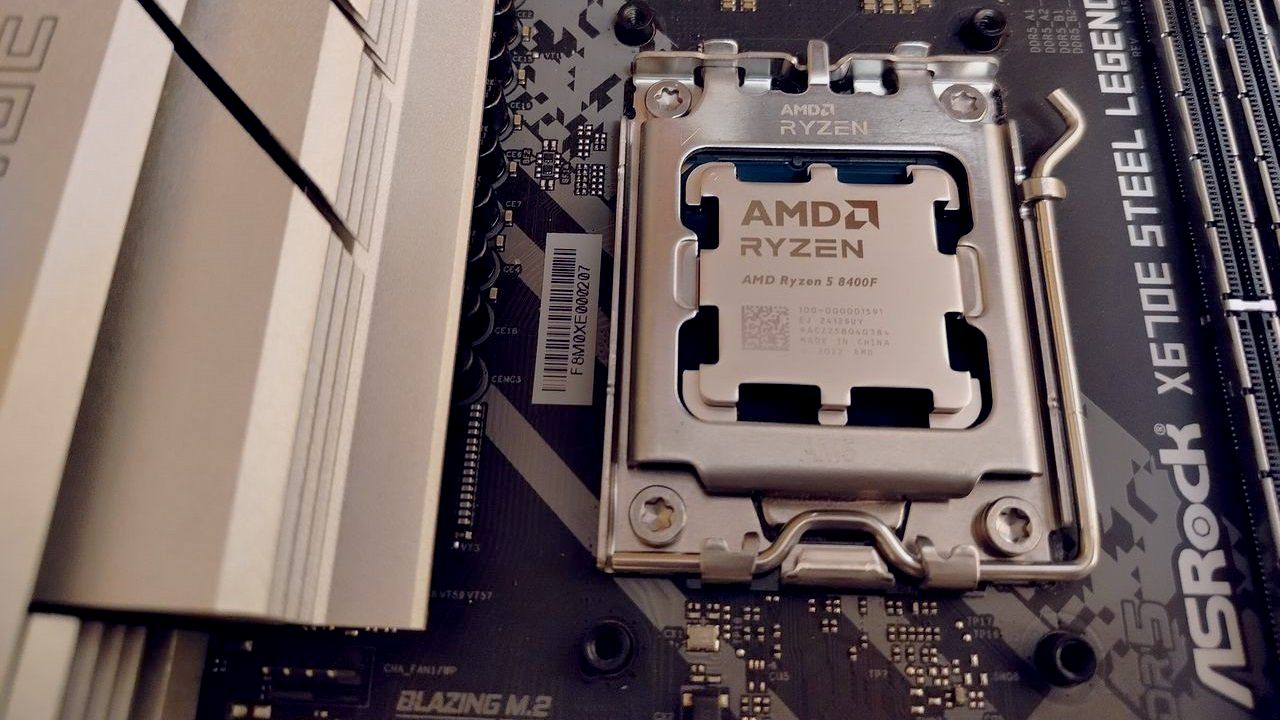
Jeżeli chodzi o tryb pracy kontrolera RAM, w przypadku procesorów dla podstawki AM4 (czyli Ryzenów 5000) oraz AM5 (a więc Ryzenów 7000-9000) może on działać synchronicznie z pamięcią (czyli zegar IMC jest równy rzeczywistemu taktowaniu RAM) albo asynchronicznie (wtedy częstotliwość IMC wynosi połowę rzeczywistego zegara pamięci). Z kolei dla CPU generacji Alder Lake, Raptor Lake oraz Arrow Lake dla DDR5 do dyspozycji mamy tryby Gear 2 oraz Gear 4, gdzie cyfra oznacza to, ile razy kontroler jest wolniejszy od RAM, czyli IMC albo pracuje z połową rzeczywistego taktowania RAM, albo 1/4. Płyty główne LGA 1700 ze slotami DDR4 pozwalają z kolei wybrać Gear 1, czyli tryb synchroniczny, albo Gear 2.
Praktyczne znaczenie tego aspektu jest różne w zależności od tego, jaką platformę posiadacie. Zaczynając od Ryzenów dla AM5, modele niebędące APU w wariancie synchronicznym potrafią osiągnąć taktowanie RAM w zakresie mniej więcej 6200-6600 MHz (zależnie od jakości IMC w danej sztuce CPU), a asynchronicznie ok. 8000-8400 MHz. Wydajnościowo obie opcje wypadają podobnie, pod warunkiem, że w trybie asynchronicznym uzyskamy zegar RAM znacząco wyższy od wspomnianego 6200-6600 MHz, czyli mniej więcej okolice 8000 MHz. Zaletą ustawień asynchronicznych jest to, że tryb ten pozwala na ustawienie niższego napięcia SOC, co przy niskim obciążeniu przekłada się na spadek poboru prądu przez CPU, a więc cały komputer, zatem warto wypróbować obie te opcje.
Jeżeli chodzi o starsze Ryzeny 5000 dla platformy AM4, w ich przypadku w trybie synchronicznym można liczyć na zegar DDR4 na poziomie 3600-3800 MHz, ale trafiają się perełki, które są w stanie osiągnąć nawet 4000 MHz, choć jest to bardzo rzadkie. Co do trybu asynchronicznego, dla tej podstawki nie ma sensu go stosować, gdyż pozwala on podnieść częstotliwość RAM najczęściej tylko nieznacznie, co w połączeniu ze wzrostem opóźnienia z tytułu taktowania kontrolera zmniejszonego o połowę przynosi spadki wydajności. Tak więc, jeżeli macie Ryzena 5000, to Wasze ustawienia pamięci operacyjnej powinny być synchroniczne.
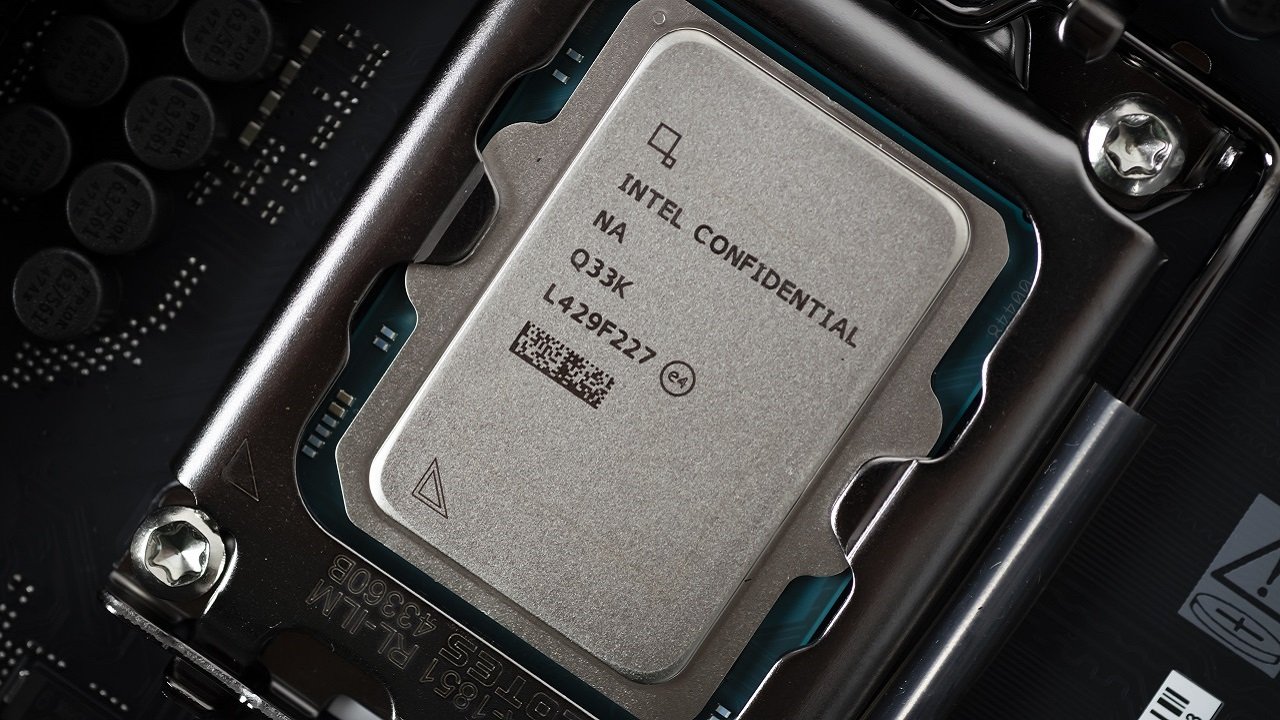
Posiadaczom modeli z serii Core od Intela, którzy mają pamięć DDR5, zdecydowanie rekomenduję pozostanie przy Gear 2, gdyż Gear 4 w warunkach domowych pozwala zwiększyć zegar RAM tylko nieznacznie, co koniec końców oznacza spadek osiągów z tytułu wyższego opóźnienia pamięci, które zwiększa kontroler pracujący z niższym taktowaniem. Odnośnie tego, jaka częstotliwość RAM jest możliwa do uzyskania, dla 12. generacji spodziewałbym się okolic 6400 MHz. Z kolei 13. oraz 14. generacja przynosi znacznie usprawniony IMC, który pozwala uzyskać nawet 8000-8400 MHz, ale tak wysokie wartości zobaczycie tylko na topowych płytach głównych do OC RAM, które mają dwa sloty pamięci. W bardziej typowych warunkach należy liczyć na 6800-7800 MHz, gdzie dół tego zakresu dotyczy sytuacji, gdy łączymy procesor Raptor Lake ze starszą płytą główną na chipsecie serii 600, gdyż konstrukcje te nie były projektowane pod kątem bardzo wysokich zegarów DDR5. W jeszcze lepszej sytuacji są posiadacze Arrow Lake, gdzie każda konfiguracja jest w stanie uzyskać przynajmniej 8000 MHz, a przy odrobinie szczęścia możecie się rozpędzić nawet do 8600-9200 MHz.
Z kolei możliwości procesorów Core od 12. do 14. generacji, gdy są sparowane z RAM DDR4, zależą od dwóch czynników. Pierwszym jest to, czy mają odblokowany mnożnik (litera "K" w nazwie), gdyż w przeciwnym wypadku zablokowane jest także napięcie System Agent, kluczowe dla OC pamięci DDR4, co ogranicza ich potencjał. Drugi to generacja, gdyż modele 13. oraz 14. mają znacznie poprawiony kontroler DDR4, ale tutaj trzeba uważać, gdyż wiele niskich modeli z tych serii to przemianowane CPU 12. generacji, na starszym, gorszym w tym aspekcie krzemie. I tak w praktyce słabsze, zablokowane procesory jak Core i5-12400F czy Core i5-13400F, potrafią pracować w trybie synchronicznym z taktowaniem DDR4 w zakresie 3200-3600 MHz. Z kolei odblokowane modele 12. generacji mają potencjał na poziomie 3800-4000 MHz, a 13. lub 14. aż 4000-4400 MHz. W przypadku CPU z literą "K" w nazwie, z uwagi na ich spore możliwości przy Gear 1, stosowanie Gear 2 nie ma sensu, ale zablokowane procesory potrafią skorzystać z Gear 2 (patrz test), więc warto wypróbować ten wariant, jeżeli Wasze moduły DDR4 są w stanie pracować z wysoką częstotliwością.
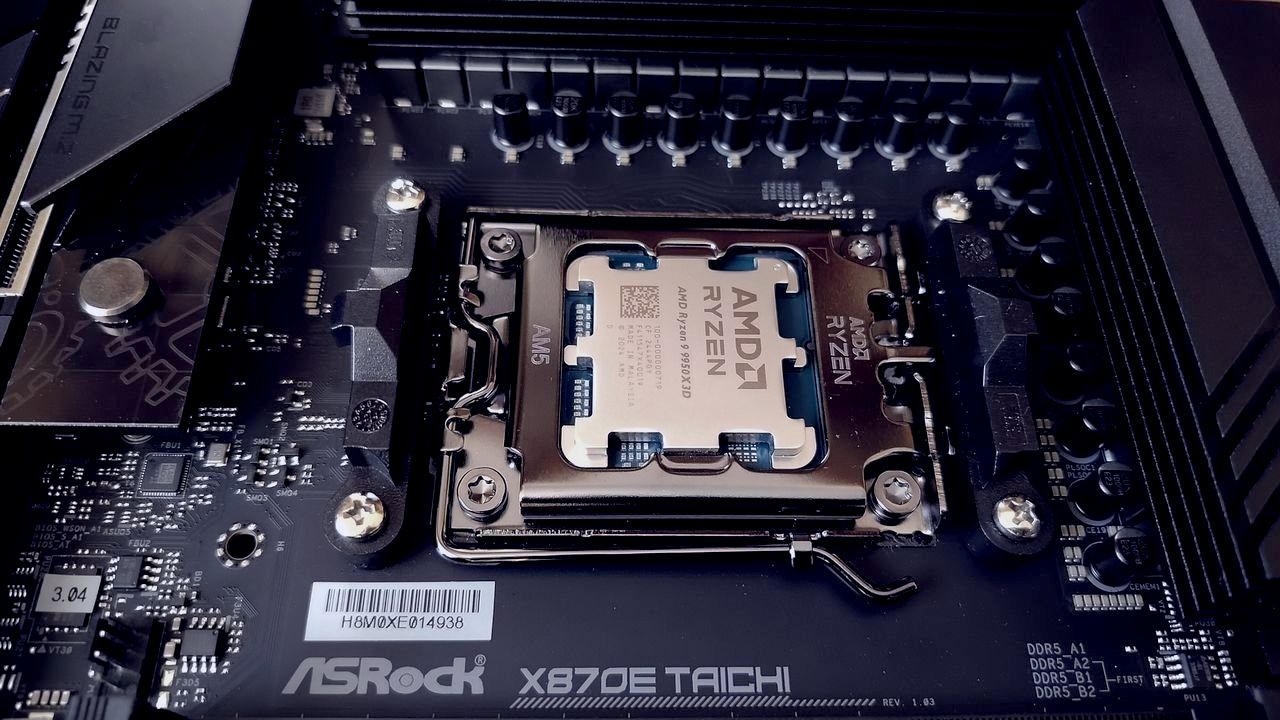
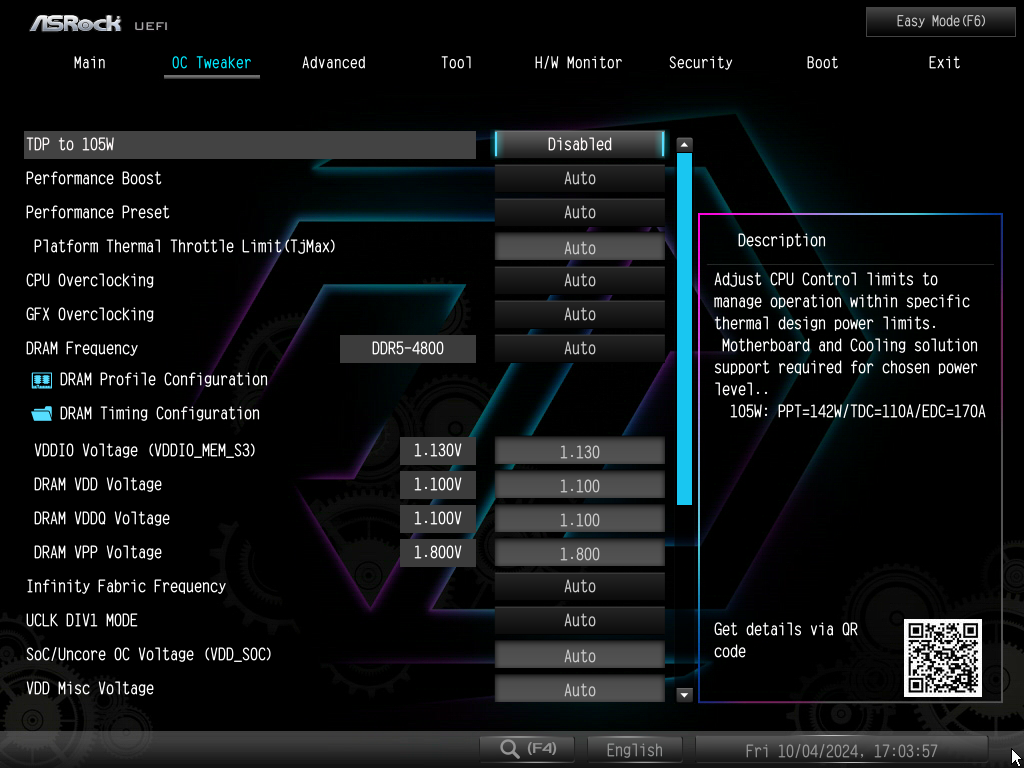
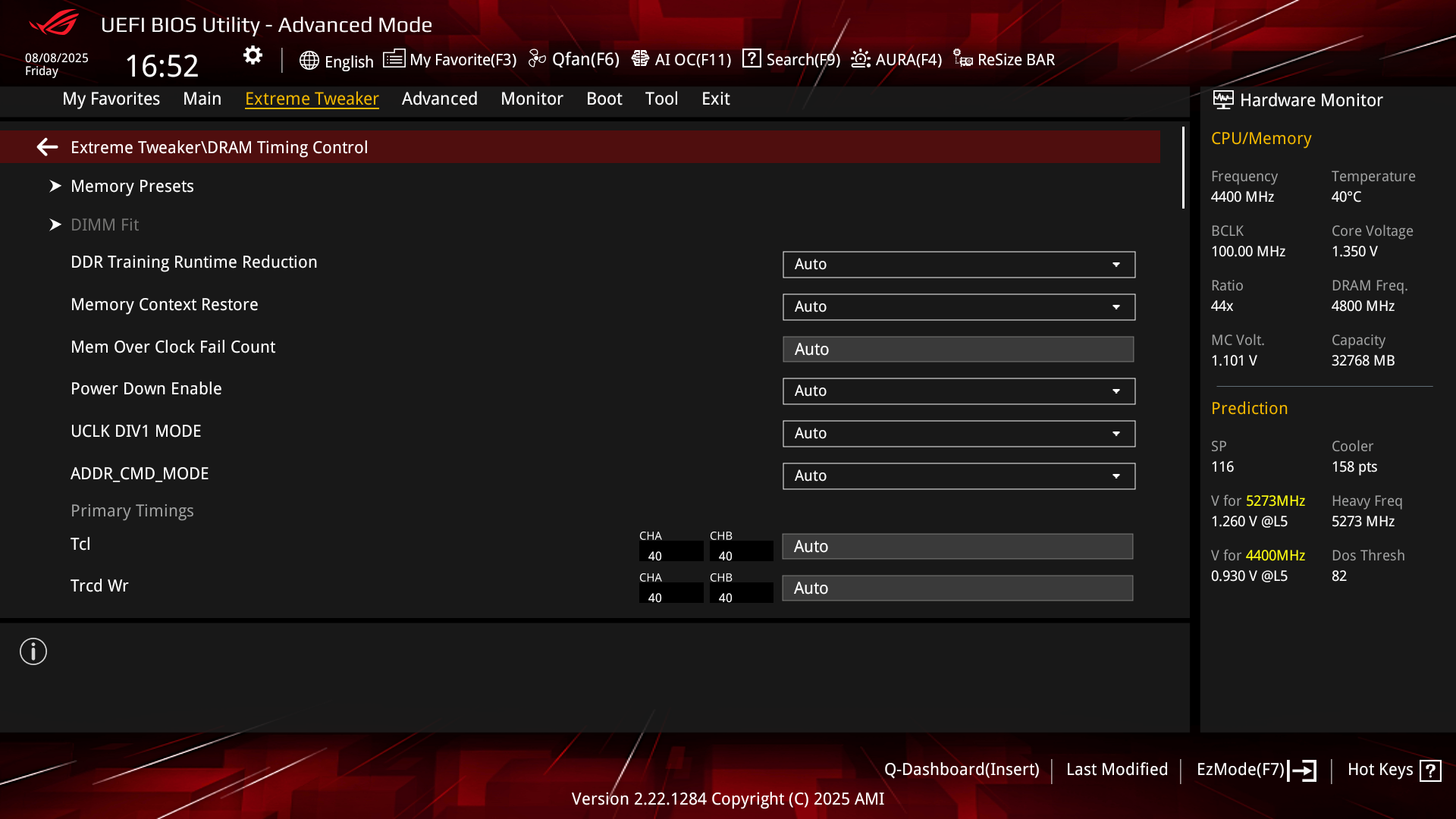
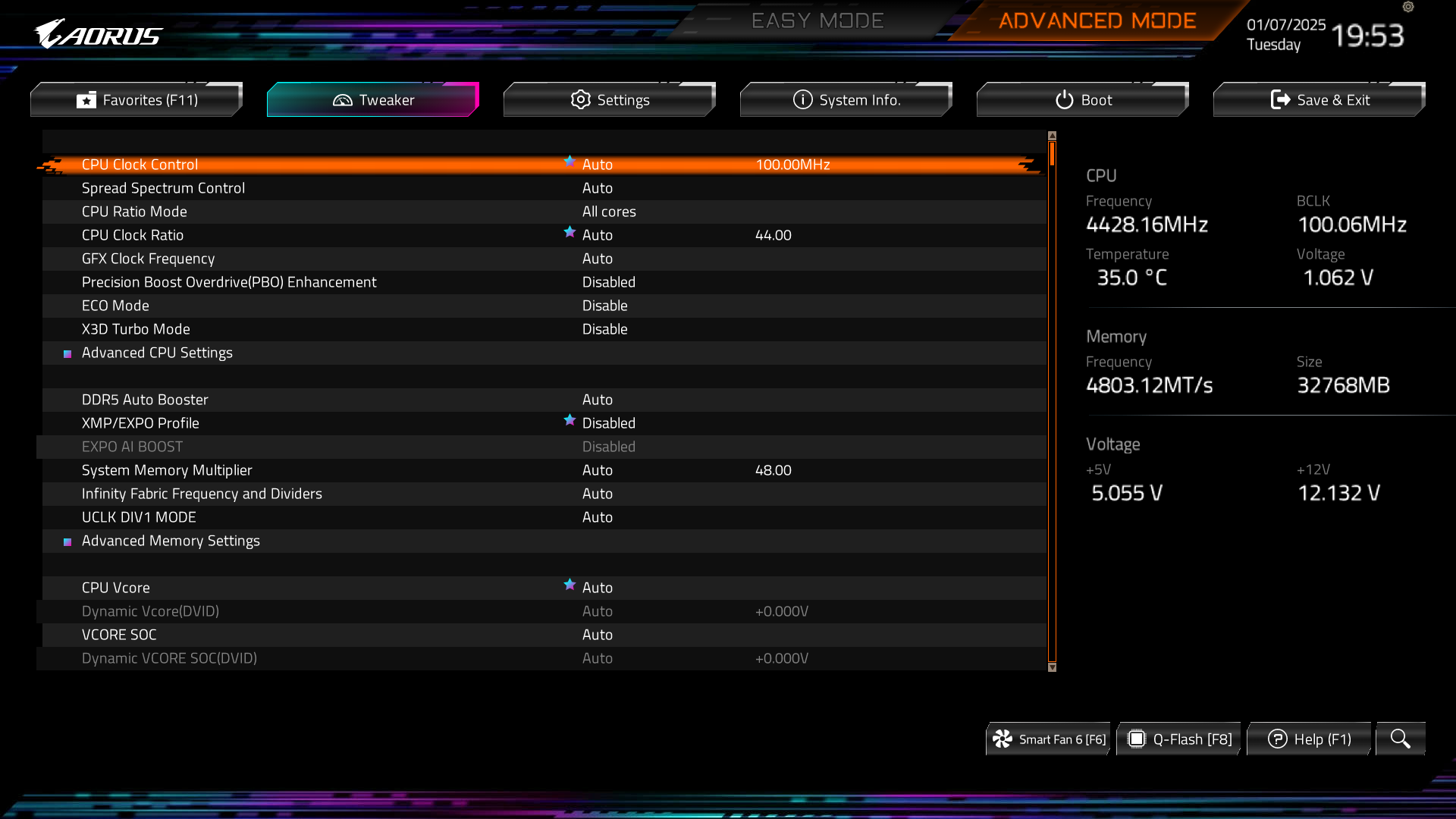
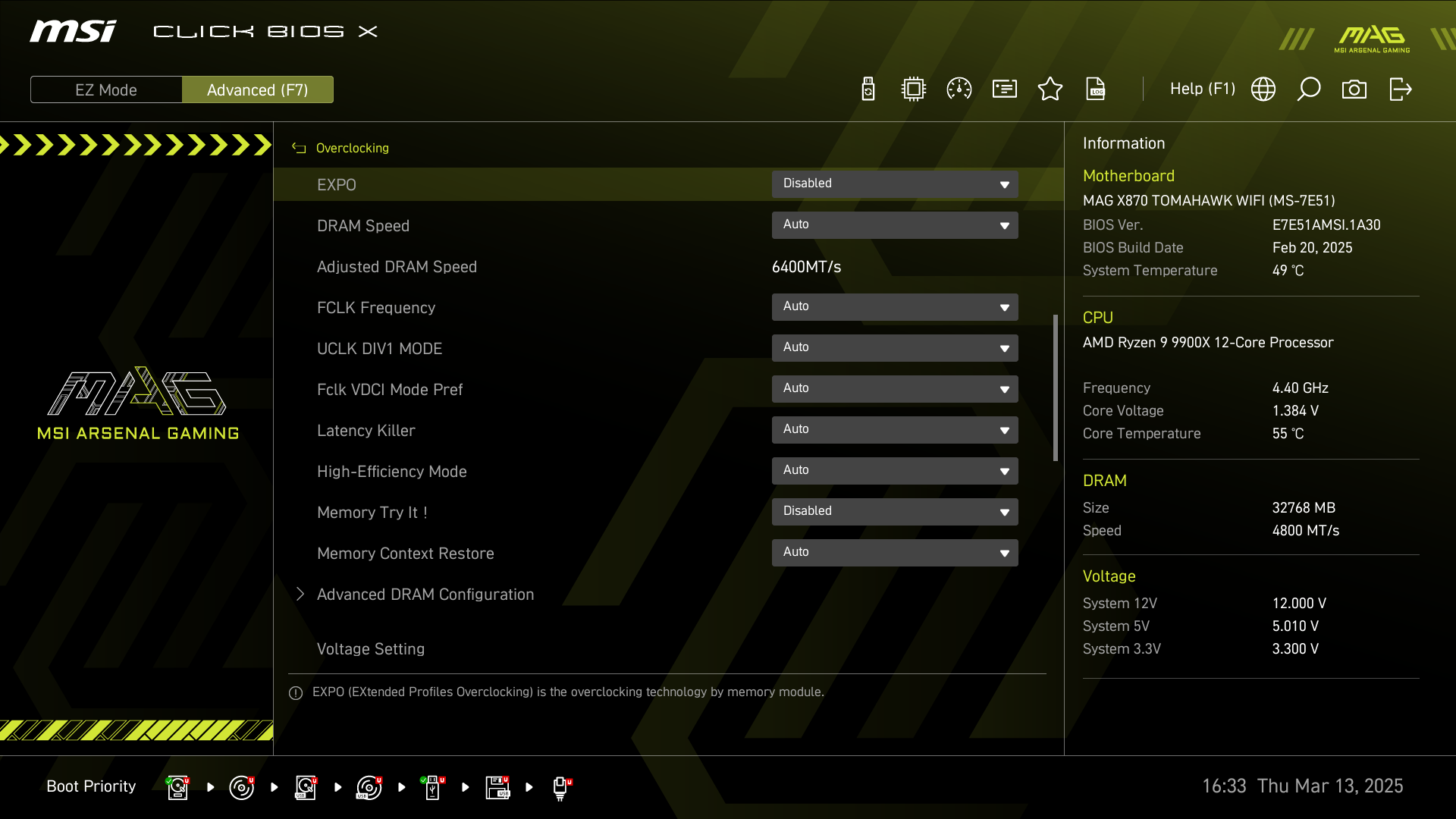
Tryb pracy kontrolera na platformach AM4 oraz AM5 nazywa się w BIOS-ie następująco:
- ASRock: UCLK DIV1 MODE
- ASUS: UCLK DIV1 MODE (trzeba wejść w zakładkę DRAM Timing Control, gdzie może być na górze, albo prawie na samym dole)
- GIGABYTE: UCLK DIV1 MODE
- MSI: UCLK DIV1 MODE
Za to na platformach LGA 1700 oraz LGA 1851 należy szukać takich opcji:
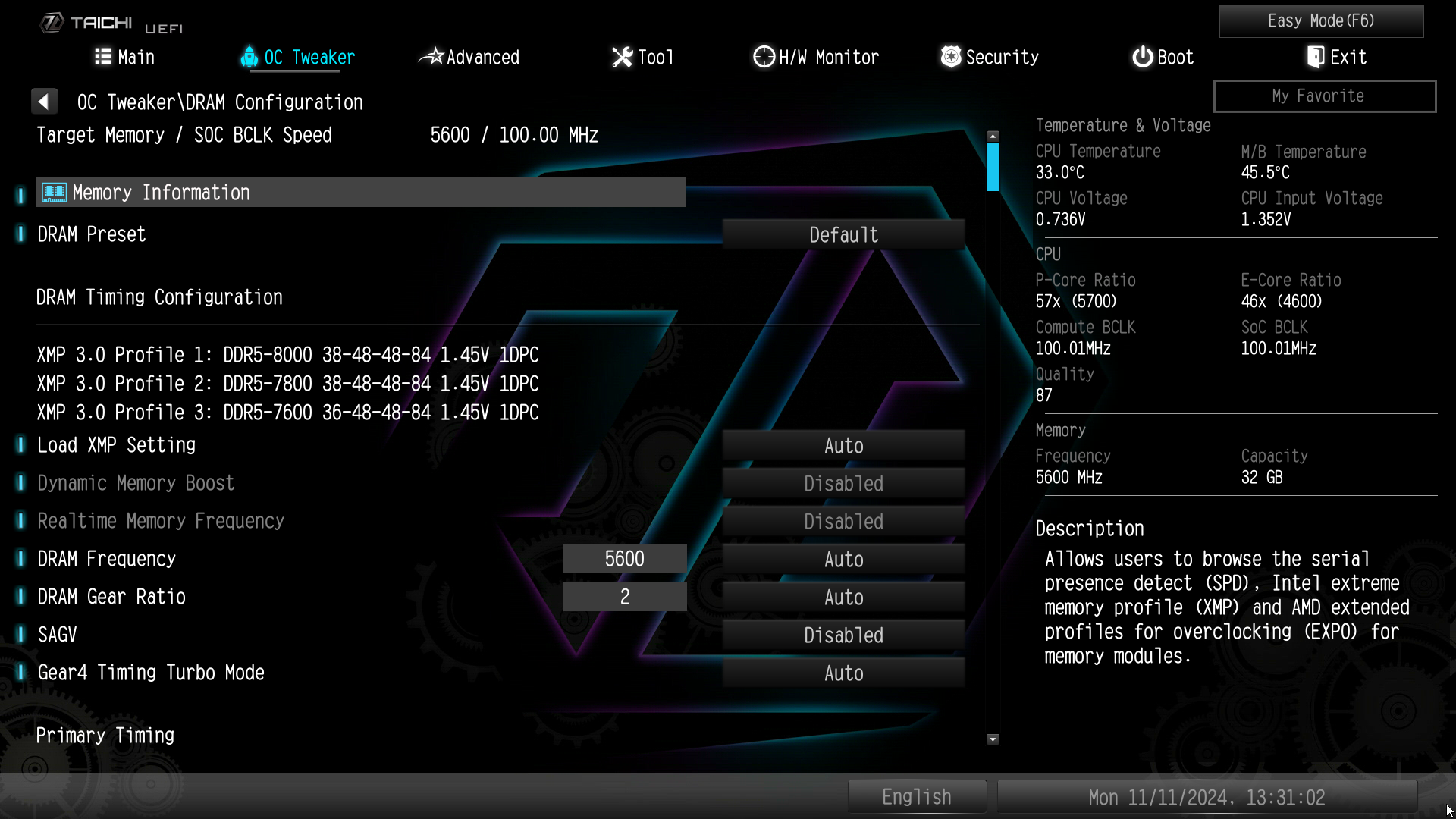
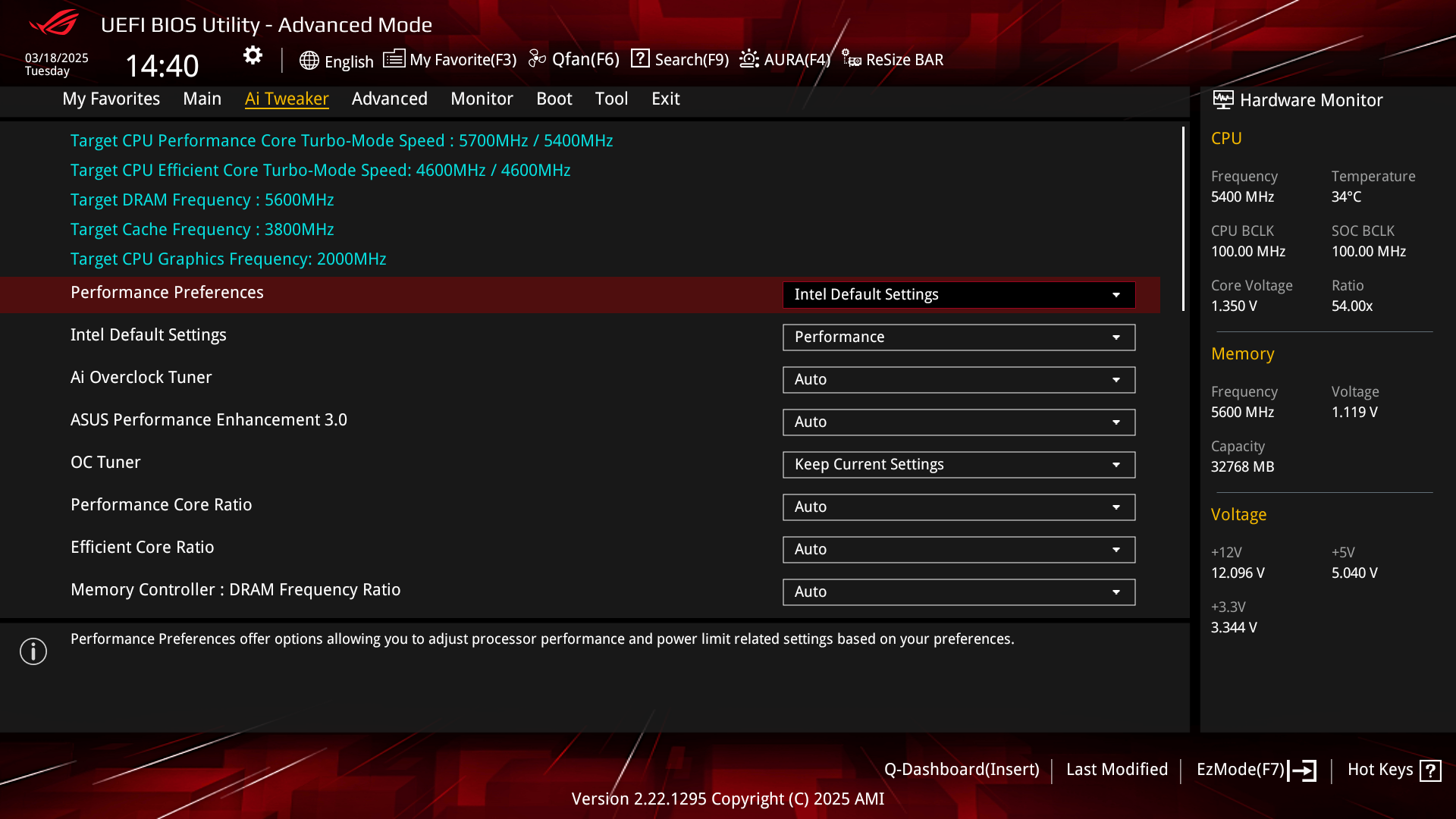
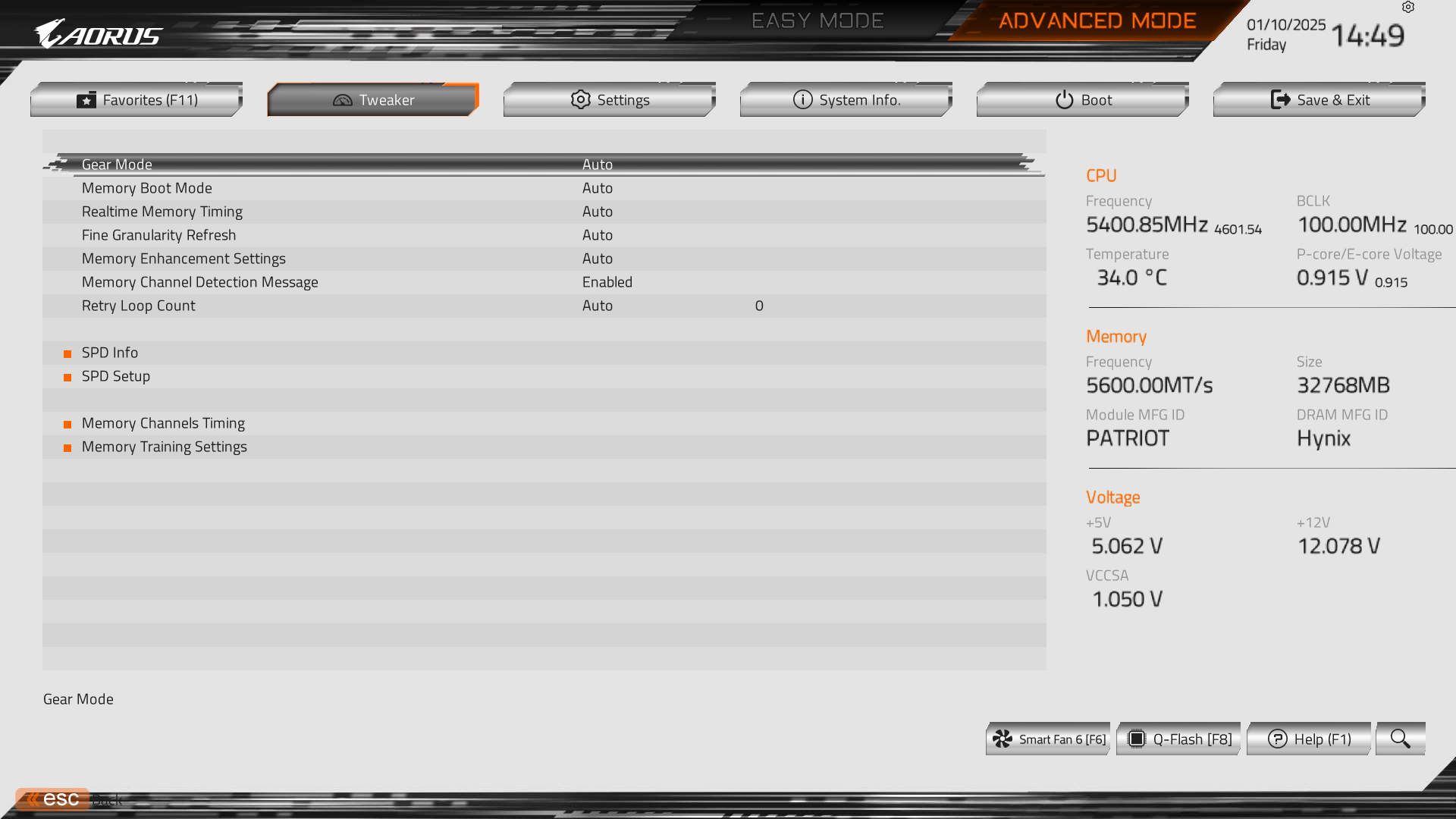
- ASRock: DRAM Gear Ratio albo DRAM Gear Mode (trzeba wejść w zakładkę DRAM Configuration)
- ASUS: Memory Controller : DRAM Frequency Ratio
- GIGABYTE: Gear Mode (trzeba wejść w zakładkę Advanced Memory Settings)
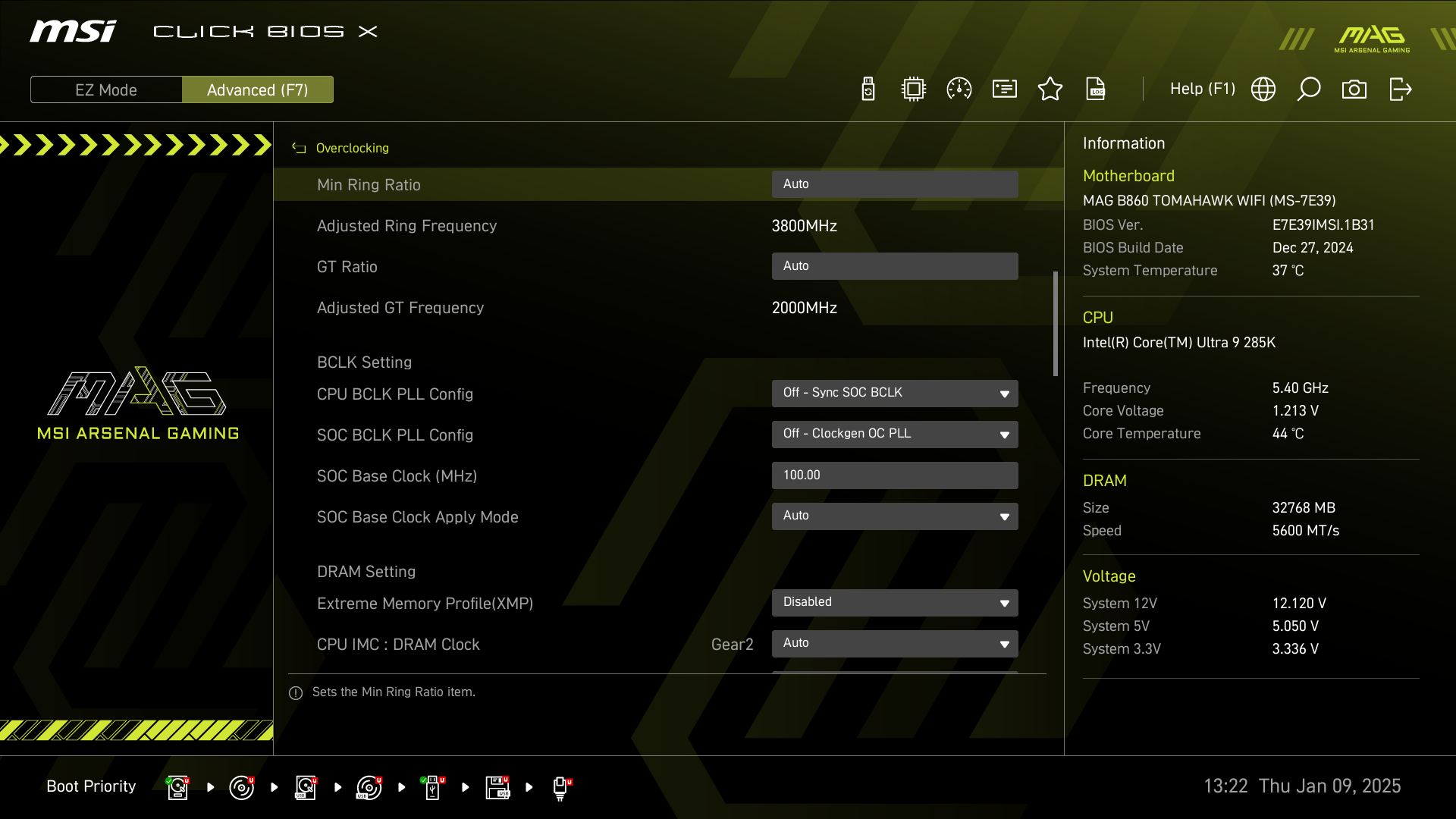
- MSI: CPU IMC : DRAM Clock
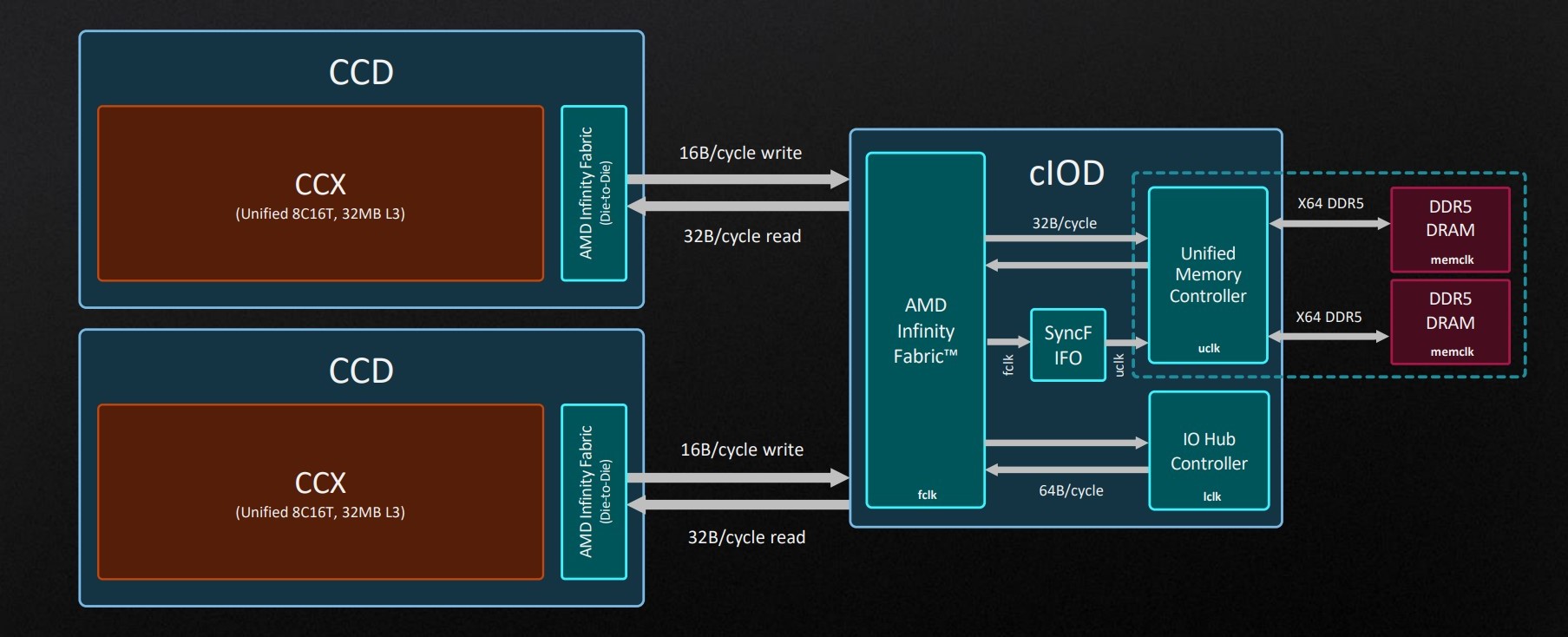
Ponadto na procesorach AMD Ryzen 7000-9000 jest jeszcze jedna ważna opcja, czyli taktowanie FCLK. Mowa o zegarze Infinity Fabric, czyli połączenia między kontrolerem pamięci a osobnym jądrem krzemowym zawierającym rdzenie (dotyczy linii Ryzen 7000/9000), tudzież połączenia w obrębie monolitycznego jądra krzemowego w przypadku modeli APU, czyli z serii Ryzen 8000. Fabryczna częstotliwość FCLK to 2000 MHz, choć dla Ryzenów 8000 niektóre płyty główne z automatu ustawiają 2400 MHz (w takiej sytuacji nie ma sensu podnosić jej bardziej). Z kolei Ryzeny 7000/9000 mają mniejszy potencjał na przetaktowanie FCLK, a konkretnie można uzyskać zegar w zakresie 2100-2200 MHz. Przy czym nie jest tak, że zbyt wysoka wartość musi skończyć się tym, że komputer się nie uruchomi i trzeba będzie zresetować ustawienia BIOS-u. Równie dobrze może być tak, że pecet wstanie, załaduje system operacyjny, ale sprzęt będzie działał bardzo wolno lub pojawią się przycięcia dźwięku. To także objawy "przekręcenia" Infinity Fabric, które jednoznacznie wskazują, że trzeba obniżyć taktowanie.
Zupełnie inaczej wygląda to dla Ryzenów 5000 dla AM4, gdyż w ich przypadku nie można dowolnie manipulować zegarem FCLK. Jeżeli kontroler RAM ma działać synchronicznie, co z punktu widzenia wydajności jest optymalne, to taktowanie FCLK musi być równe rzeczywistej częstotliwości DDR4. Przykładowo, jeżeli chcemy ustawić RAM na 3600 MHz, to FCLK musi być równe 1800 MHz, dla 3733 MHz zegar Infinity Fabric powinien wynosić 1866 MHz, itd. Każde odstępstwo od tej normy, czyli np. podniesienie taktowania DDR4 bez korekty FCLK, spowoduje przełączenie w tryb asynchroniczny. Jednocześnie oznacza to, że na tej platformie tak naprawdę nie musimy przejmować się ustawieniem "UCLK DIV1 MODE", które notabene potrafi być ukryte w BIOS-ie dość głęboko, np. w zakładce "AMD Overclocking". Dzieje się tak dlatego, że ostatecznie to relacja zegara RAM oraz FCLK determinuje, jak działa kontroler pamięci, choć dla pewności oczywiście można sprawdzić w CPU-Z, czy wszystko na pewno jest dobrze.
Należy również pamiętać, że dla procesorów Ryzen 7000-9000 nie zawsze obowiązuje zasada "im więcej, tym lepiej", gdyż w zależności od zegara pamięci RAM optymalna częstotliwość Infinity Fabric może być inna, stąd warto poeksperymentować, jeśli macie sporo czasu. W przeciwnym razie po prostu zostawcie FCLK na 2000 MHz, gdyż wiele w ten sposób nie stracicie: 1-2% wydajności. Ale pamiętajcie, że nawet, gdy nie chcecie przyspieszać FCLK, to nie należy tej opcji zostawiać na automacie - trzeba ręcznie ustawić 2000 MHz. W przeciwnym razie płyta główna może spłatać psikusa, przykładowo spowalniając Infinity Fabric do 1860 MHz po przestawieniu zegara RAM z 6000 MHz do 6200 MHz. Podczas wykonywania testów na potrzeby tego poradnika spotkała mnie właśnie taka sytuacja, a efektem była gorsza wydajność pomimo wyższego taktowania pamięci. Naturalnie ręczne ustawienie FCLK na 2000 MHz rozwiązało problem. I co najważniejsze, manipulacje częstotliwością Infinity Fabric zawsze zostawcie sobie na koniec, kiedy już doszlifujecie parametry RAM.
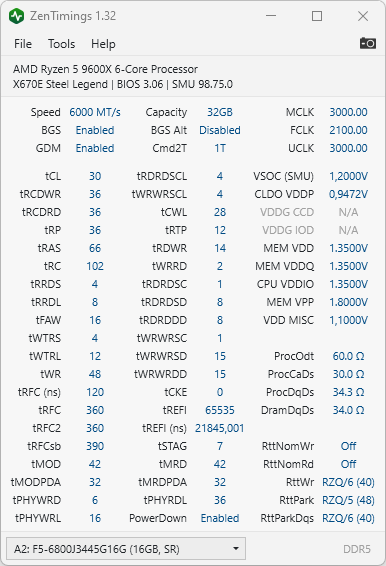
Taktowanie FCLK nazywa się w BIOS-ie następująco:
- ASRock: Infinity Fabric Frequency (platforma AM5) lub Infinity Fabric Frequency and Dividers (platforma AM4)
- ASUS: FCLK Frequency
- GIGABYTE: Infinity Fabric Frequency and Dividers (w przypadku platformy AM4 opcja jest schowana w zakładce AMD Overclocking)
- MSI: CPU IMC : FCLK Frequency (platforma AM5) lub FCLK Frequency (platforma AM4)
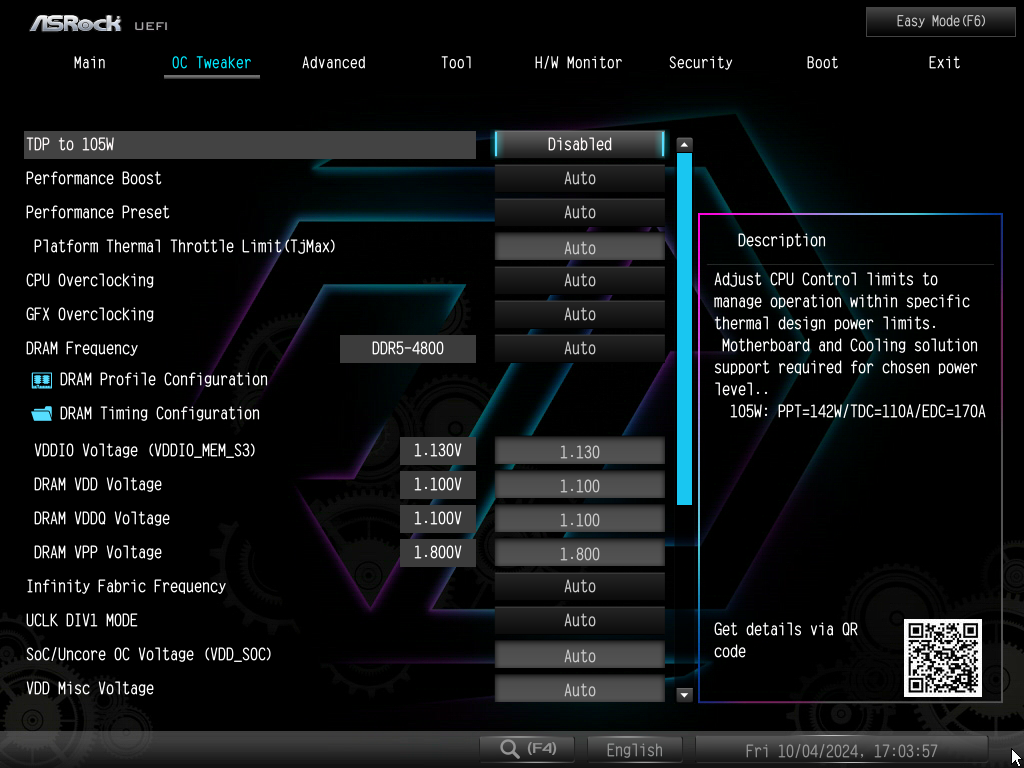
Timingi RAM: gdzie szukać w BIOS-ach ustawień opóźnień
Idąc dalej, zgodnie z tym, co pisałem wcześniej, same zegary to nie wszystko, gdyż bardzo ważne są także timingi (a w zasadzie najważniejsze). O tym, jak dokładnie ustawiać opóźnienia, będzie później, a w tym momencie ważne jest, gdzie należy w BIOS-ie szukać tych parametrów:
- ASRock: zakładka DRAM Timing Configuration (platformy AM4 oraz AM5) albo DRAM Configuration (platformy Intel)
- ASUS: zakładka DRAM Timing Control
- GIGABYTE: zakładka Advanced Memory Settings i następnie zakładka Memory Subtimings (platforma AM4 oraz AM5) albo Memory Channels Timing (platformy Intel)
- MSI: zakładka Advanced DRAM Configuration
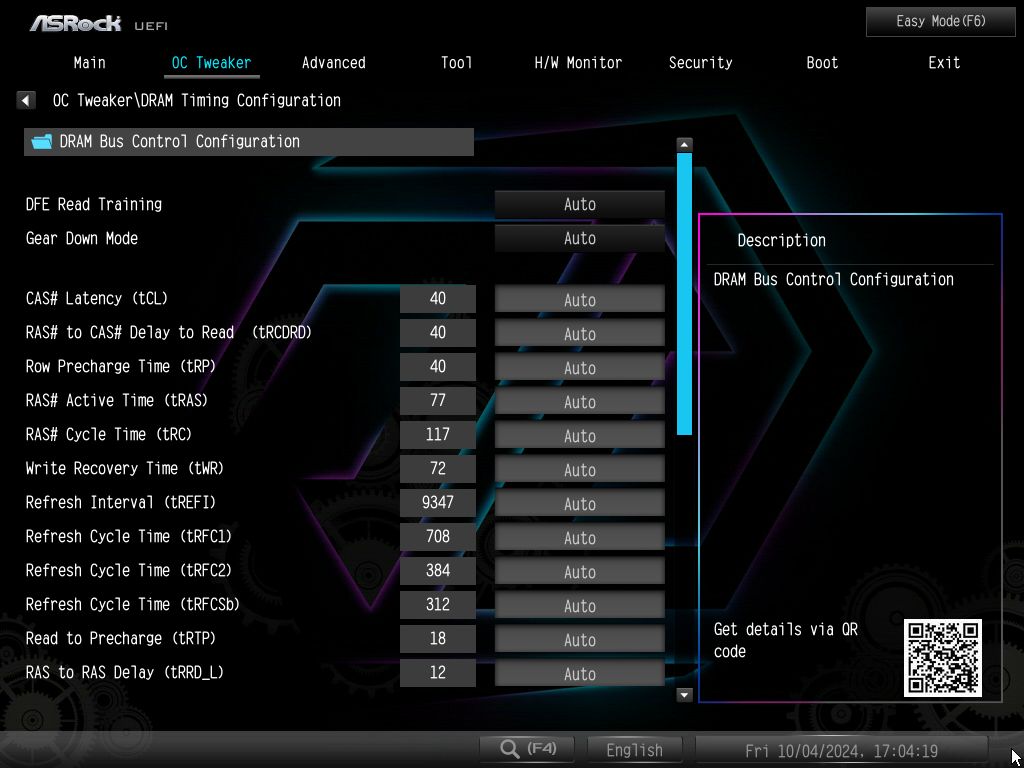
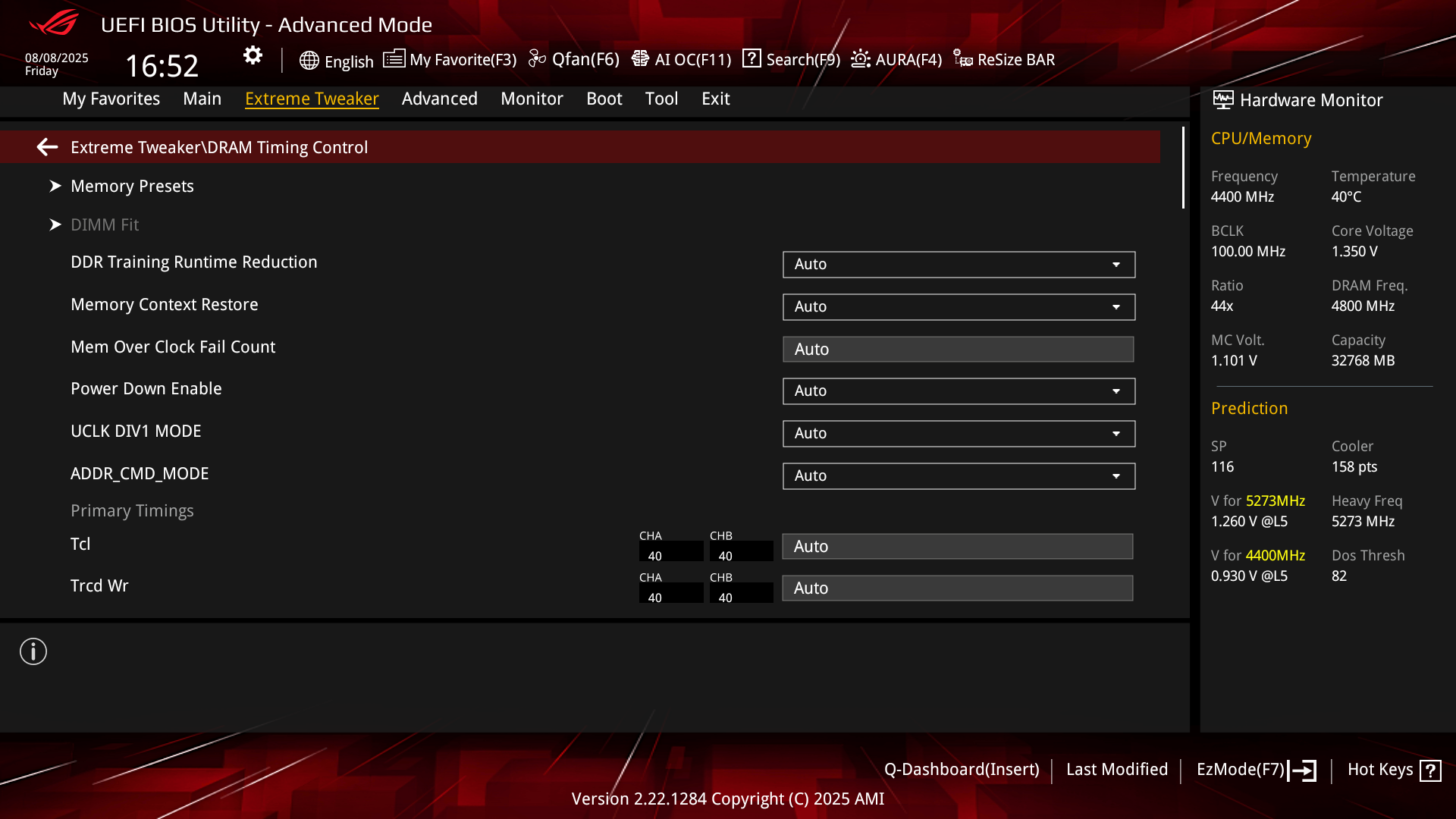
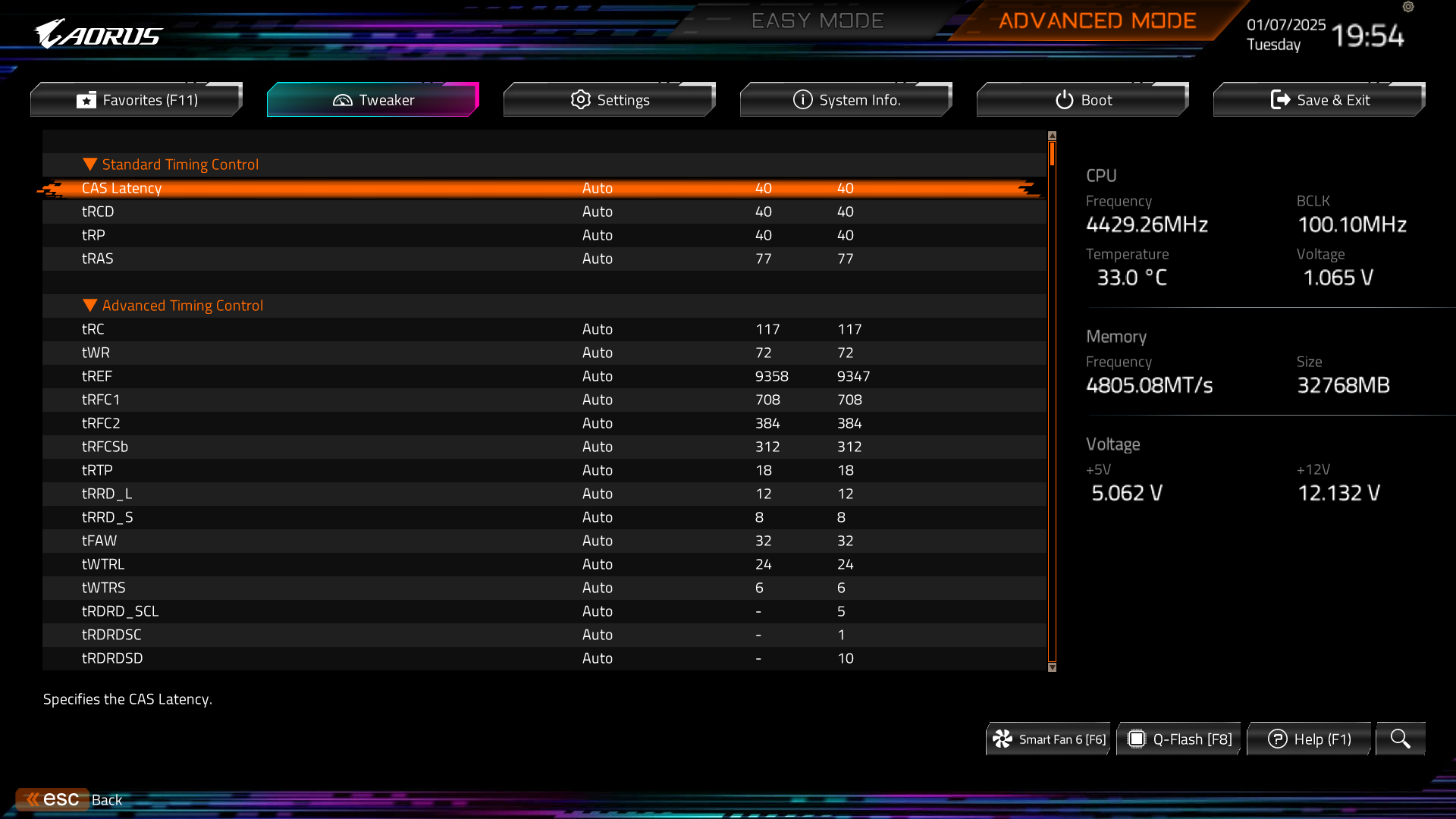
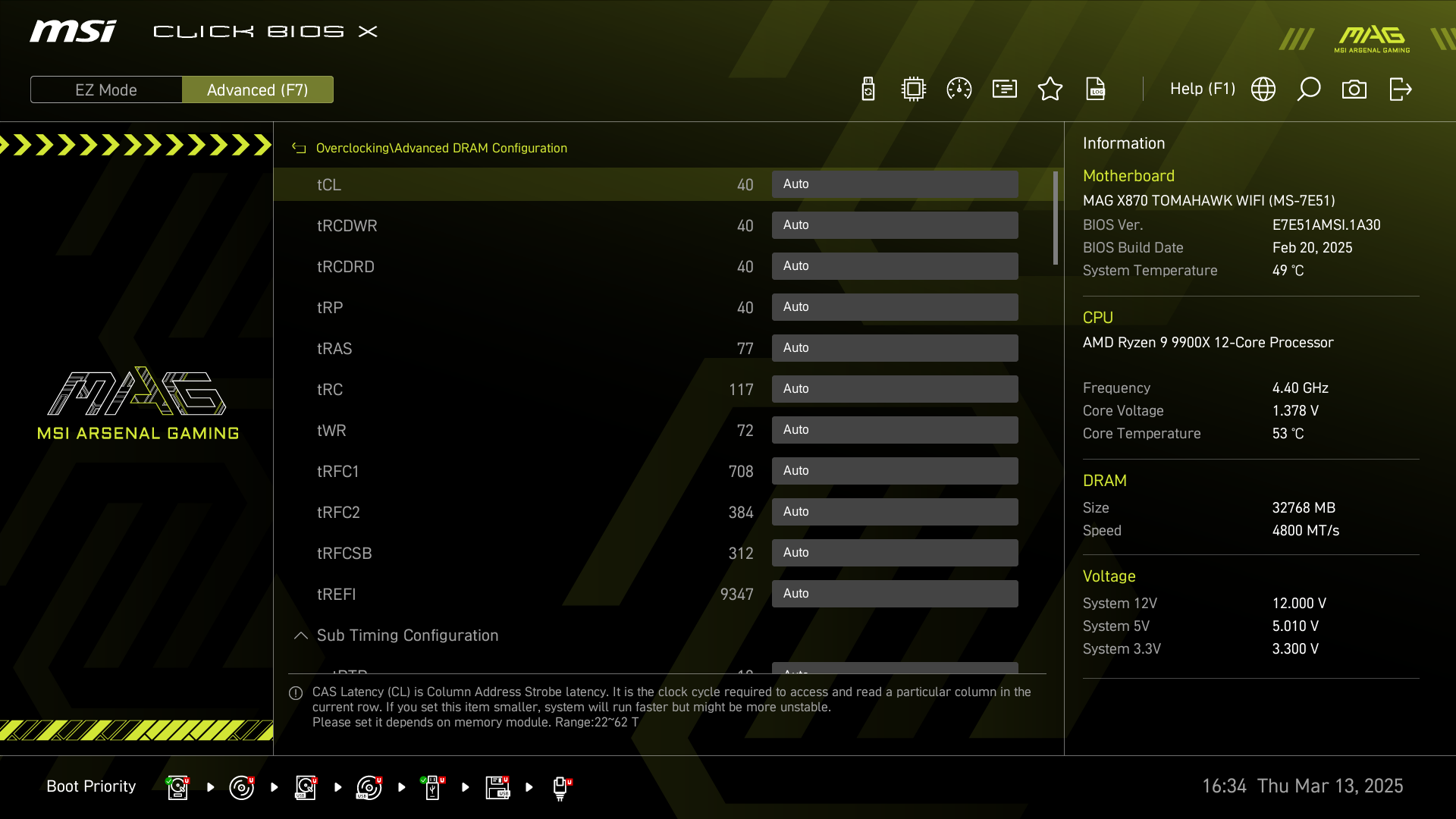
Płyty ASUS różnią się w tym aspekcie od konkurencji tym, że rywale w wymienionych wyżej sekcjach swoich BIOS-ów podają skrócone nazwy timingów, podczas gdy firma ASUS na pierwszy rzut oka tylko pełne, które są mało intuicyjne. Ale na szczęście wystarczy klawiaturą lub myszą zaznaczyć dany wiersz i w lewej dolnej części ekranu zobaczymy dodatkowy opis, który podaje właśnie skróconą nazwę tego konkretnego opóźnienia.
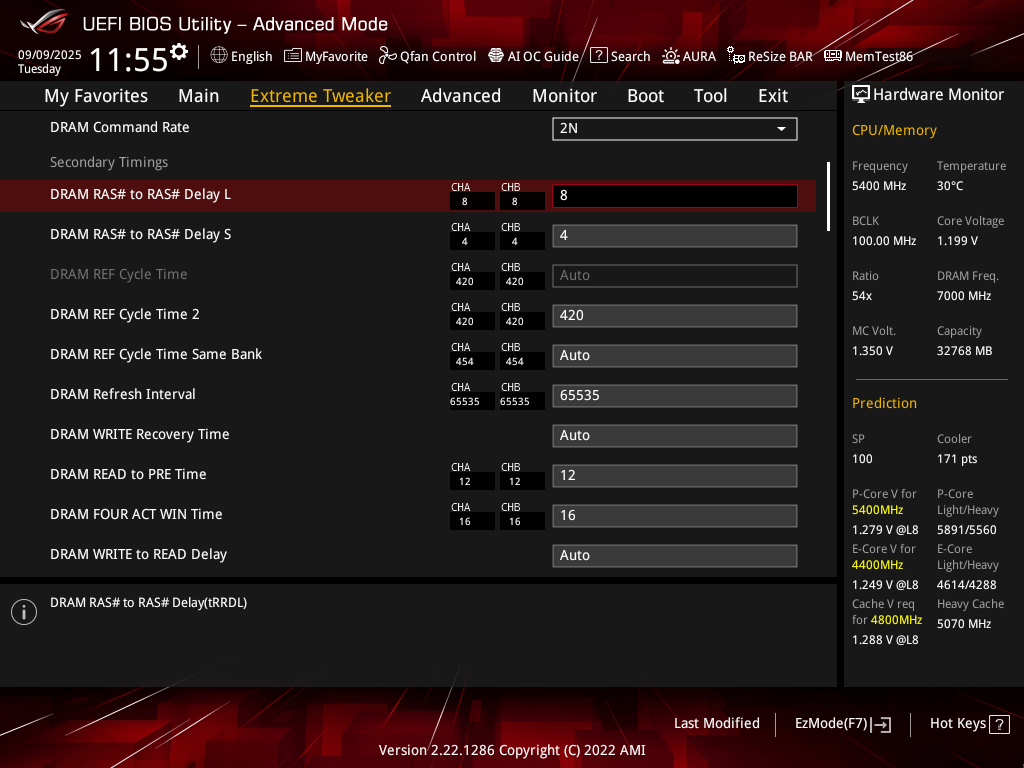
Napięcia pamięci DDR4/DDR5: ogólne wytyczne, bezpieczne poziomy
Kolejną fundamentalną kwestią są napięcia. Zaczynając od woltażu samej pamięci DDR5, a konkretnie kości zamontowanych na laminacie modułów, ustawienia te nazywają się VDD oraz VDDQ. Moim zdaniem w warunkach domowych sensowny limit to 1,45 V, ale jeżeli macie dobrze chłodzony RAM (np. poprzez nawiew), to można się pokusić o wartość z zakresu 1,5-1,55 V, a do krótkiego benchmarkowania nawet 1,6+ V. Odnośnie korzyści z wyższego napięcia pamięci, dodatkowy woltaż, wbrew temu, co mogłoby się wydawać, nie umożliwia osiągnięcia wyższego taktowania w sensie stricte. Za to pozwala przy danym zegarze zaaplikować agresywniejsze timingi, np. przy 8000 MHz i 1,45 V można ustawić CL 36-48-48, ale przy 1,5 V już CL 36-46-46. Choć oczywiście, jeśli nie zmieniamy opóźnień, a podwyższamy samo napięcie, to w tym sensie woltaż pozwala nieco podnieść maksymalną stabilną częstotliwość RAM.
Generalnie VDD oraz VDDQ można ustawić identycznie i osobiście po prostu tak robię, ale w pewnych okolicznościach, przede wszystkim przy wysokim VDD (powyżej 1,45 V), warto spróbować VDDQ niższego od VDD o 0,02-0,1 V, co może pomóc poprawić stabilność. Co ważne, czasem żeby przekroczyć 1,43 V, trzeba ręcznie aktywować tryb wysokiego napięcia. Z kolei w temacie nazewnictwa, zależnie od posiadanej płyty głównej w BIOS-ie jest tak:
- ASRock: DRAM VDD Voltage oraz DRAM VDDQ Voltage (platforma AM5) albo VDD Voltage oraz VDDQ Voltage w zakładce Voltage Configuration (platformy Intel)
- ASUS: DRAM VDD Voltage oraz DRAM VDDQ Voltage
- GIGABYTE: DDR_VDD Voltage oraz DDR_VDDQ Voltage (platforma AM5) albo VDD A0 Voltage oraz VDDQ A0 Voltage w zakładce DDR5 Voltage Control (platformy Intel)
- MSI: DRAM Voltage oraz DRAM VDDQ Voltage
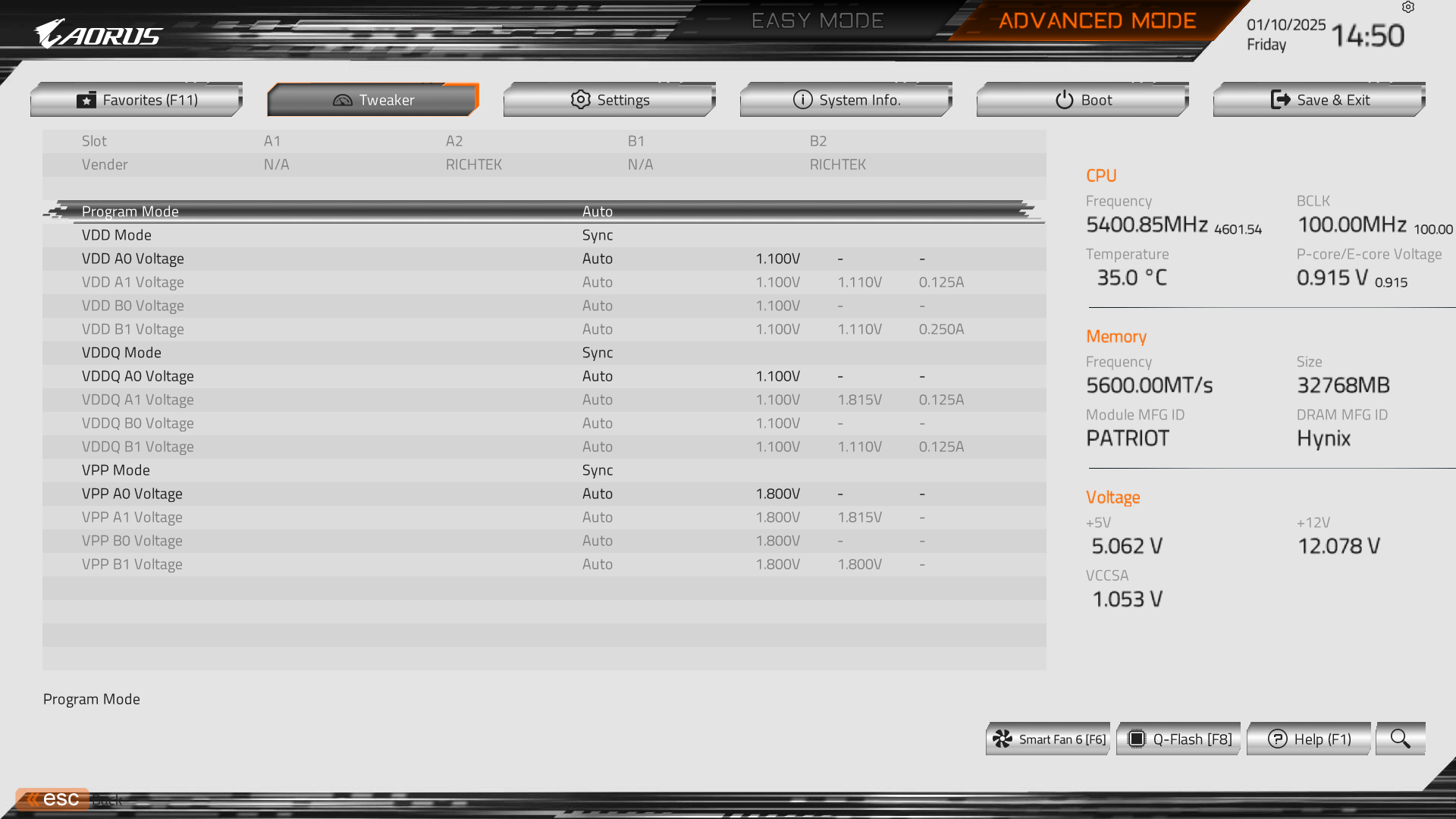
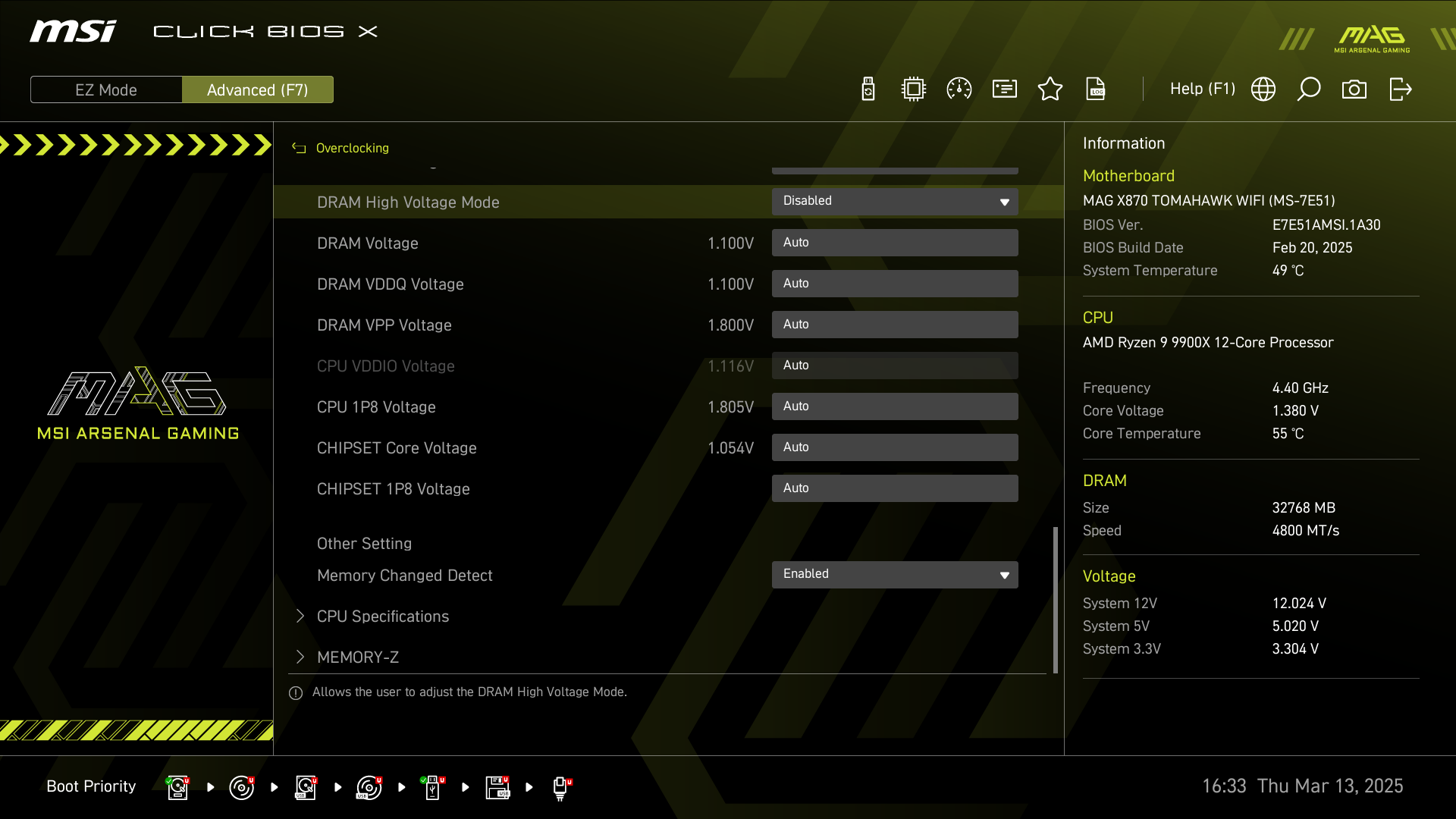
Z kolei dla DDR4 jest łatwiej, gdyż mamy tylko jedno napięcie - woltaż kości. U wszystkich producentów to ustawienie nazywa się po prostu "DRAM Voltage" i jest dostępne najczęściej bezpośrednio w głównej zakładce do OC, za wyjątkiem modeli marki ASRock dla platformy LGA 1700, gdzie trzeba wejść do sekcji "Voltage Configuration". Odnośnie bezpiecznych wartości, maksymalnym napięciem do codziennej pracy jest w mojej ocenie 1,55 V. Ale trzeba uważać, gdyż kości, które nie mają negatywnego skalowania z woltażem, to tylko Samsung B-die oraz Hynix DJR. W przypadku pozostałych chipów częstą sytuacją jest pogorszenie stabilności po przekroczeniu pewnego progu napięcia, o czym trzeba pamiętać.
Osobną kategorią są napięcia związane z konkretną platformą, które mają istotny wpływ na podkręcanie RAM. W przypadku platformy AM5 są to: SOC, VDDIO oraz VDDP. Zaczynając od SOC, ten woltaż jest kluczowy podczas podkręcania w trybie synchronicznym, kiedy chcemy w 100% zmaksymalizować zegar RAM. Przykładowo na mojej sztuce Ryzena 5 7600 domyślne napięcie SOC równe 1,2 V pozwoliło uzyskać 6400 MHz, ale po podbiciu do 1,25 V udało się ustabilizować 6600 MHz. Limit tego woltażu to 1,3 V, jednak warto mieć na uwadze, że doniesienia o palących się Ryzenach jako potencjalną przyczynę wspominały podwyższone napięcie SOC, stąd do tego parametru należy podchodzić z ostrożnością. Za to przy ustawieniach asynchronicznych w zupełności wystarczy SOC na poziomie 1,05-1,15 V, co pozwoli obniżyć pobór prądu procesora.
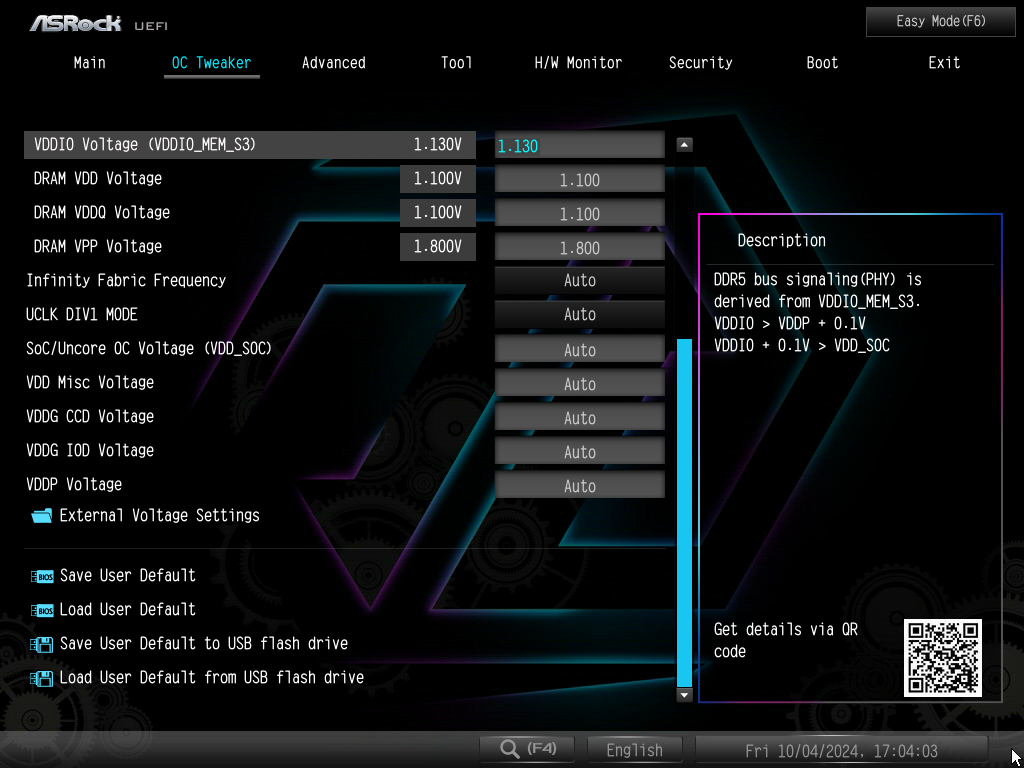
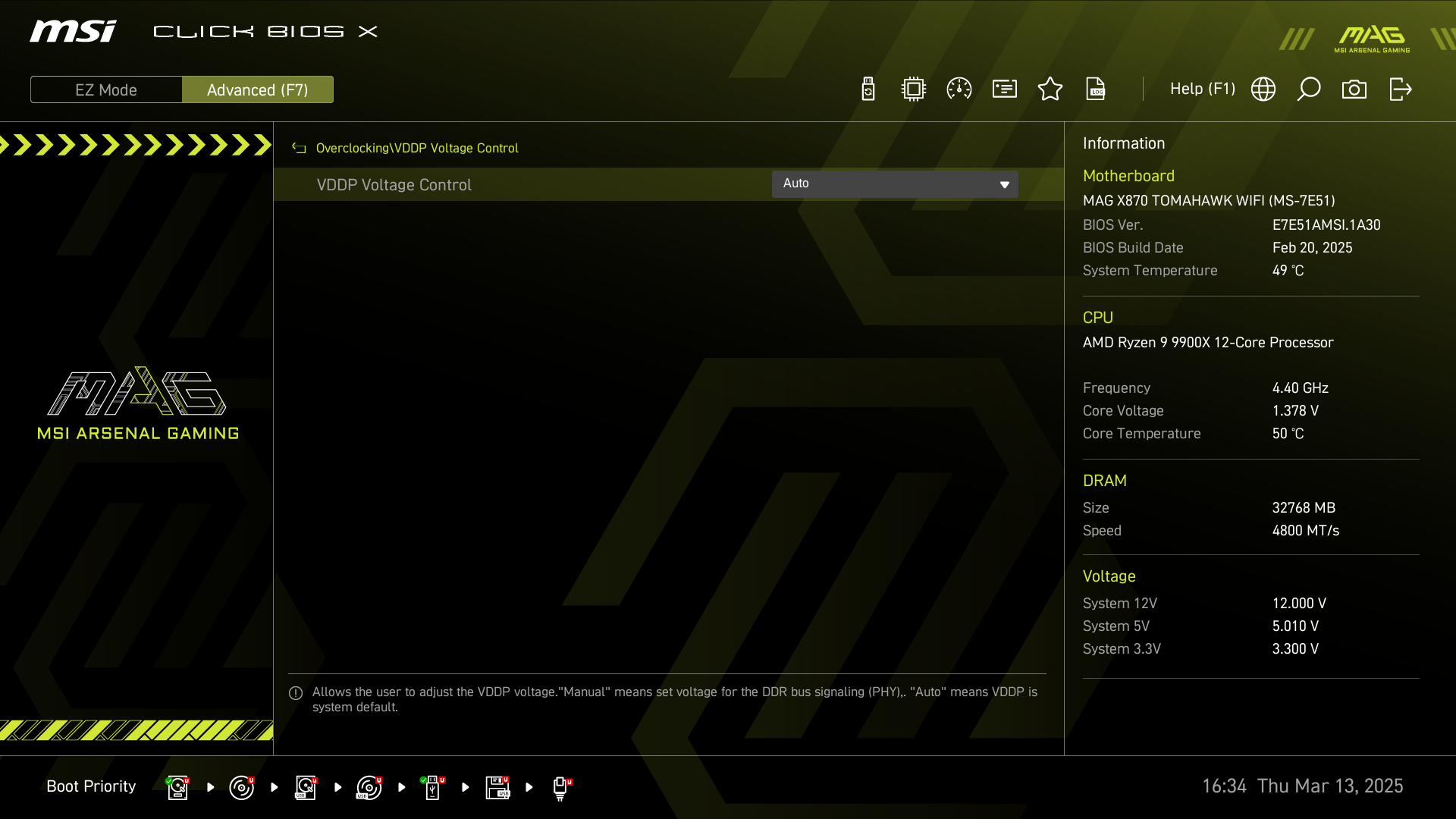
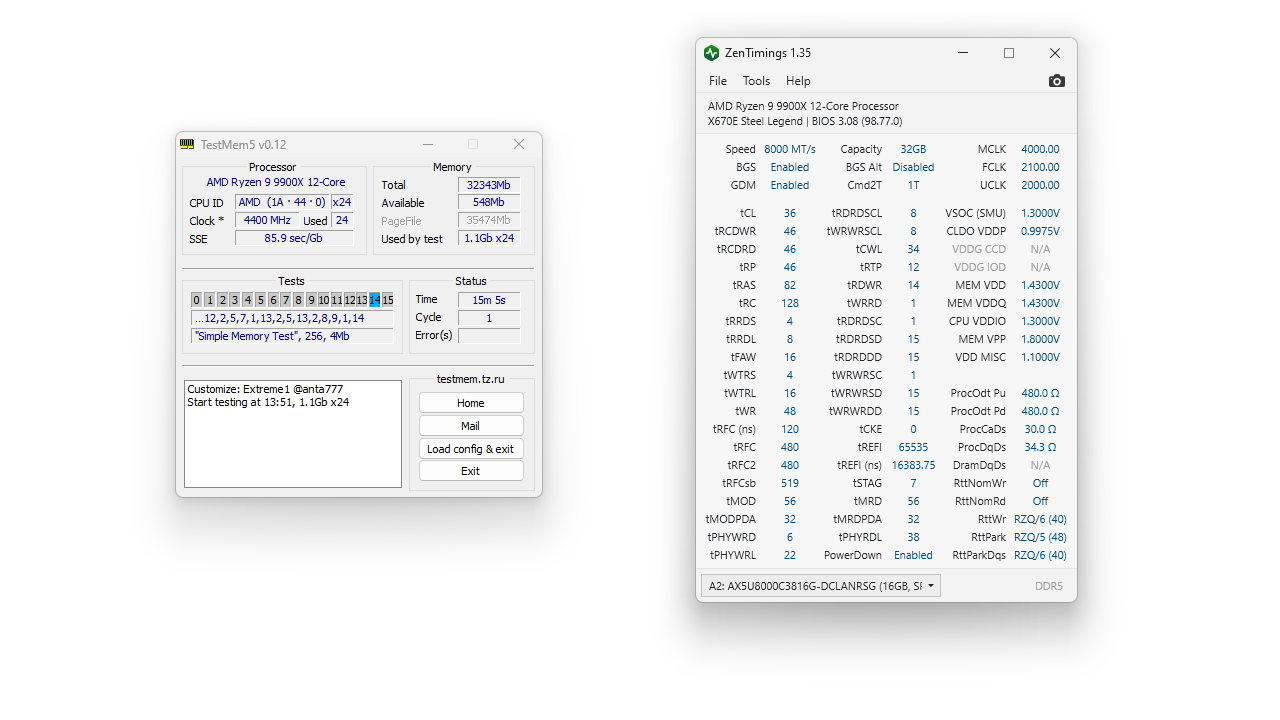
Jeżeli chodzi o VDDIO oraz VDDP, w trybie synchronicznym tę parę możemy tak naprawdę zignorować. VDDIO bez problemu może być ustawione poniżej napięcia kości RAM, np. w zakresie 1,3-1,35 V, bez wpływu na stabilność. VDDP ma domyślną wartość ok. 0,95 V i ona także nie stanowi żadnej przeszkody. Inaczej sprawa wygląda, kiedy chcemy przy wariancie asynchronicznym wycisnąć wszystkie soki z posiadanej pamięci oraz CPU. Wtedy VDDP warto podbić, eksperymentując w zakresie 1,0-1,1 V (jeszcze wyższe wartości raczej niczego nie poprawią, a przynajmniej mi się to nie zdarzyło). Przykładowo na Ryzenie 9 9900X ze słabym IMC ustawienie 1,0 V pozwoliło ustabilizować 8000 MHz, 1,05 V umożliwiło osiągnięcie 8100 MHz, a 1,1 V zapewniło stabilność 8200 MHz. Podobnie sprawa wygląda z VDDIO, gdzie wartości 1,4-1,45 V mogą pozwolić wycisnąć tę ostatnią setkę MHz. Odnośnie BIOS-ów, szukajcie następujących opcji:
- ASRock: SOC/Uncore OC Voltage (VDD_SOC), VDDIO Voltage (VDDIO_MEM_S3) oraz VDDP Voltage
- ASUS: CPU SOC Voltage, CPU VDDIO / MC Voltage oraz VDDP Voltage
- GIGABYTE: VCORE SOC, CPU_VDDIO_MEM oraz VDDP Voltage (ta ostatnia jest w zakładce Advanced Voltage Settings)
- MSI: CPU NB/SoC Voltage, CPU VDDIO Voltage oraz VDDP Voltage Control (ta ostatnia w zakładce VDDP Voltage Control)
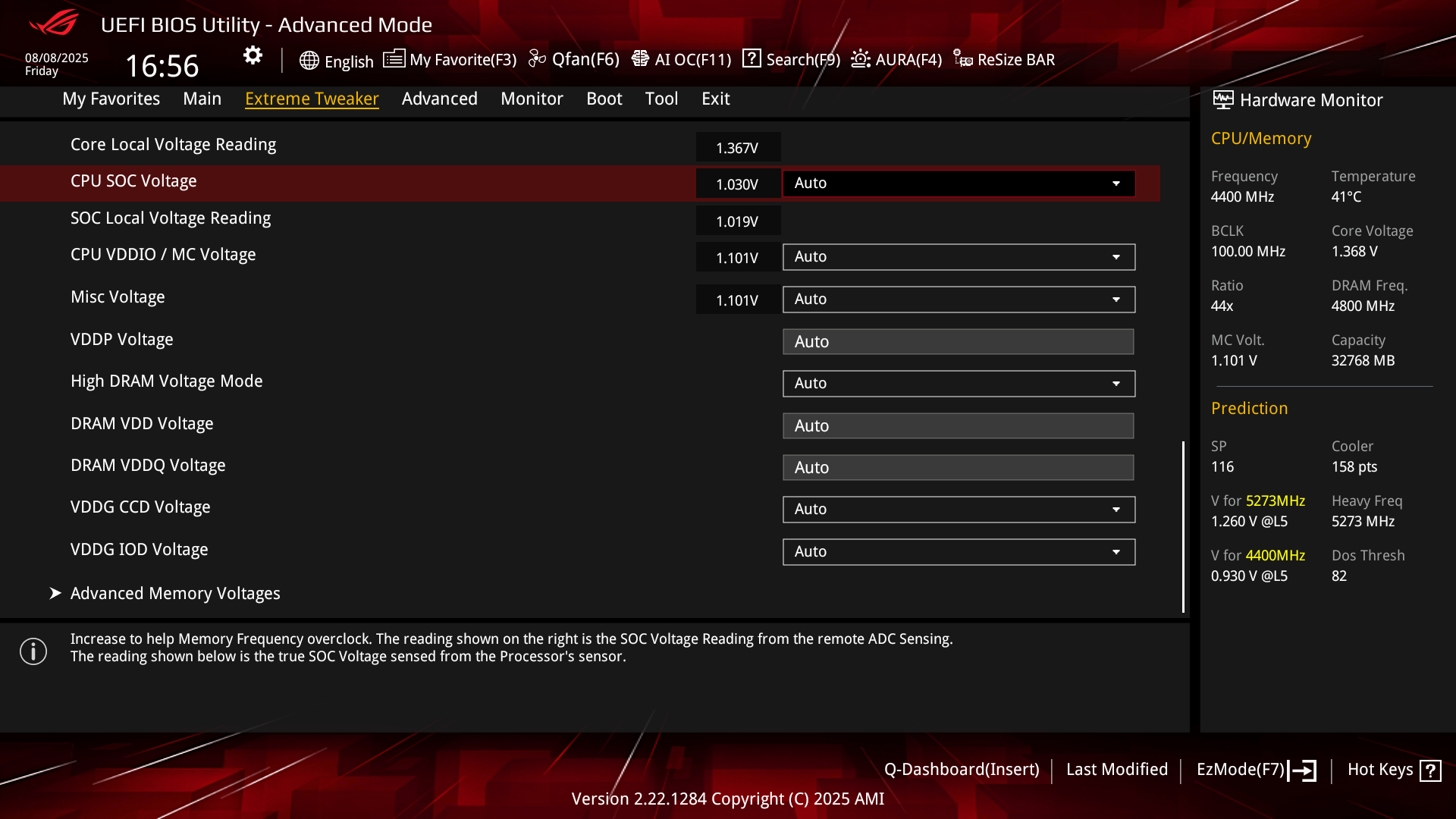
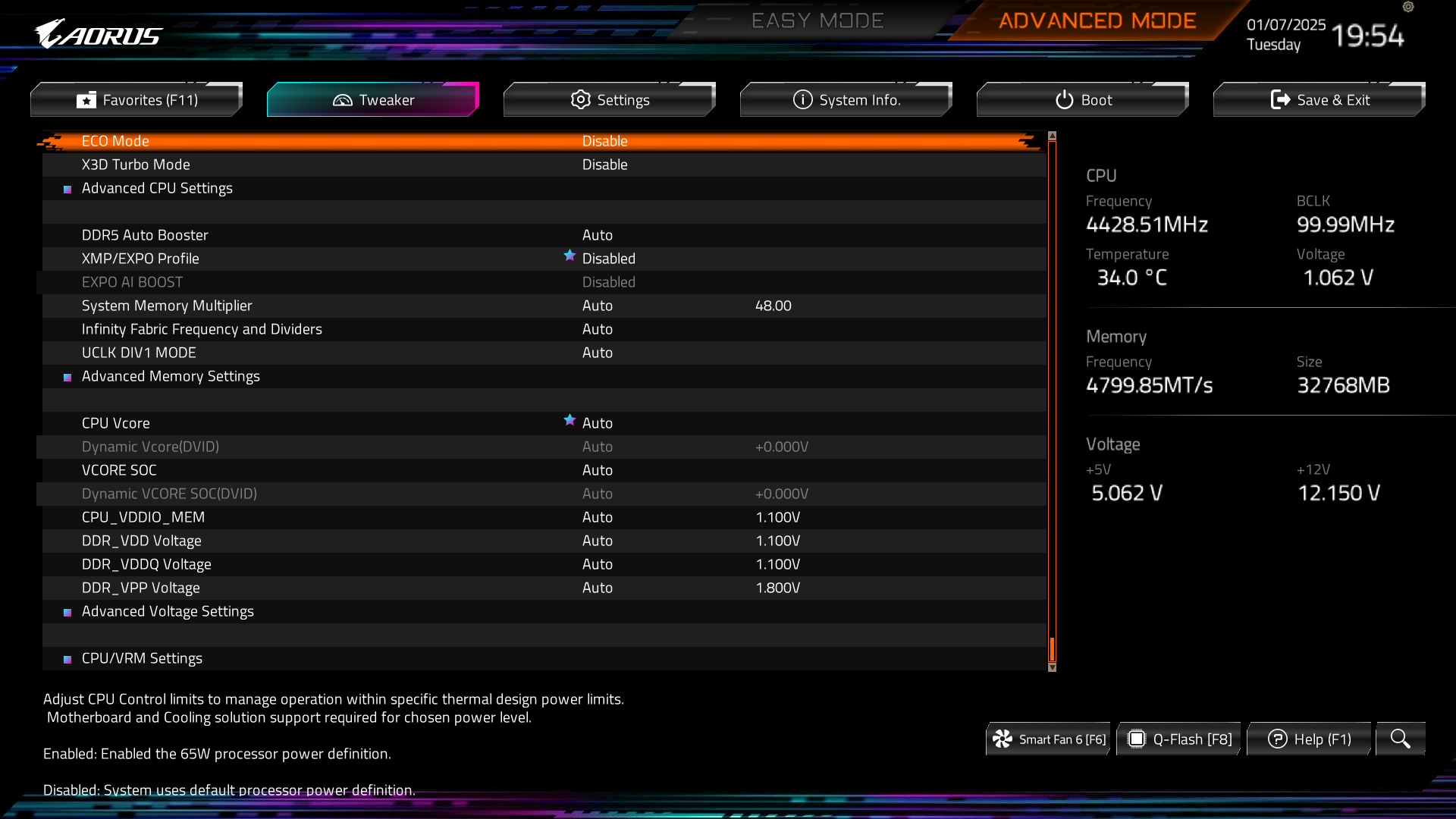
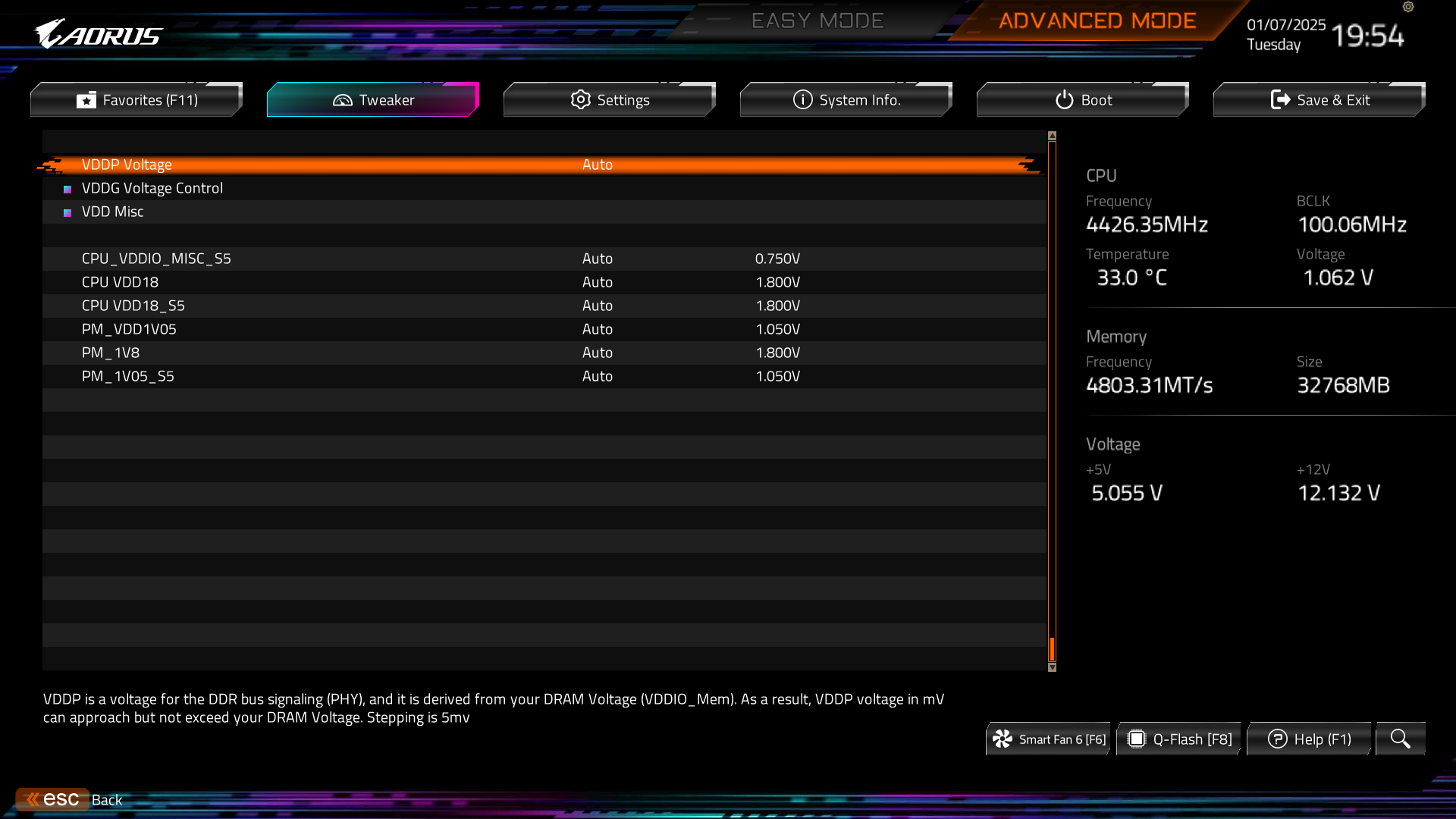
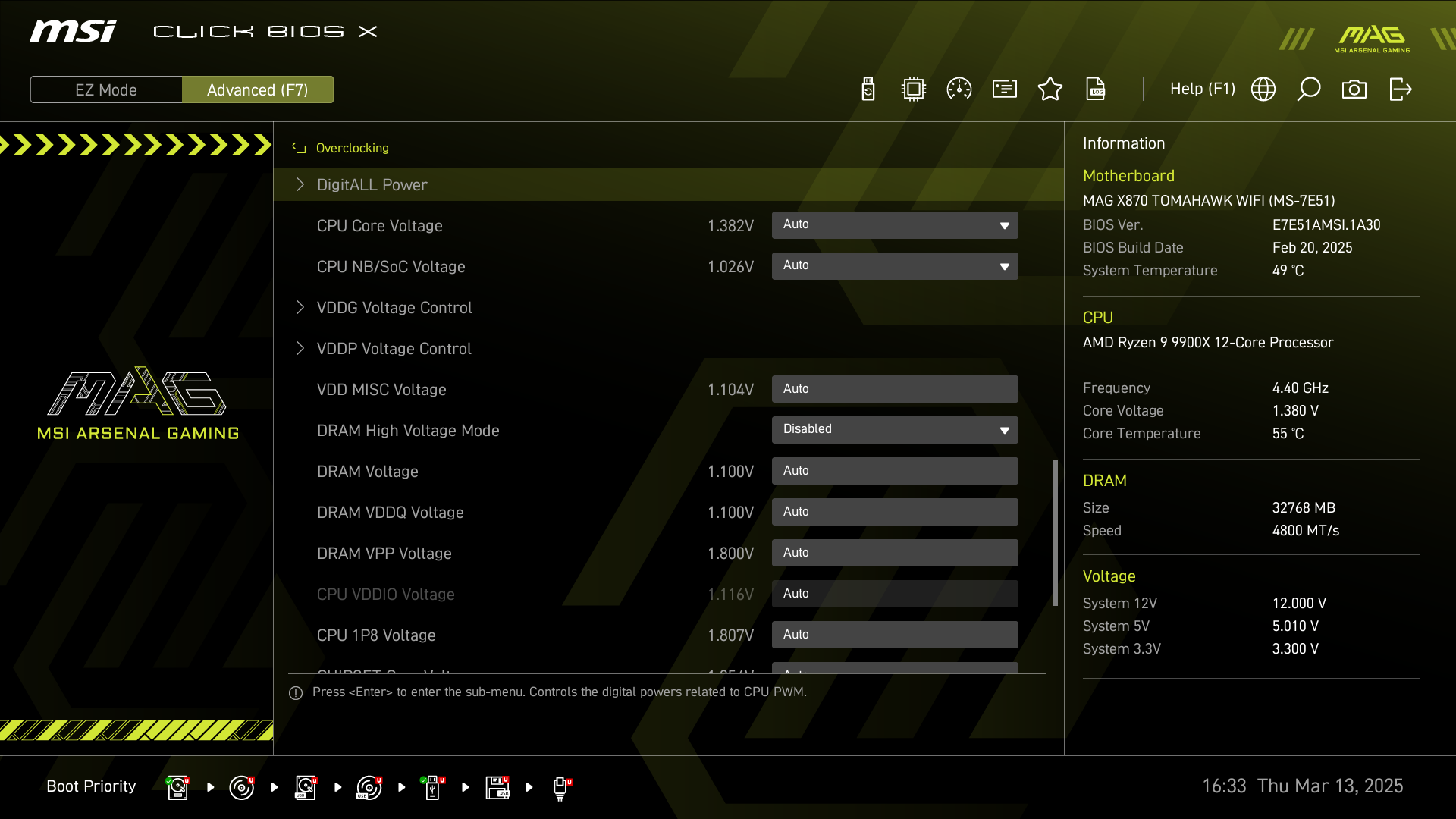
Przechodząc do podstawki AM4, jej posiadaczy interesują trzy napięcia: SOC, VDDG oraz VDDP. Najważniejsze z nich to SOC, które generalnie nie powinno przekraczać 1,15 V i taka wartość jest wystarczająca, aby w trybie synchronicznym uzyskać 3600-3800 MHz (najczęściej wystarczy nawet niższa). Jeżeli chcecie spróbować, to można ustawić nawet 1,25 V, ale niektóre procesory mogą zareagować wręcz gorszą stabilnością niż do 1,15 V. Odnośnie VDDG, jest to napięcie Infinity Fabric, które powinno nie przekraczać woltażu SOC pomniejszonego o 0,05 V, czyli przykładowo dla SOC 1,15 V musi być maksymalnie na poziomie 1,1 V. Osobiście nigdy nie musiałem majstrować przy VDDG, żeby osiągnąć satysfakcjonujące rezultaty, podobnie jak przy VDDP, które to napięcie w razie potrzeby można modyfikować w zakresie 0,9-1,1 V. W BIOS-ach te opcje są w następujących miejscach:
- ASRock: CLDO VDDP Voltage Control i CLDO VDDG CCD/IOD Voltage Control w zakładce OC Tweaker oraz CPU VDDCR_SOC Voltage po wejściu w sekcję External Voltage Settings and Load-Line Calibration
- ASUS: VDDCR SOC Voltage oraz CLDO VDDG voltage w zakładce OC Tweaker i VDDP Voltage Control w sekcji AMD Overclocking
- GIGABYTE: VCORE SOC i CPU VDDP w zakładce Tweaker oraz VDDG Voltage Control w sekcji AMD Overclocking
- MSI: CPU NB/SoC Voltage, VDDP Voltage oraz VDDG Voltage (wszystkie w głównej zakładce OC)
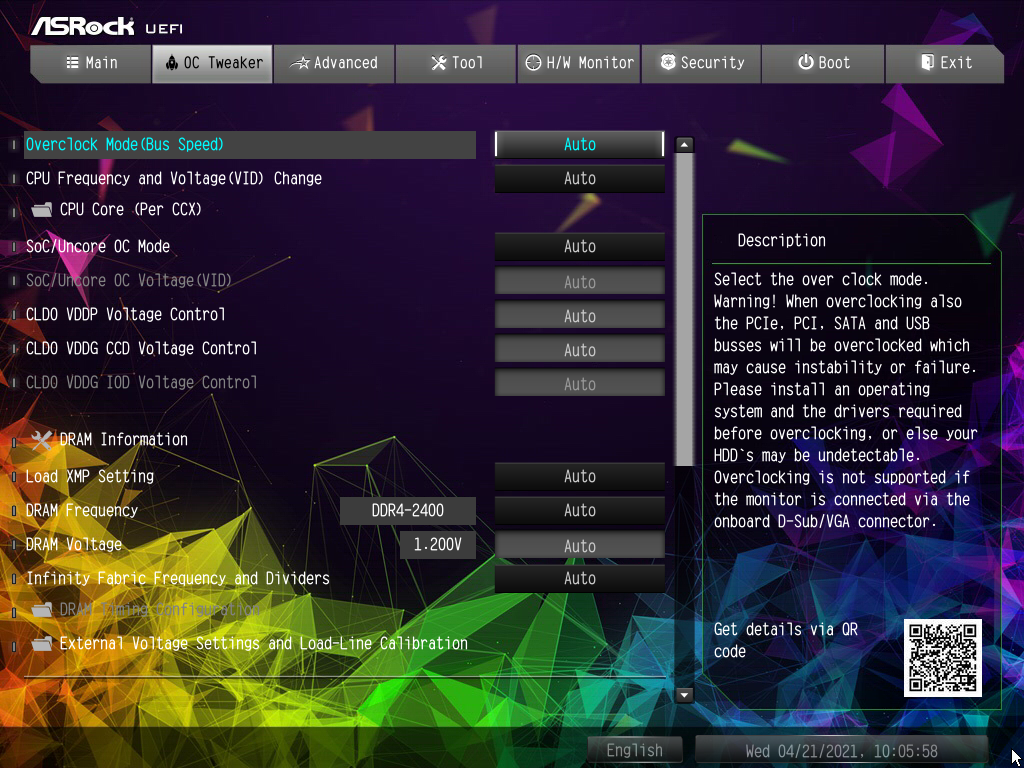
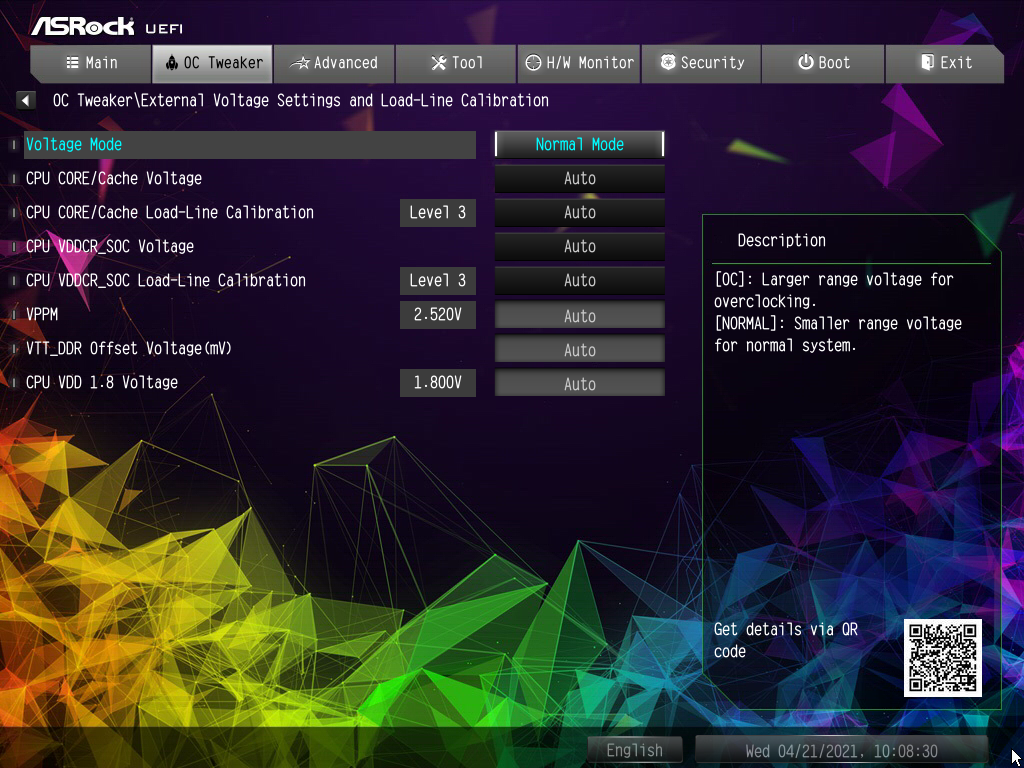
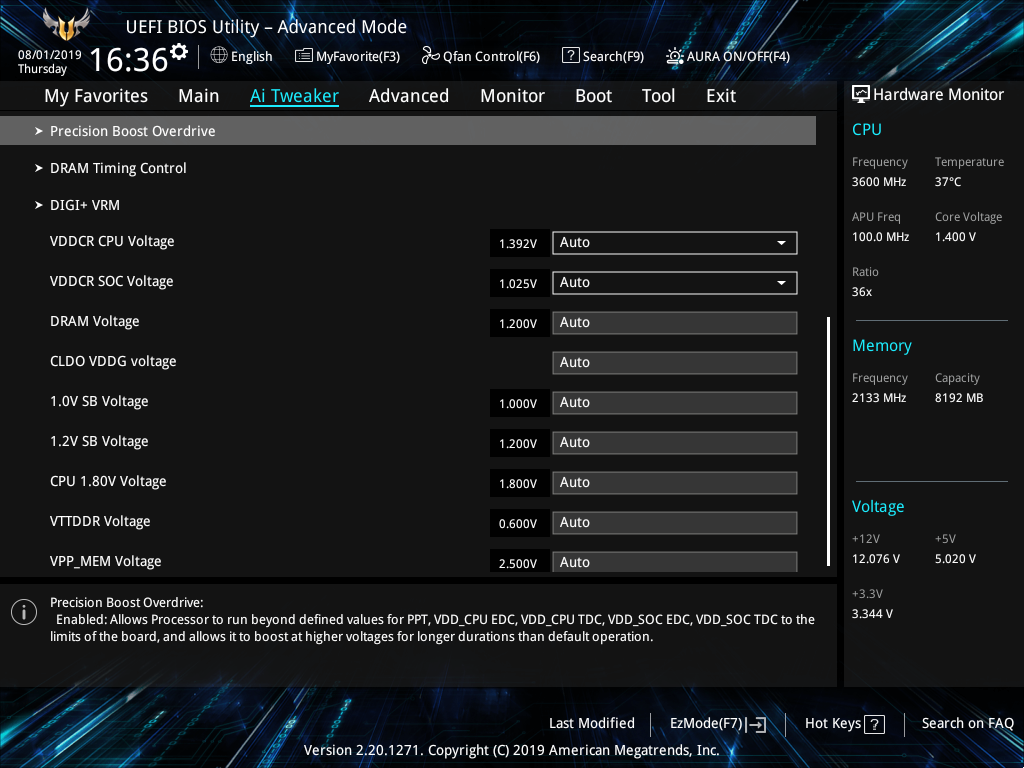
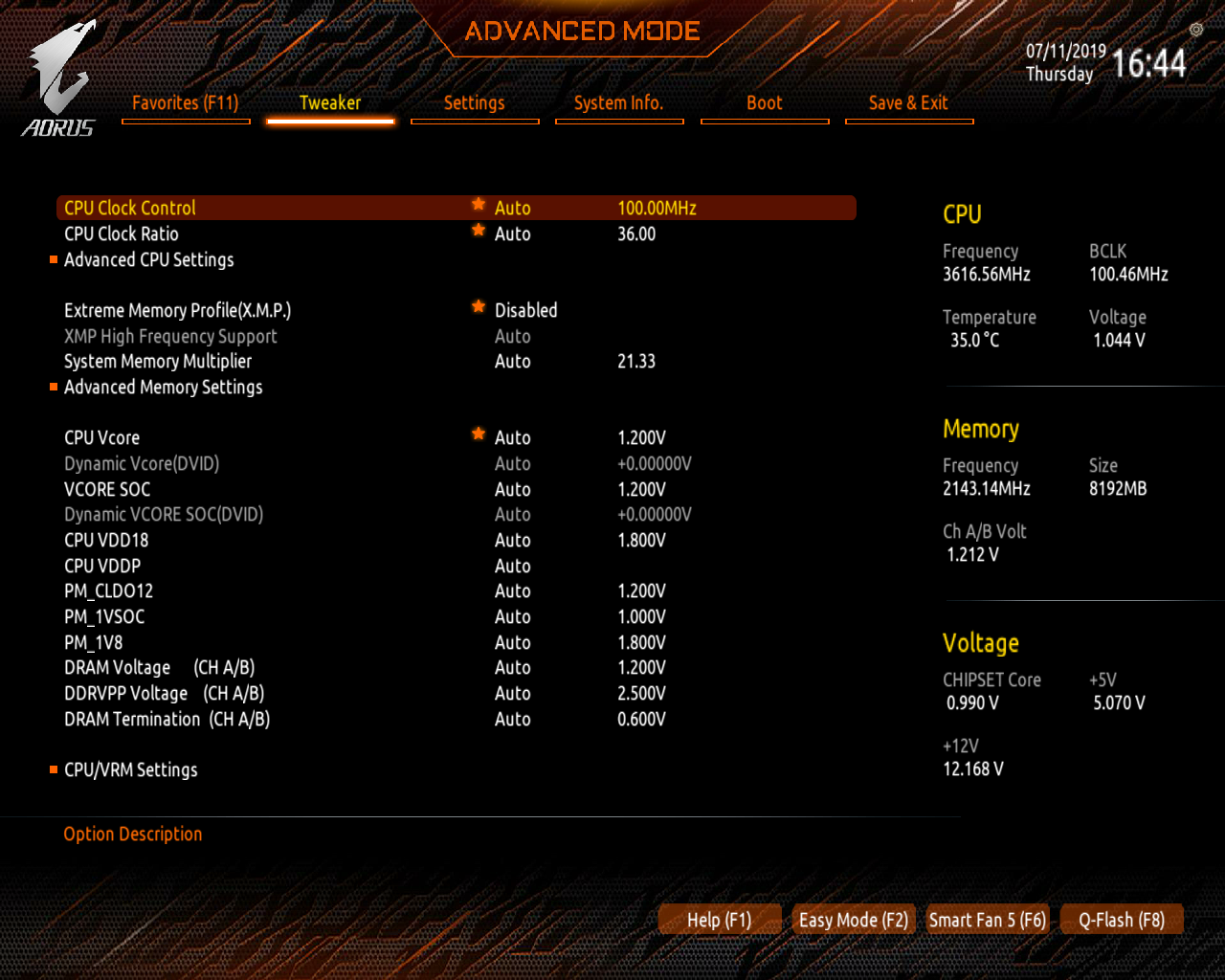
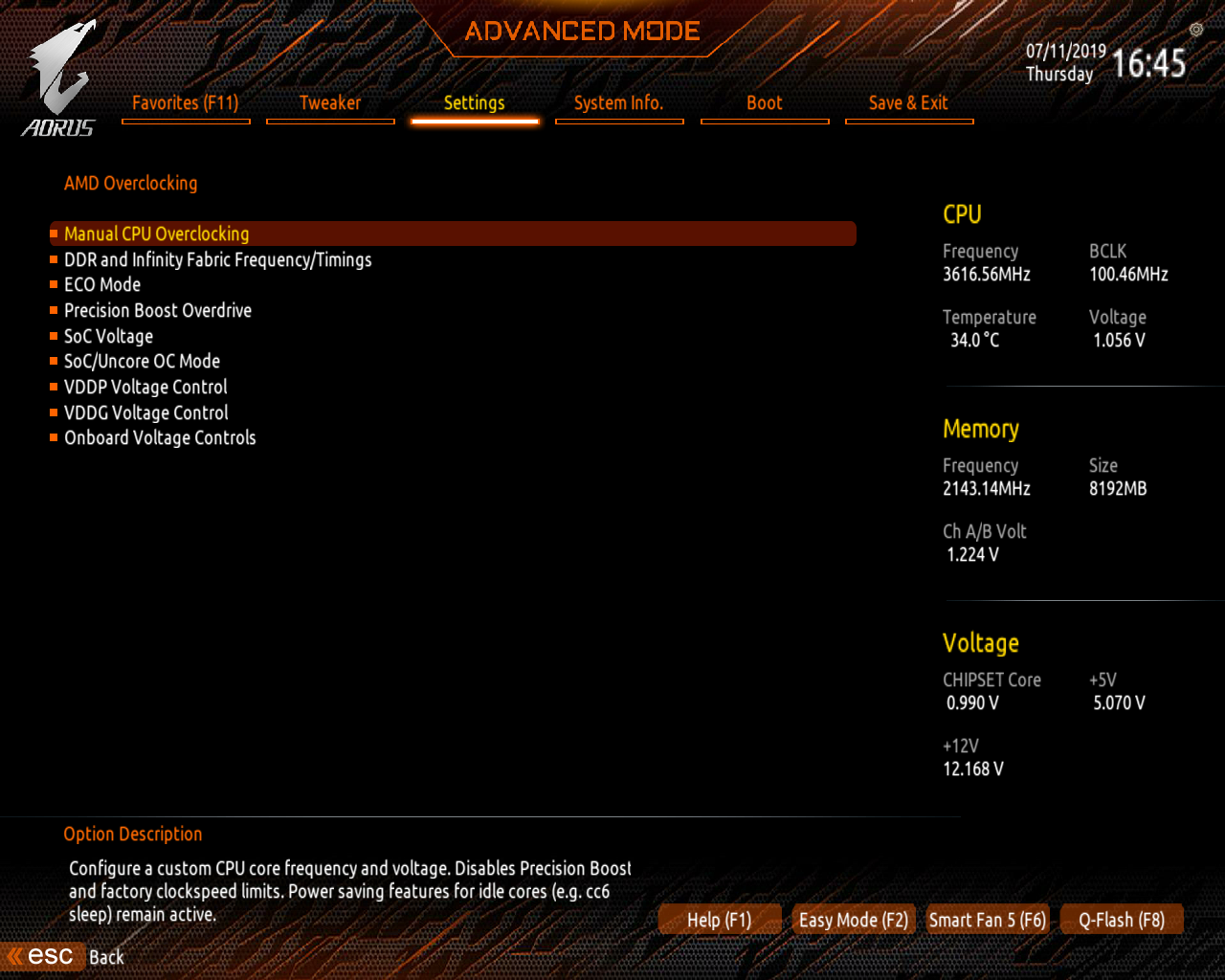
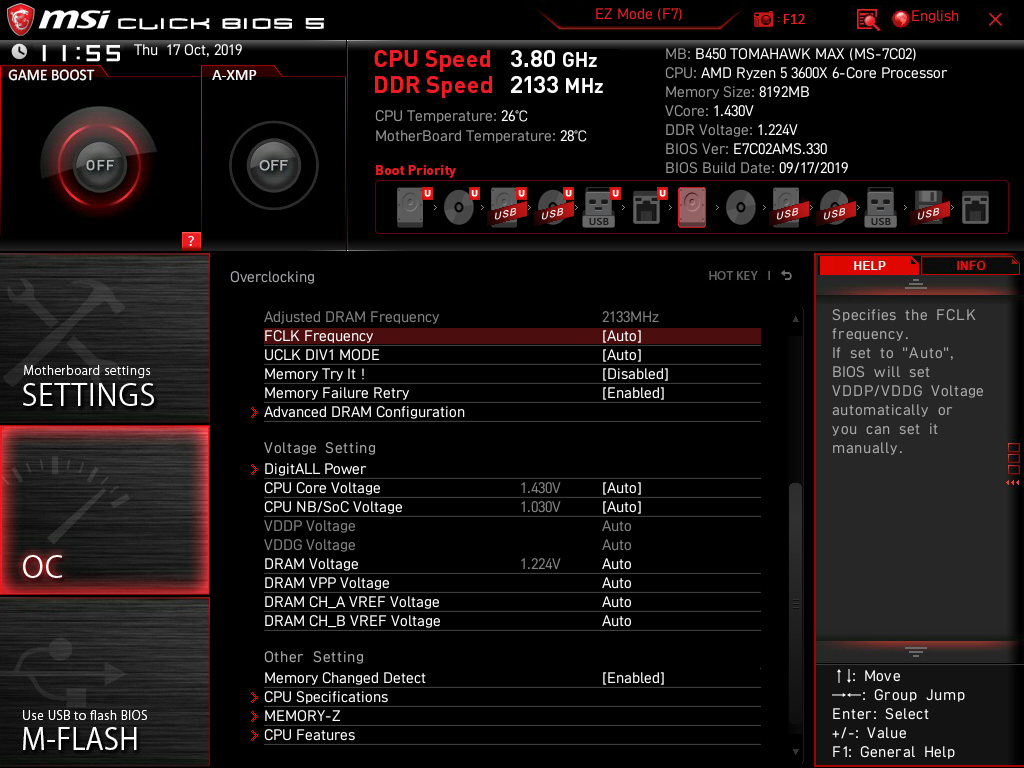
Inaczej sprawa wygląda dla platform Intela, gdzie kluczowym napięciem jest VDD2, czyli woltaż kontrolera DDR5. Do uzyskania wysokich zegarów RAM musimy mieć tę opcję ustawioną odpowiednio wysoko, przy czym osobiście nie zalecam przekraczania 1,4 V. Takie napięcie przy sensownej sztuce Raptor Lake pozwoli na osiągnięcie 8000-8400 MHz na RAM, a przy Arrow Lake aż 8600-8800 MHz. Do tego przy 13. oraz 14. generacji warto jeszcze pamiętać o System Agent, który to woltaż ma wpływ głównie na podkręcanie DDR4, ale przy DDR5 także może pomóc przy bardzo wysokich częstotliwościach - osobiście na SA nie przekraczałem 1,25 V. Z mniej istotnych ustawień jest jeszcze VDDQ TX (nie mylić z VDDQ kości RAM!), które wg wytycznych Intela powinno być synchroniczne z napięciem pamięci, ale w praktyce nie ma takiej potrzeby i bez trudu może być niższe (jedynie ASUS trzymał się tego zalecenia, ostatecznie z niego rezygnując w najnowszych BIOS-ach). Poza tym generacja Arrow Lake wprowadza jeszcze VccIog oraz VccClk, ale nie zauważyłem, aby te napięcia miały jakieś znaczenie w domowym podkręcaniu.
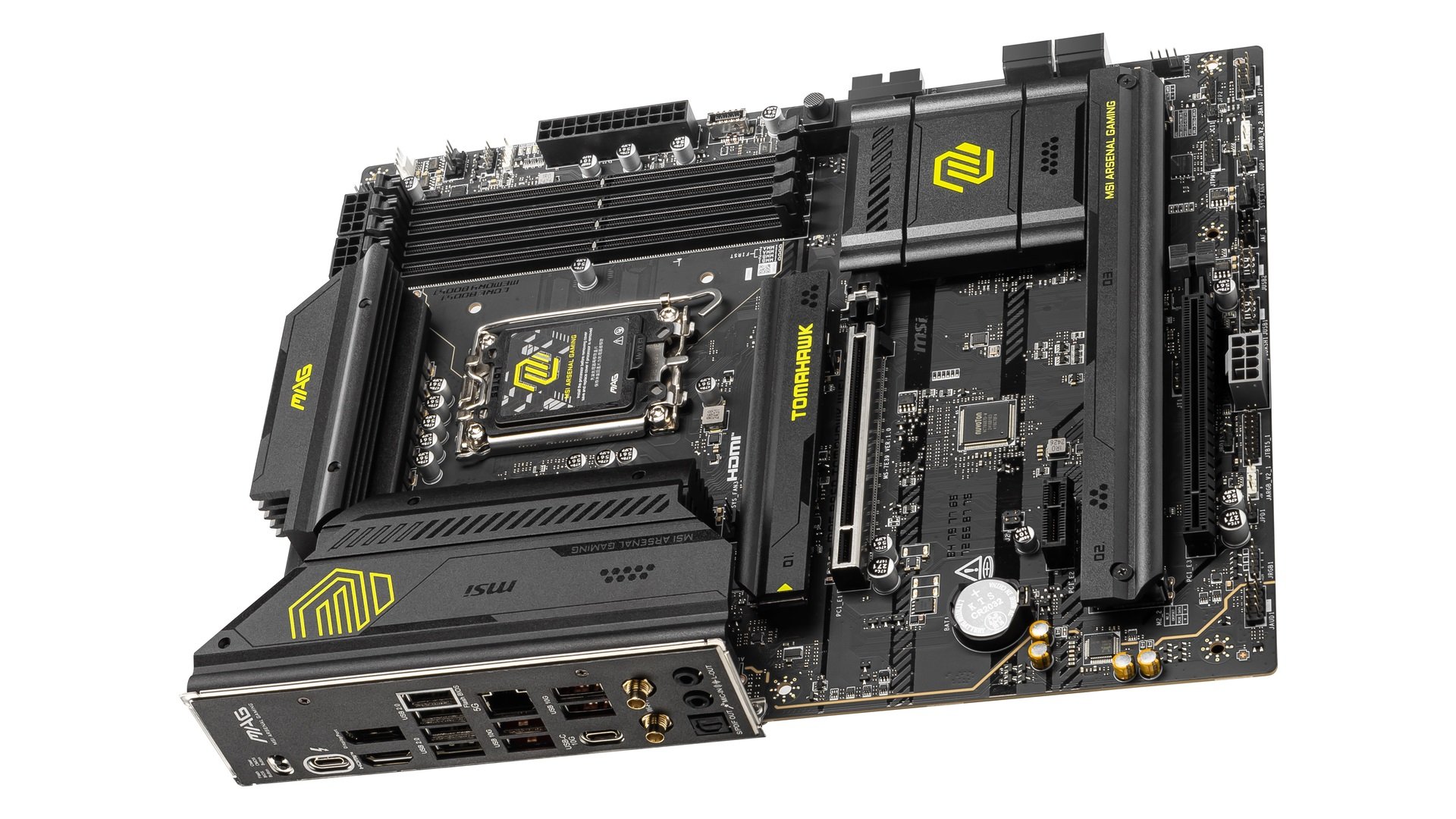
W BIOS-ach na platformie LGA 1700 należy szukać:
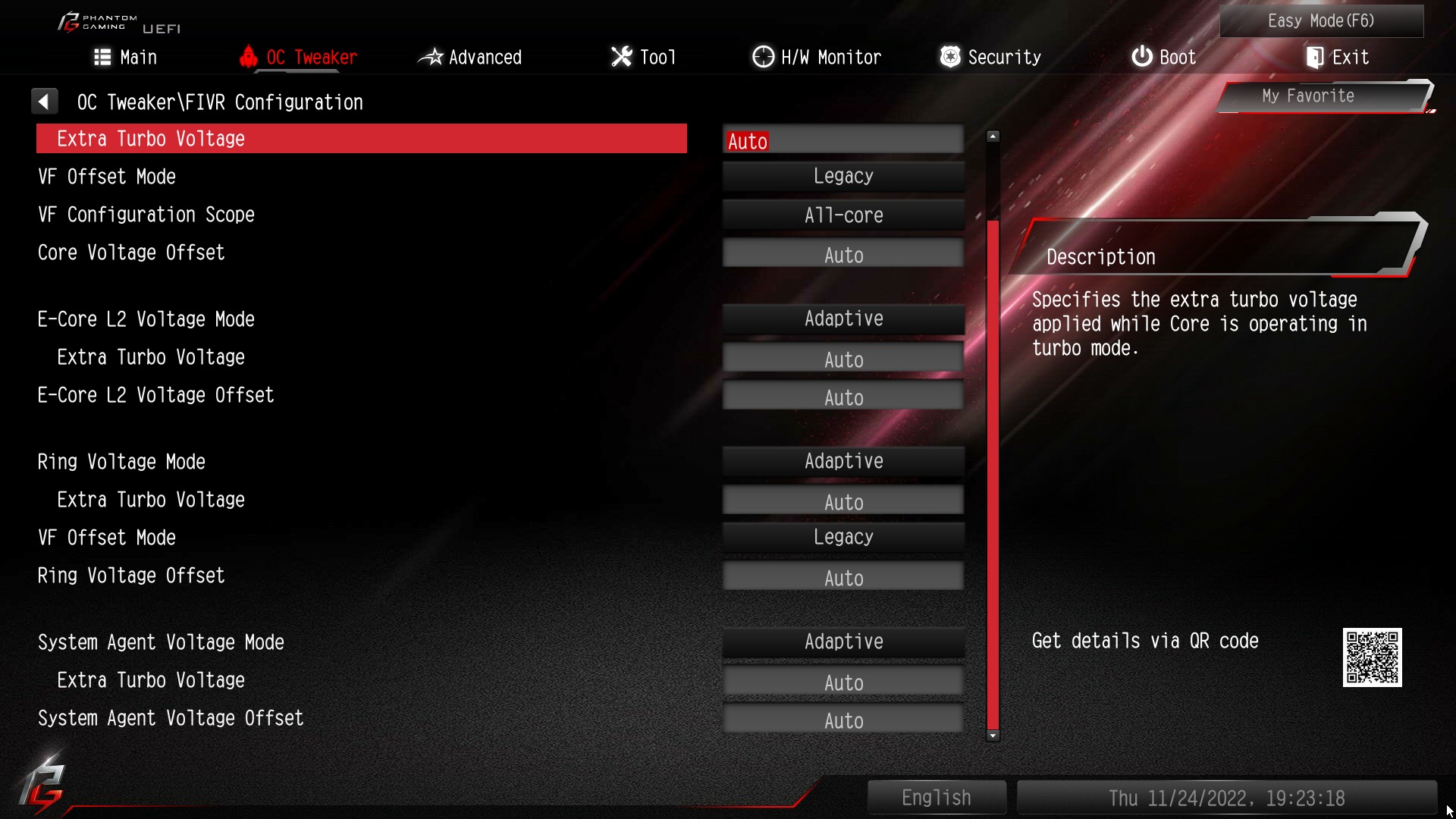
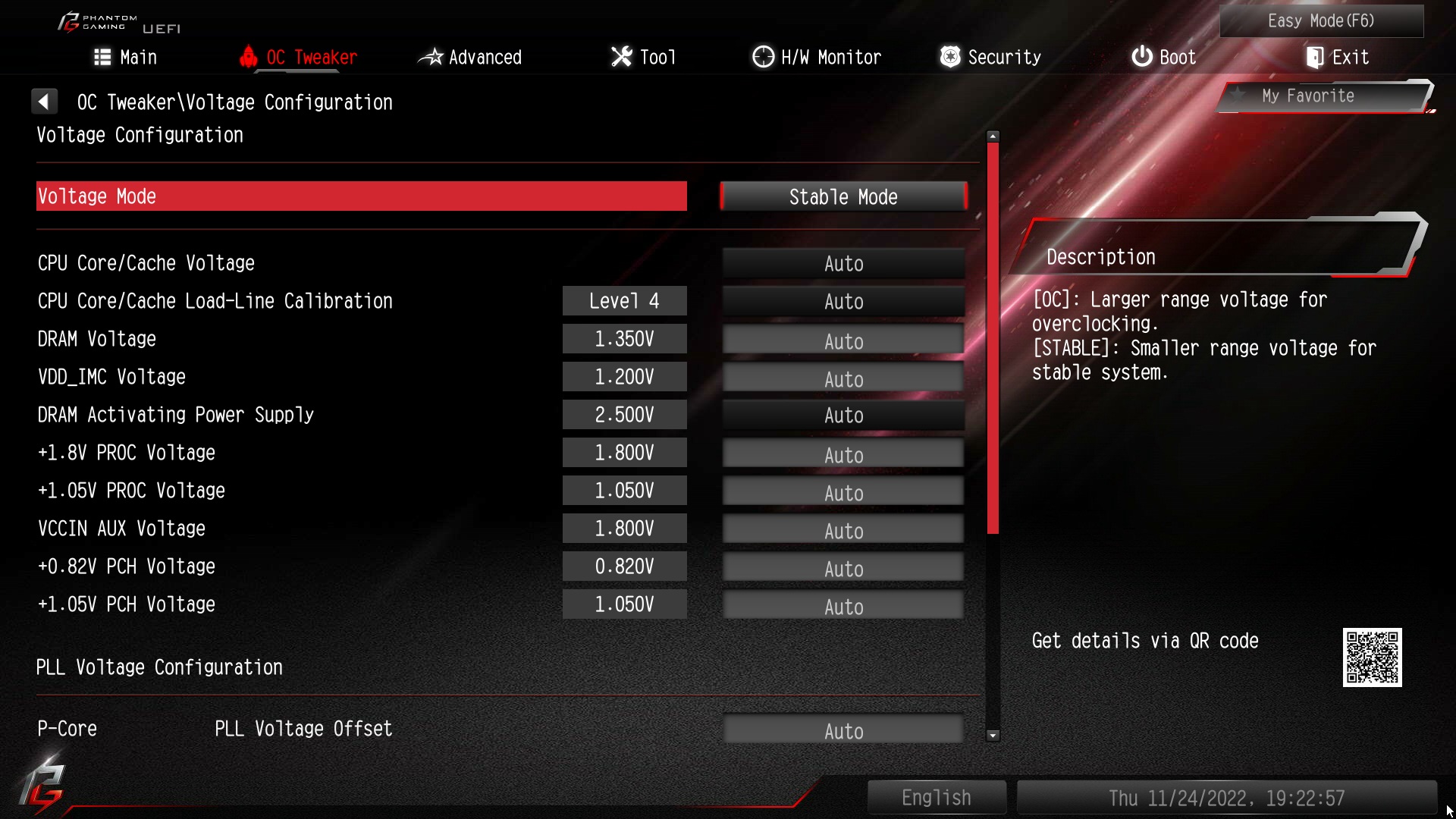
- ASRock: VDD_IMC oraz VDD_CPU w zakładce Voltage Configuration (są to odpowiednio VDD2 oraz VDDQ TX), a także System Agent Voltage w zakładce FIVR Configuration
- ASUS: Memory Controller Voltage oraz IVR Transmitter VDDQ Voltage w zakładce Advanced Memory Voltage (odpowiednio VDD2 oraz VDDQ), a także CPU System Agent Voltage w głównej sekcji Extreme Tweaker
- GIGABYTE: VDD2 CPU, VDDQ CPU oraz Internal VCCSA (odpowiednio VDD2, VDDQ TX oraz System Agent)
- MSI: CPU VDD2 Voltage, CPU VDDQ Voltage oraz CPU SA Voltage (czytać uwagę poniżej!)
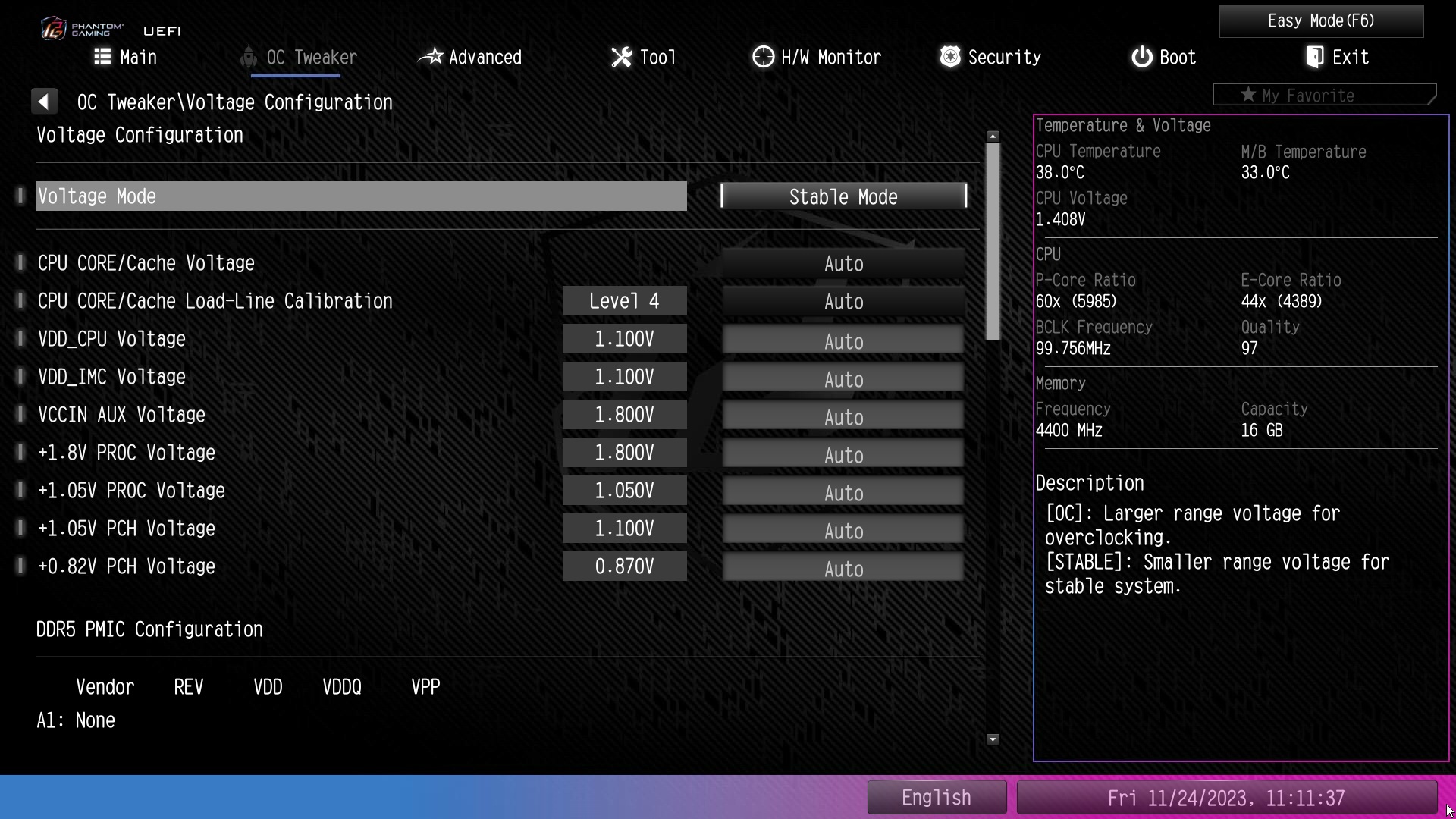
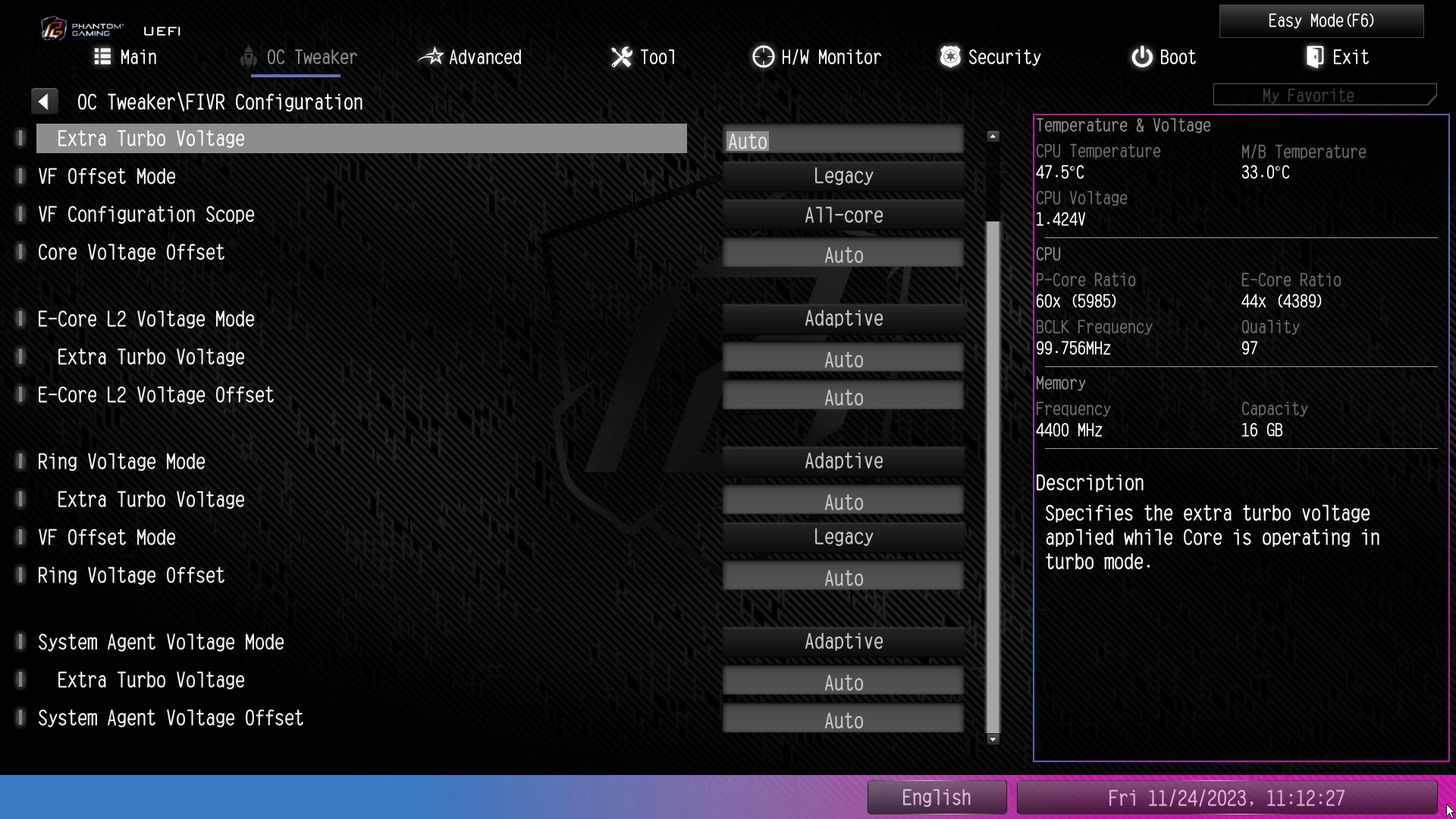
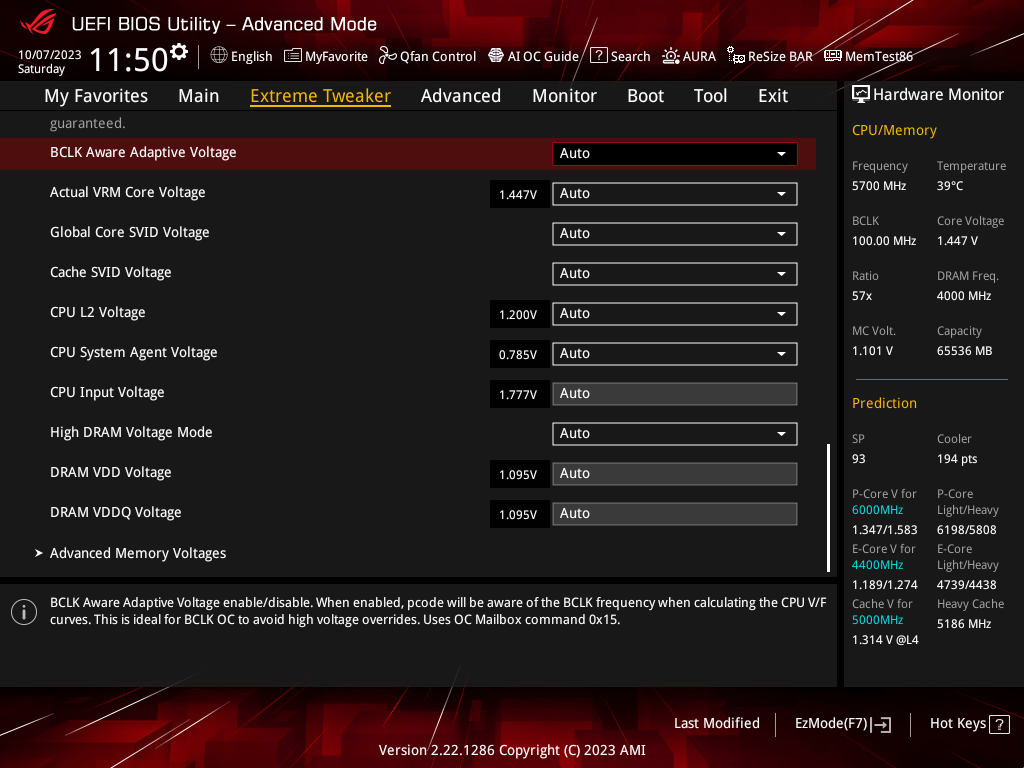
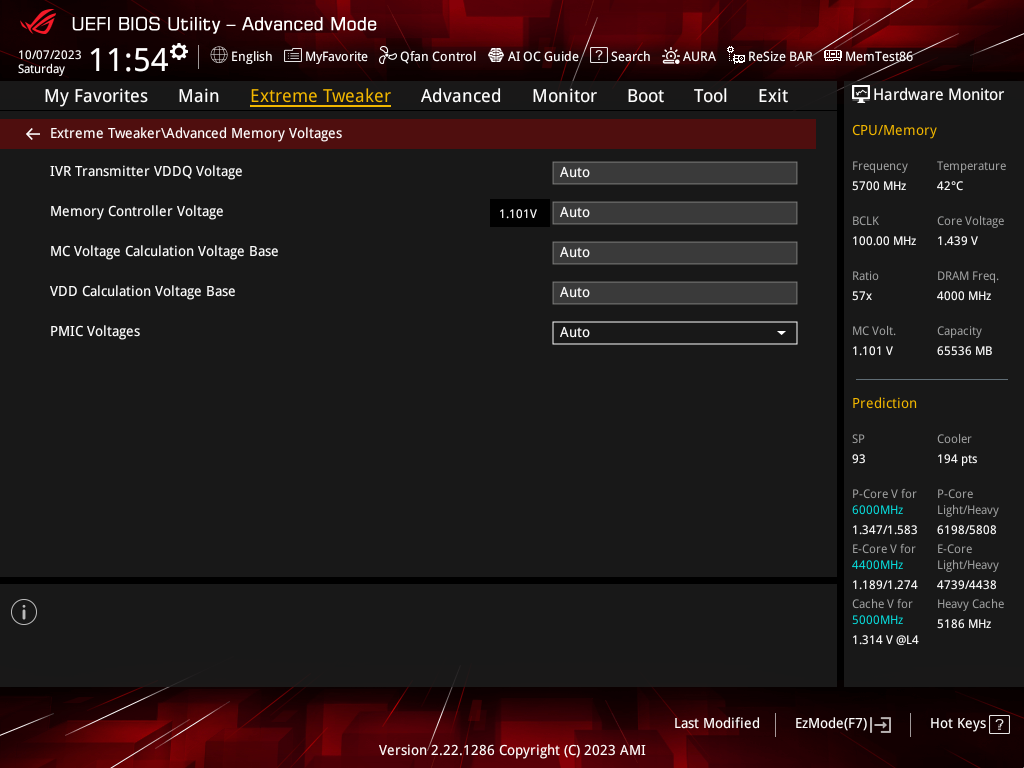
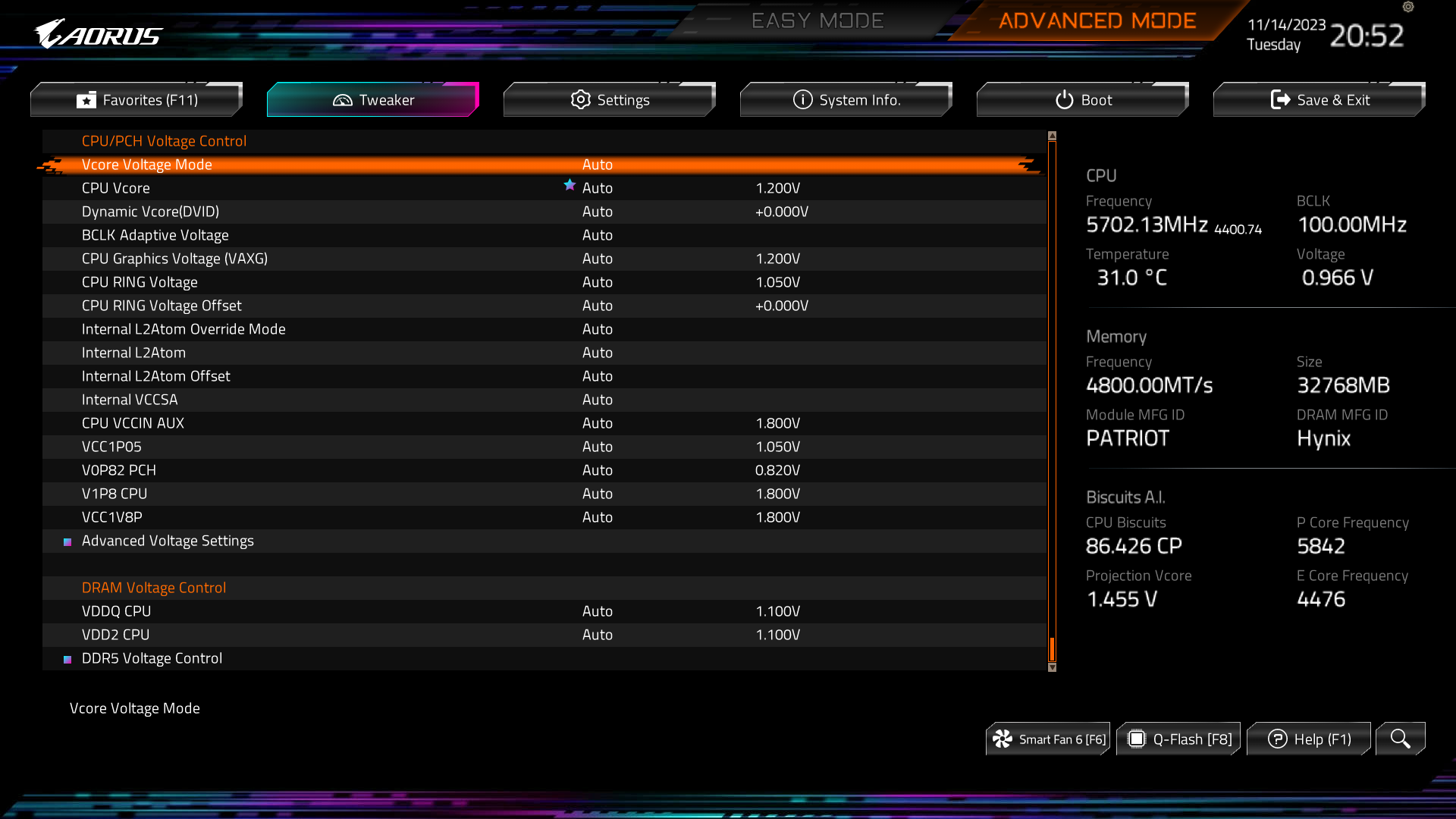
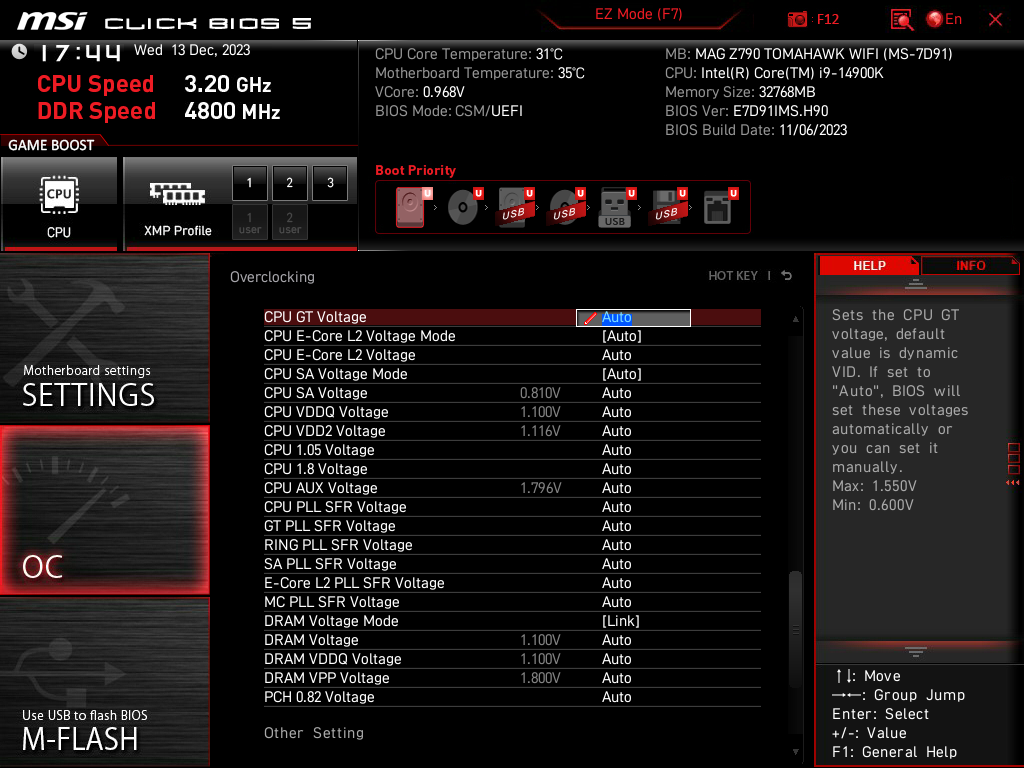
Przy czym w przypadku MSI nie dam sobie ręki uciąć, gdyż w momencie pisania nie miałem pod ręką żadnej płyty tego producenta dla LGA 1700, ale w pamięci utkwiło mi przekonanie, że firma ta odwrotnie oznacza w swoim BIOS-ie napięcia VDD2 oraz VDDQ, stąd przy ich aplikacji należy sprawdzić w HWiNFO w sensorach, czy rzeczywiście każde z nich jest ustawione tak, jak być powinno (najlepiej, zanim zaczniecie walczyć o jak najwyższy zegar RAM). Generalnie co do wymienionych wyżej napięć, polecam skupić się na VDD2 oraz System Agent, a VDDQ TX można zostawić na automacie.
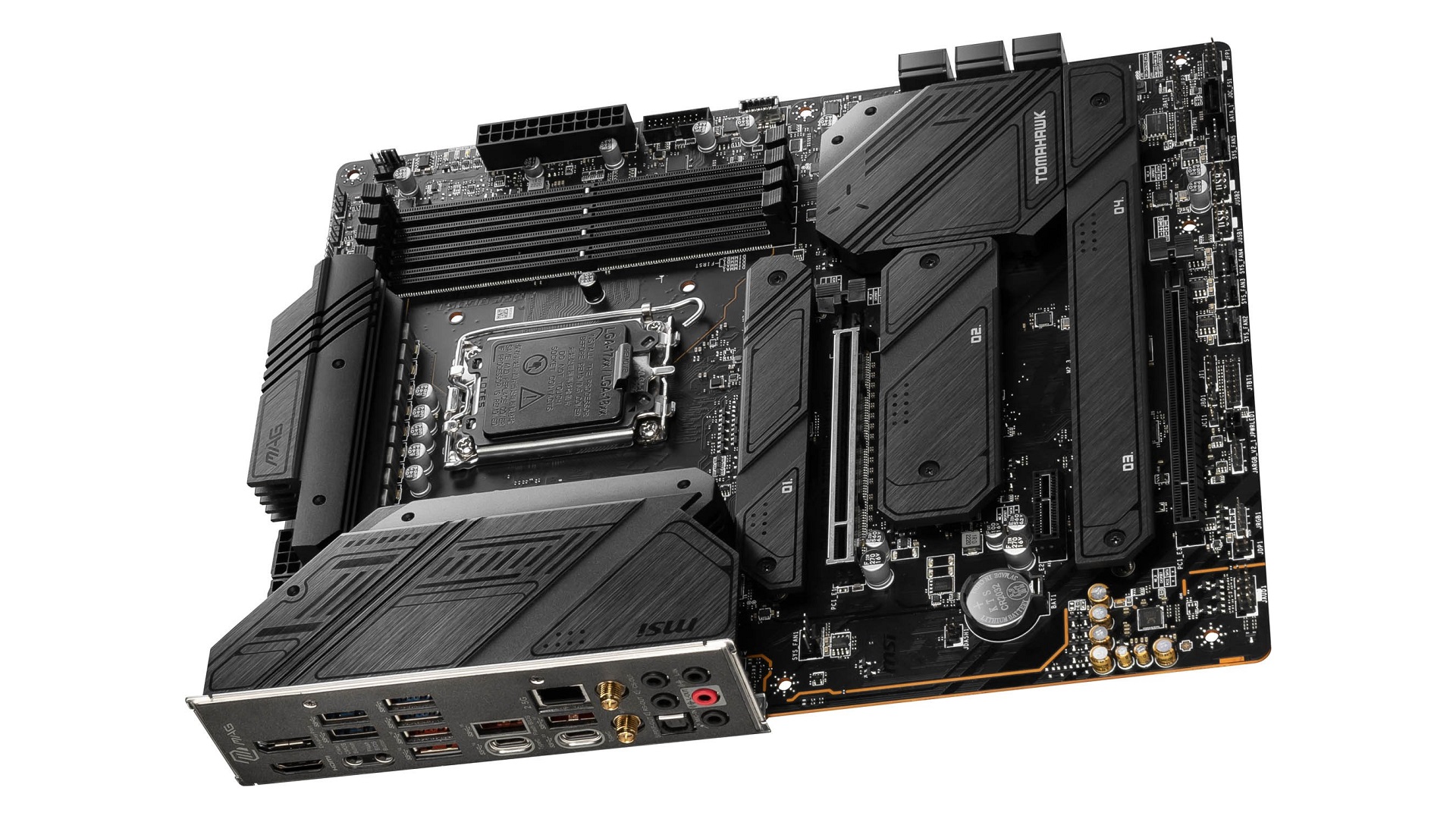
Przechodząc do LGA 1851, ustawień szukacie wg poniższej listy:
- ASRock: VDD2 Voltage, System Agent Voltage, Vddq Voltage, VccIog Voltage oraz VccClk Voltage w zakładce Voltage Configuration (są to odpowiednio VDD2, System Agent, VDDQ TR, VccIog oraz VccClk)
- ASUS: Memory Controller Voltage oraz CPU System agent Voltage w głównej sekcji Ai Tweaker (odpowiednio VDD2 oraz System Agent), a także Vddq Voltage, VccIog Voltage oraz VccClk Voltage w zakładce Advanced Memory Voltages (odpowiednio VDDQ TX oraz VccIog oraz VccClk)
- GIGABYTE: VDD2 CPU, VDDQ CPU, Internal VCCSA, VccIo CPU oraz VccClk (odpowiednio VDD2, VDDQ TX, System Agent oraz VccIog oraz VccClk)
- MSI: CPU VDD2 Voltage oraz VCC SA Voltage (odpowiednio VDD2 oraz System Agent), a VDDQ TX, VccIog oraz VccClk znajdziecie w zakładce Advanced DRAM Configuration, w sekcji Misc Volt Item, pod nazwami odpowiednio VCCDDQ Voltage, VccIog Voltage oraz VccClk Voltage
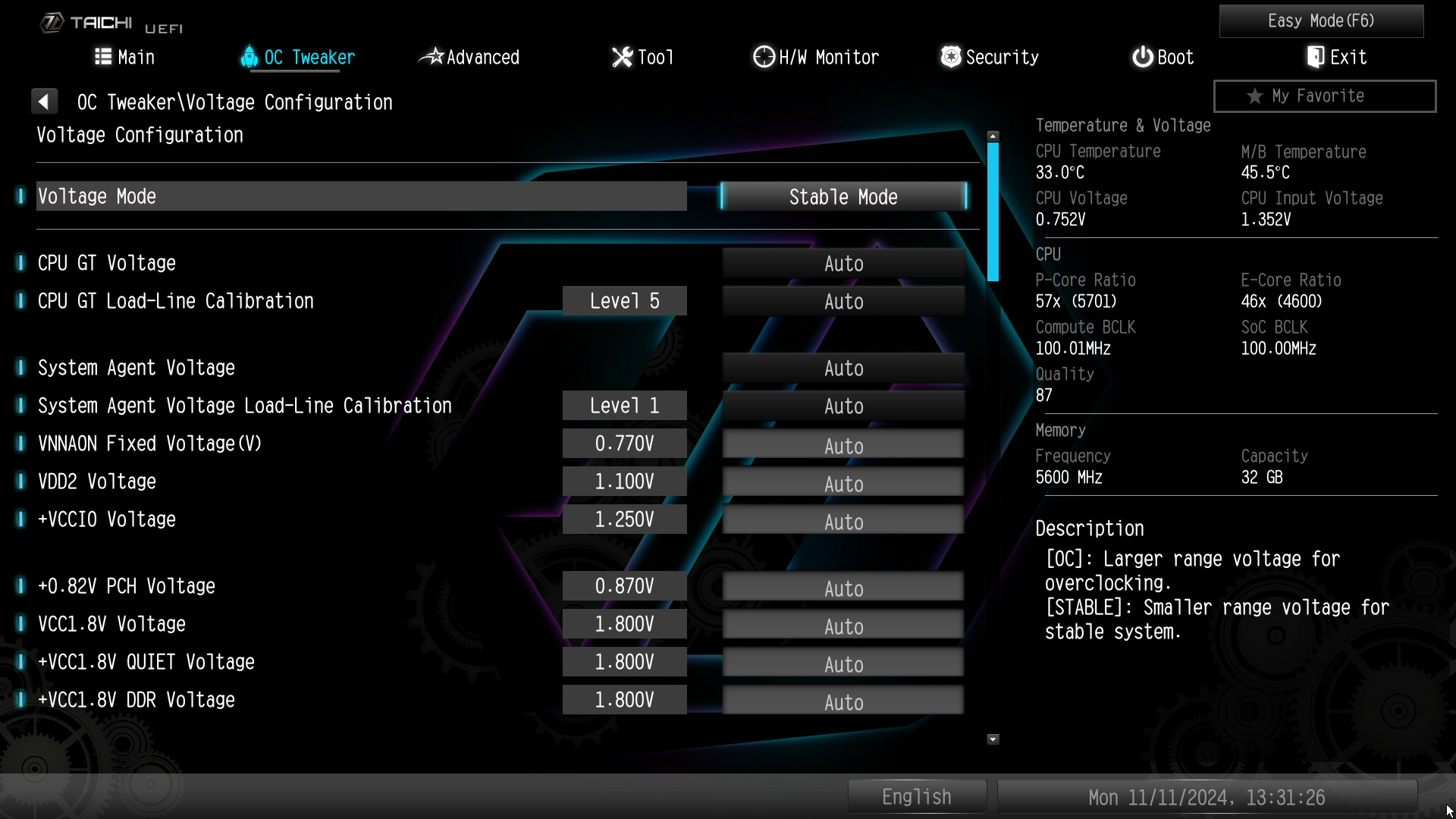
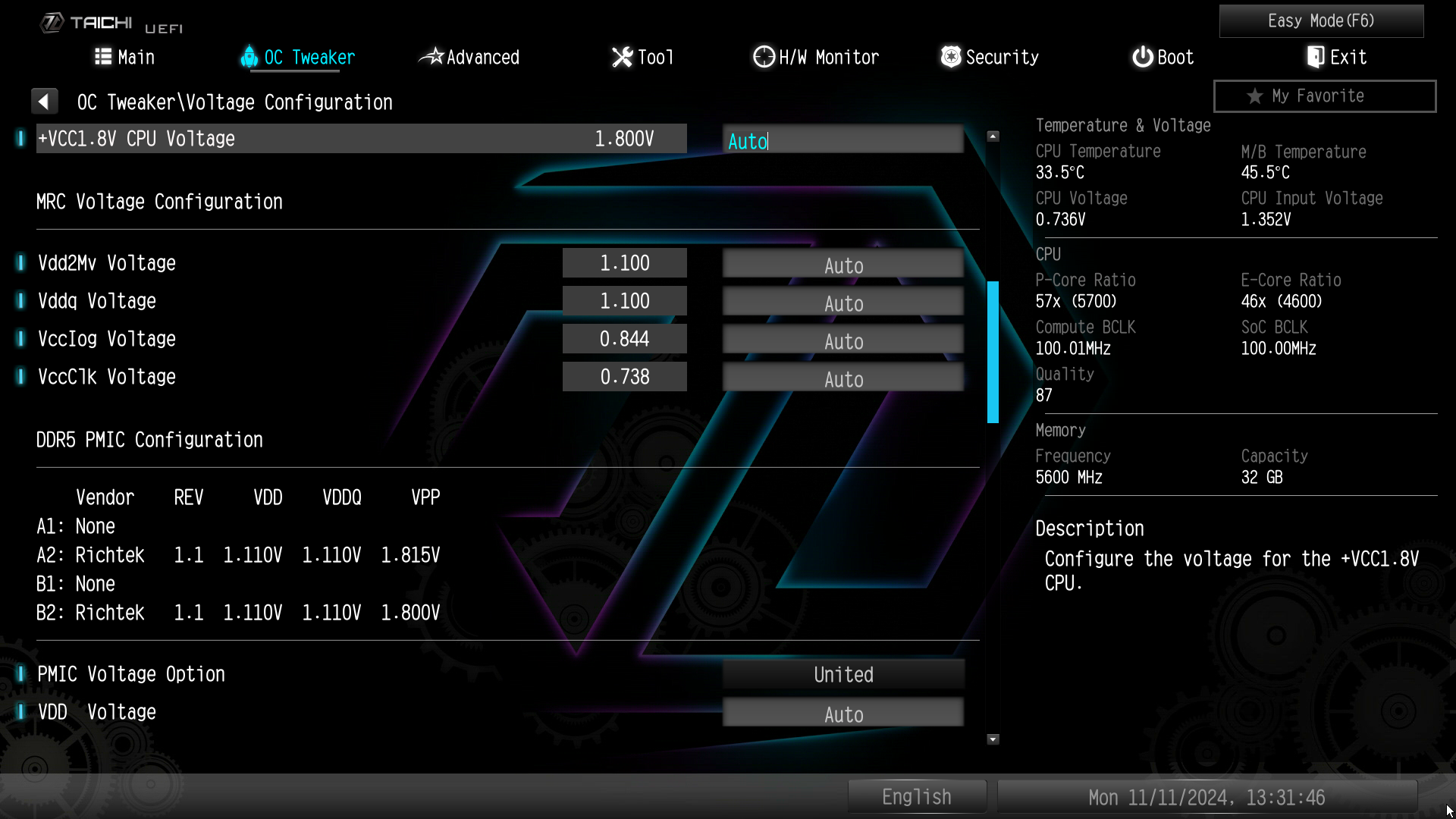
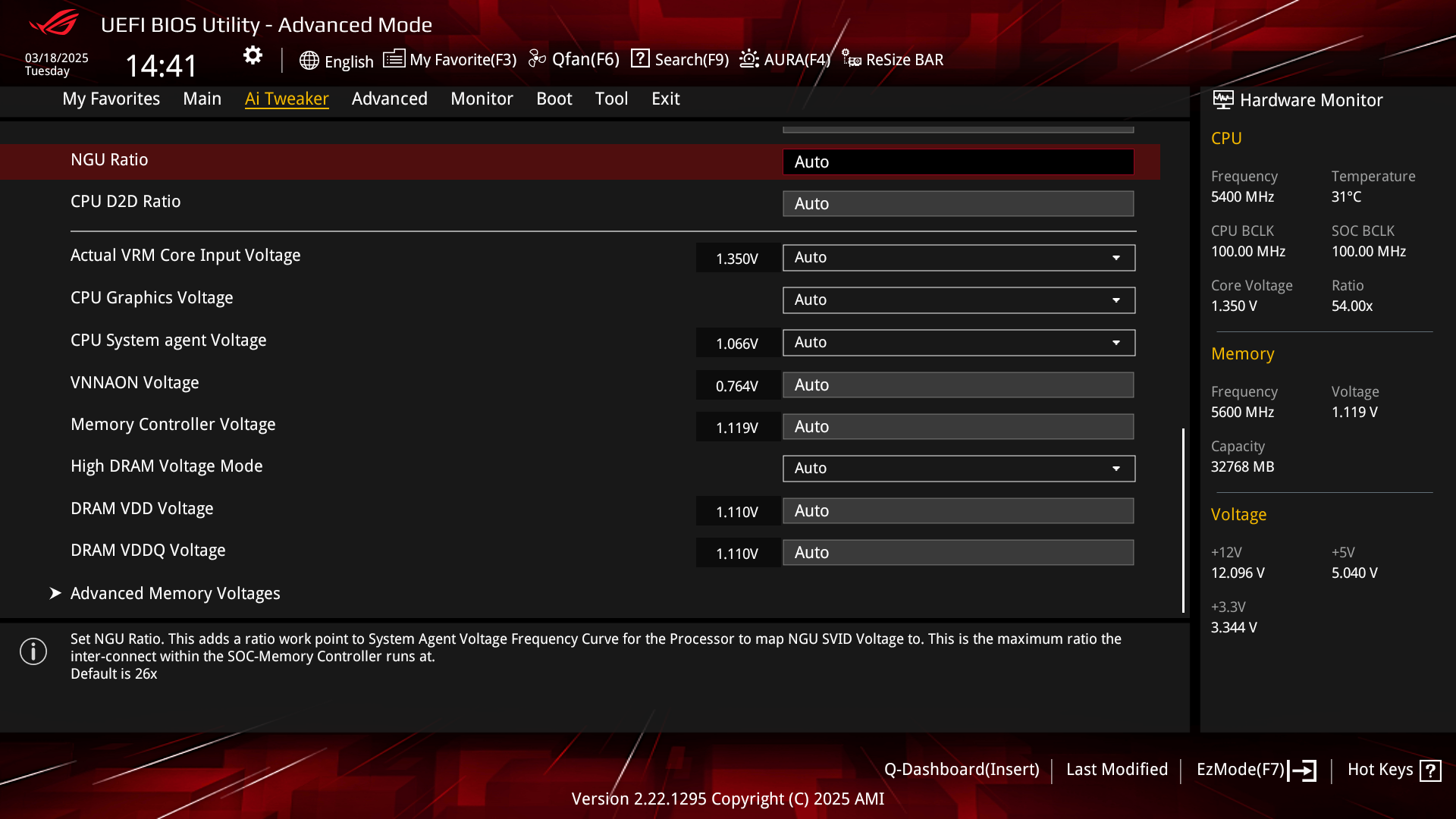
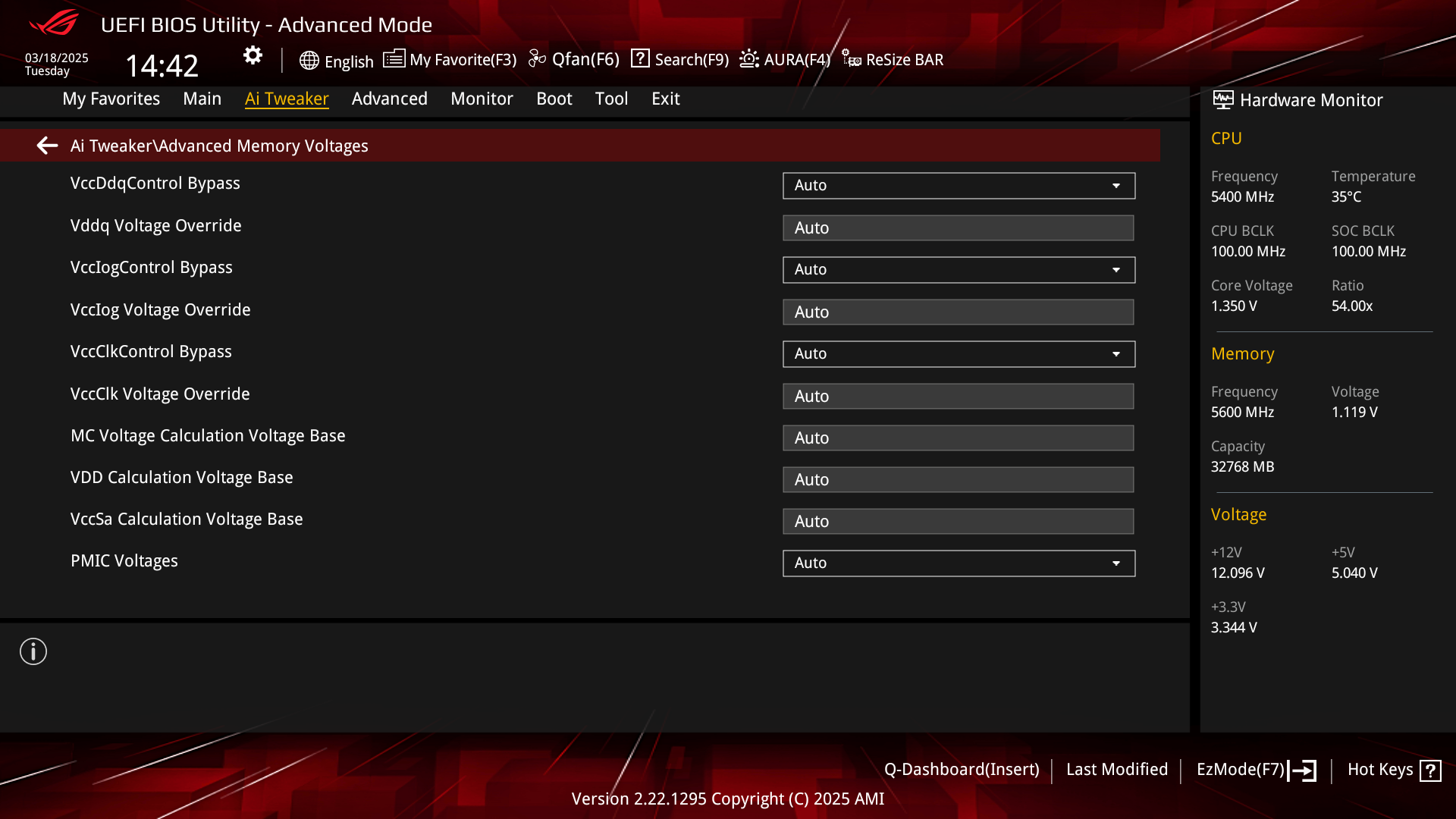
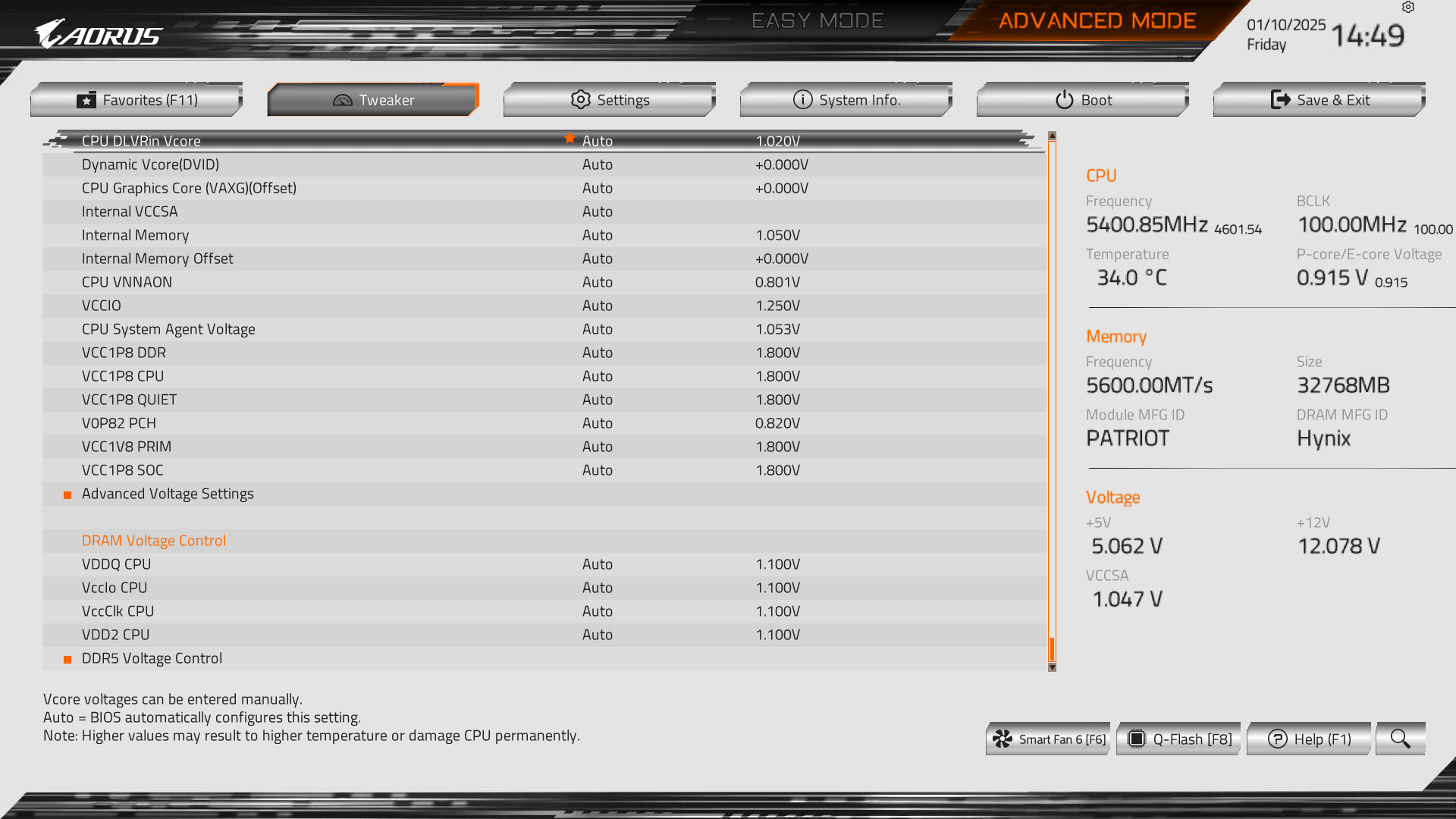
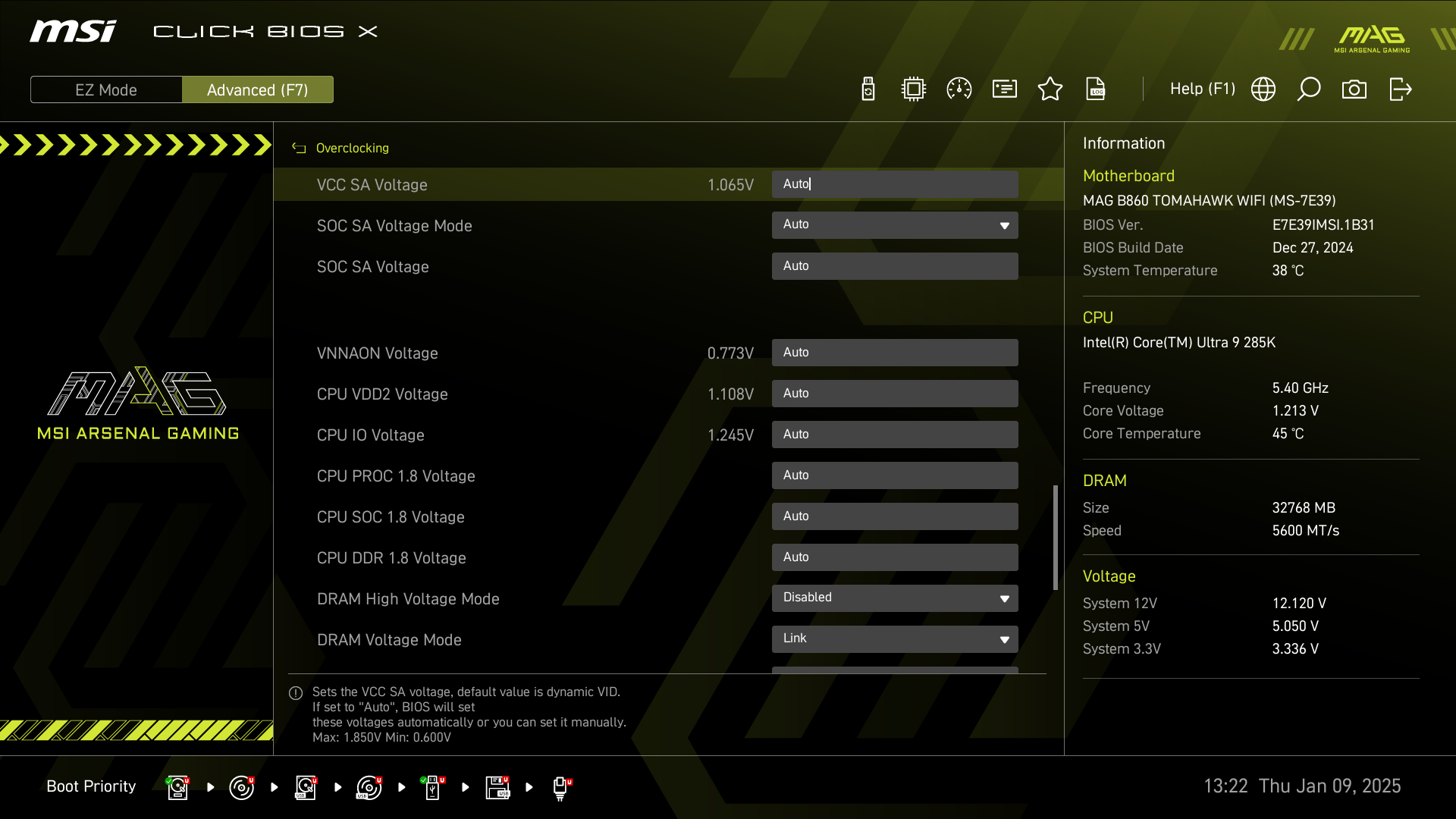
Na niektórych płytach (ASRock oraz MSI) odnajdziecie też napięcie VDD2MV, które powinno być ustawione tak samo jak VDD2. Dla MSI należy go szukać w zakładce "Advanced DRAM Configuration", w sekcji "Misc Volt Item", pod nazwą po prostu "VDD2MV", a dla ASRock w zakładce "Voltage Configuration", gdzie jest opisane jako "Vdd2Mv Voltage". Co do praktyki, jak pisałem wcześniej, VccIog oraz VccClk można zignorować, a należy skupić się przede wszystkim na VDD2. Ale, gdy chcecie naprawdę zaszaleć i zaatakować 9000+ MHz, to wspomniany wyżej woltaż 1,4 V nie wystarczy i trzeba będzie zaaplikować 1,45-1,55 V. Nie mam pojęcia, czy jest to bezpieczne, ale takie wartości są konieczne. Do szturmu na ponad 9000 MHz także System Agent oraz VDDQ powinny być ustawione w podanym przed chwilą zakresie, przy bardziej przyziemnych zegarach (np. 8000-8600 MHz) nie ma potrzeby ich ruszać. Przy czym nawet bardzo wysokie napięcia nie są gwarancją sukcesu, bo jeżeli traficie na procesor z marnym IMC, to i tak się zatrzymacie poniżej 9000 MHz, co należy mieć na uwadze.
Odnośnie LGA 1700 z pamięcią DDR4, jak już wcześniej pisałem, w tym przypadku kluczowym napięciem jest System Agent, które odblokowane jest tylko, gdy macie procesor z literą "K", w przeciwnym wypadku będąc limitowane do 0,95 V. Woltaż VDD2 dotyczy tylko kontrolera DDR5, więc go w BIOS-ie nie znajdziecie wcale, ale VDDQ TX w dalszym ciągu funkcjonuje i odpowiednie jego dostrojenie może poprawić stabilność. W praktyce sensownym limitem dla System Agent i VDDQ TX jest 1,35 V, a w BIOS-ie napięcia te nazywają się następująco:
- ASRock: System Agent Voltage w zakładce FIVR Configuration oraz VDD_IMC w zakładce Voltage Configuration
- ASUS: CPU System Agent Voltage oraz IVR Transmitter VDDQ Voltage w głównej sekcji Ai Tweaker
- GIGABYTE: Internal VCCSA oraz VDDQ CPU w zakładce Tweaker
- MSI: CPU SA Voltage oraz CPU VDDQ Voltage w sekcji OC
Różnice potencjału różnych modułów DDR4 i DDR5
Tyle o kwestiach napięciowych, ale to wciąż nie jest koniec części teoretycznej. Wcześniej pisałem o potencjalne kontrolerów RAM w poszczególnych generacjach procesorów, ale osobną kwestią jest potencjał posiadanych przez Was modułów. Zaczynając od DDR5, aktualnie w sklepach znajdziemy niemal wyłącznie pamięć na kościach Hynix, gdzie w przypadku zestawów 2x16 GB można trafić na starsze chipy M-die albo nowsze, lepsze A-die. Wraz z upływem czasu szansa na A-die cały czas rośnie, gdyż trafiają one do coraz tańszych zestawów. Odnośnie ich potencjału, różnią się możliwym do uzyskania zegarem, gdzie w przypadku M-die można liczyć na 6800-7600 MHz (typowo raczej 6800-7000 MHz), a dla A-die limit tak naprawdę nie istnieje, czyli to, co uda Wam się uzyskać, będzie zależeć od możliwości CPU oraz płyty głównej. W przypadku M-die należy jeszcze pamiętać o tym, że układy te mają interesującą charakterystykę, gdy zbliżamy się do ich zegarowego limitu, a mianowicie przy kresie ich możliwości trzeba mocno luzować timingi, stąd nie ma sensu ich podkręcać do oporu.
Jak stwierdzić, czy mamy moduły na kościach M-die czy A-die? Nie jest to łatwe zadanie, gdyż oprogramowanie diagnostyczne jak HWiNFO pokaże najczęściej tylko producenta chipów, a nawet jeśli wskaże konkretnie na A-die czy M-die, absolutnie nie musi być to prawdziwa informacja. Tak naprawdę w 100% pewnym można być po zachowaniu pamięci podczas podkręcania, przykładowo po tym, że w pewnym momencie natrafiamy na ścianę częstotliwości RAM, co może wskazywać na M-die. Ale nie musi, bo równie dobrze ta ściana może wynikać z wyczerpania możliwości CPU i/lub płyty głównej, stąd nie mając pod ręką różnego sprzętu, ciężko to stwierdzić. Są też inne czynniki, które mogą pomóc w identyfikacji, jak chociażby to, że na platformie AM5 kości A-die osiągają niższy timing tRFC od M-die, a na podstawkach Intela paradoksalnie jest odwrotnie. Więcej o tym konkretnym opóźnieniu, po którym najłatwiej odróżnić M-die od A-die, będzie później w kontekście obu ekosystemów - AMD oraz Intel.
Ale na rynku mamy nie tylko zestawy 2x16 GB, gdyż w sklepach znajdziemy m.in. także 2x24 GB. Te ostatnie bazują na chipach M-die o gęstości 24 Gb, które z klasycznymi M-die mają wspólną tylko nazwę. Ich charakterystyka jest bardzo zbliżona do A-die, czyli ponownie czegoś takiego jak limit taktowania w zasadzie nie mają. Ale różnią się w kwestii tRFC, który to timing jest dla M-die o wysokiej gęstości kłopotliwy, przez co musi być luźniejszy względem A-die. W efekcie, przy takim samym taktowaniu, timingach podstawowych oraz zbliżonej reszcie opóźnień dalszych rzędów pamięć 2x24 GB będzie mniej wydajna od 2x16 GB. W szczególności dotyczy to ustawień fabrycznych, przy których tRFC jest niesamowicie luźne, czego efektem praktycznym jest to, że zestaw 2x24 GB o parametrach 8200 MHz CL 40 odstaje od 2x16 GB o nastawach 6800 MHz CL 34 (patrz ten test). Ale na szczęście po podkręceniu, kiedy ręcznie zaostrzamy tRFC, ten deficyt modułów 24 GB jest niewielki.
Poza tym możemy kupić zestawy 2x32 GB albo 2x48 GB, które są bardzo podobne do odpowiednio 2x16 GB oraz 2x24 GB, z tym, że mają na laminacie przylutowane nie osiem kości DDR5, tylko 16 sztuk, co oznacza konfigurację Dual Rank. Ma to zarówno zaletę oraz wadę. Mocną stroną takich modułów są osiągi fabryczne, które są nieco lepsze od tych o mniejszej pojemności, ale słabą ich potencjał podkręcania. Niestety, z uwagi na większe obciążenie kontrolera pamięci w procesorze przez konfigurację Dual Rank, przy zestawach 2x32 GB oraz 2x48 GB nie uzyskamy tak wysokich zegarów jak przy 2x16 GB czy 2x24 GB. Analogiczna sytuacja dotyczy montażu czterech modułów RAM, co także ogranicza maksymalne możliwe do osiągnięcia taktowanie - w szczególności, gdy są to cztery moduły Dual Rank, co stanowi podwójne dodatkowe obciążenie dla IMC.
Odnośnie DDR4, chciałbym móc podać równie szczegółową charakterystykę, ale niestety nie mogę, gdyż moja styczność z pamięcią tej generacji, którą obecnie można znaleźć w sklepach, jest praktycznie zerowa. Mogę podać tylko jeden przykład, zestawu Patriot Viper Steel o pojemności 2x16 GB oraz parametrach 3600 MHz CL 18. Bazuje on na dwustronnych kościach Samsung w konfiguracji Dual Rank, najpewniej C-die. Fabryczne taktowanie to niemal limit możliwości tych modułów, ale okazały się za to względnie podatne na obniżanie timingów, szczególnie tych dalszych rzędów, co dało zauważalny wzrost wydajności. Podejrzewam, że podobną charakterystykę będzie miała większość aktualnie sprzedawanych zestawów DDR4.
Jak podkręcić RAM? Część praktyczna
Przystępując do przyspieszania DDR4 lub DDR5, rozpoczynamy od podniesienia zegara RAM. W tym celu należy ustawić napięcie pamięci na poziomie, jaki uznacie za odpowiedni oraz bezpieczny, gdzie przypominam, że dla DDR4 osobiście za sensowną wartość uznaję 1,55 V, a dla DDR5 uważam, że nie warto przekraczać 1,45 V. Oczywiście na rynku są zestawy DDR5 o wyższym napięciu fabrycznym, np. 1,5 V, w przypadku których ich posiadacze mogą nie chcieć obniżać woltażu, a jeszcze inni będą chcieli podejść do sprawy bezkompromisowo i ustawią nawet 1,55 V. Reguły tu nie ma, wszystko zależy od tego, czy celujecie "tylko" w wyraźną poprawę wydajności, czy w wyciśnięcie ostatniego procenta dodatkowych osiągów, oraz od osobistego progu tolerancji na woltaż RAM. Jednocześnie przypominam, że wiele kości DDR4 jest wrażliwych na zbyt wysokie napięcie, stąd w przypadku starszego standardu warto zacząć od 1,35 V i dopiero później stopniowo podnosić woltaż, za każdym razem sprawdzając, czy nie ma pogorszenia stabilności.
Poza tym trzeba dostosować napięcia charakterystyczne dla danej platformy, gdzie w przypadku LGA 1700 z DDR5 oraz LGA 1851 kluczowe jest przede wszystkim VDD2, dla LGA 1700 z DDR4 najważniejsze jest System Agent, a dla AM4 skupiamy się na SOC. Z kolei dla AM5 musicie się zdecydować, czy będziecie podkręcać synchronicznie, czy asynchronicznie. Dla pierwszej opcji ew. podbicie będzie dotyczyć woltażu SOC, którego wyższa wartość pomaga ustabilizować zegar. Za to przy OC asynchronicznym SOC nie ma znaczenia, a ważny staje się VDDP. Tak czy inaczej, nie oznacza to, że od razu musicie np. ustawić VDD2 na 1,45 V, tudzież SOC na 1,3 V czy VDDP na 1,1 V. Czasem może to wręcz przynieść rezultat odwrotny od oczekiwanego, gdyż zdarza się tak, że zbyt wysokie napięcie pogarsza stabilność. Stąd rozsądnym podejściem jest zacząć od wartości poniżej limitów bezpieczeństwa, o których pisałem wcześniej, oraz ew. podnieść je później, gdy dalsze zwiększanie częstotliwości RAM nie będzie możliwe, w nadziei, że w czymś nam to pomoże. Nierzadko trzeba sporo eksperymentować z ustawieniami, żeby dobić do limitu możliwości sprzętu, na co nie ma gotowego przepisu, bo każdy przypadek jest inny.
Moje propozycje na start są następujące:
- AM4: SOC na 1,15 V
- AM5 (wariant synchroniczny): SOC na 1,25 V i VDDIO na 1,35 V
- AM5 (wariant asynchroniczny): SOC na 1,1 V, VDDIO na 1,4 V i VDDP na 1,0 V
- LGA 1700 (pamięć DDR4): System Agent na 1,35 V i VDDQ TX na 1,35 V
- LGA 1700 (pamięć DDR5): System Agent na 1,25 V i VDD2 na 1,35-1,4 V
- LGA 1851: VDD2 na 1,4 V
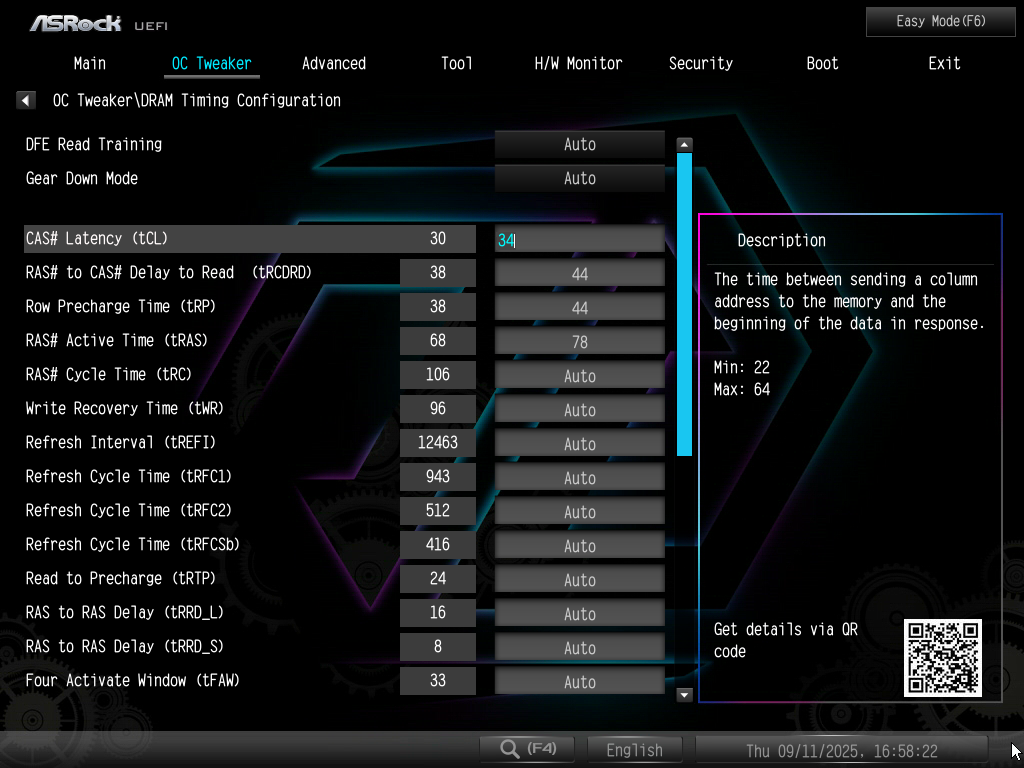
Kolejna rzecz to timingi podstawowe (czyli CL, tRCD, tRP oraz tRAS). Zakładając, że przed podkręcaniem zaaplikowaliście fabryczne ustawienia posiadanego zestawu RAM (ręcznie czy przez XMP/EXPO), możecie albo zostawić je bez zmian, co jest metodą szybszą, ale nieoptymalną, gdyż nie osiągniecie w ten sposób maksymalnego możliwego zegara RAM, albo je odpowiednio zmienić. Jeżeli zdecydujecie się je zmodyfikować, należy je ustawić luźno, tak aby nie ograniczały taktowania (ich małą agresywnością się nie przejmujcie, później je zoptymalizujemy). Jak dokładnie, to zależy od tego, w jakie taktowanie celujecie. Zaczynając od DDR5, jeżeli w nie wyższe niż okolice 7000 MHz, to sensownym wyborem będą np. parametry CL 34-44-44-78. Tudzież, gdybyście mieli rzadko spotykane moduły na kościach Samsung, raczej powinno to być CL 42-44-44-86, gdyż te chipy nie potrafią osiągać tak niskiego CL jak układy Hynixa. A jeżeli chcecie uzyskać mniej więcej 8000 MHz, wtedy polecam zacząć od CL 38-48-48-86, podczas gdy na platformie Arrow Lake, gdzie zegary grubo ponad 8000 MHz nie są niczym niespotykanym, może to być nawet CL 40-52-52-92 (albo wręcz jeszcze luźniejsze timingi). Z kolei dla DDR4 dobrym punktem startowym jest CL 19-26-26-46.
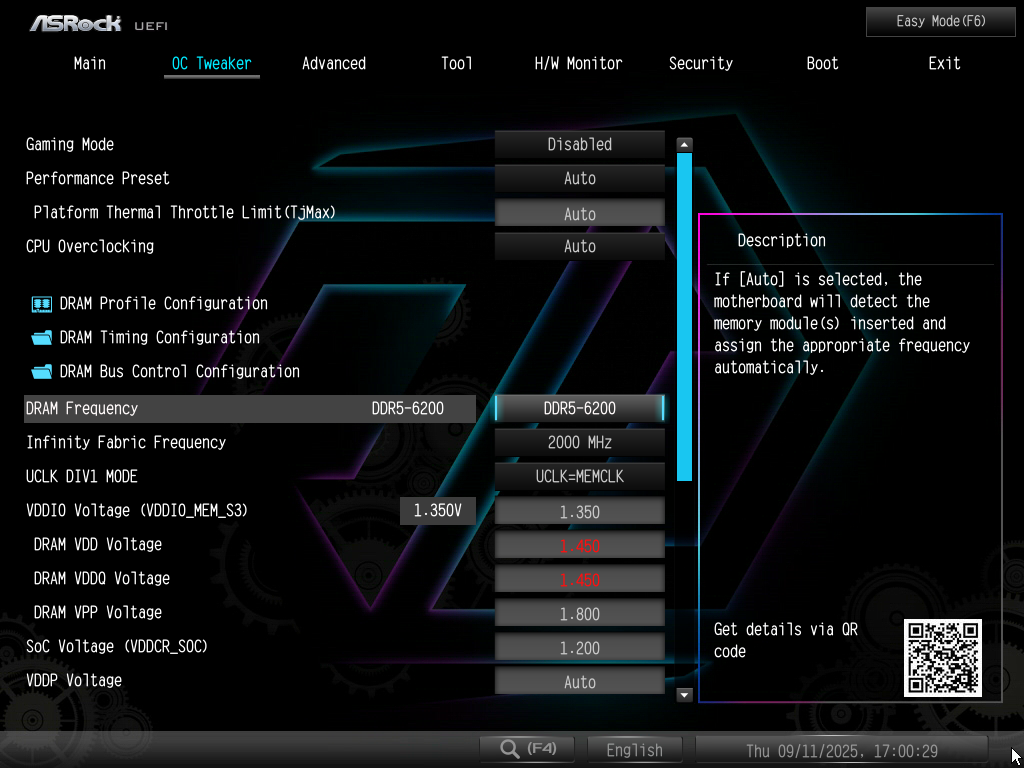
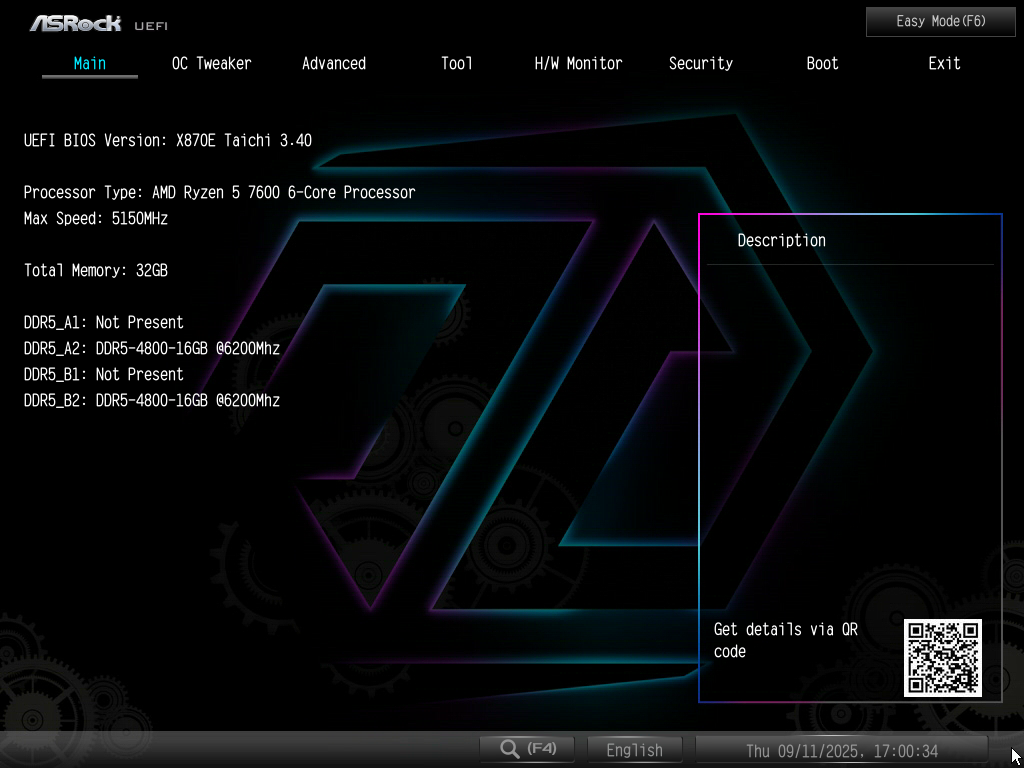
Kiedy opóźnienia oraz napięcia są już ustawione na poziomie wyjściowym, a tryb pracy kontrolera odpowiedni (Gear 1 dla procesorów Intela z DDR4, Gear 2 dla Inteli z DDR5, synchroniczny lub asynchroniczny dla Ryzenów z DDR5), wtedy przystępujemy do zwiększania zegara RAM. Zakładając, że mamy np. moduły DDR5 o taktowaniu fabrycznym 6000 MHz, to wybieramy 6200 MHz oraz sprawdzamy, czy po tej zmianie komputer wystartuje. Analogicznie, dla DDR4 o zegarze domyślnym 3600 MHz sensownym krokiem naprzód będzie np. 3800 MHz. Jeżeli pecet wstaje, to ustawiamy np. 6400/4000 MHz i ponawiamy próbę. Dodatkową uwagę kieruję do posiadaczy Ryzenów 5000, którzy jak pisałem wcześniej, za każdym razem muszą pilnować, aby zegar FCLK został ustawiony na równy z docelowym rzeczywistym taktowaniem pamięci (np. 1900 MHz dla częstotliwości efektywnej RAM 3800 MHz).
Czynności powtarzamy aż do skutku, gdzie w pewnym momencie komputer się nie uruchomi, z powodu zbyt wysokiej częstotliwości RAM. Wtedy, jeżeli mamy szczęście, to po jakimś czasie na ekranie pojawi się komunikat o nieudanym OC, który pozwoli nam wejść do BIOS-u oraz skorygować ustawienia. Ewentualnie możemy mieć pecha, a wtedy takowego się nigdy nie doczekamy i trzeba będzie ręcznie zresetować ustawienia BIOS-u, poprzez skorzystanie z przycisku na panelu I/O (jeżeli Wasza płyta główna takowy ma), wyjęcie na kilkanaście sekund baterii z płyty albo zwarcie śrubokrętem pinów Clear CMOS na laminacie. Ponieważ taka sytuacja może wystąpić, przed każdym zapisaniem parametrów BIOS-u warto utworzyć profil, który w razie czego przywrócimy, aby za każdym razem nie wpisywać od nowa masy ustawień.
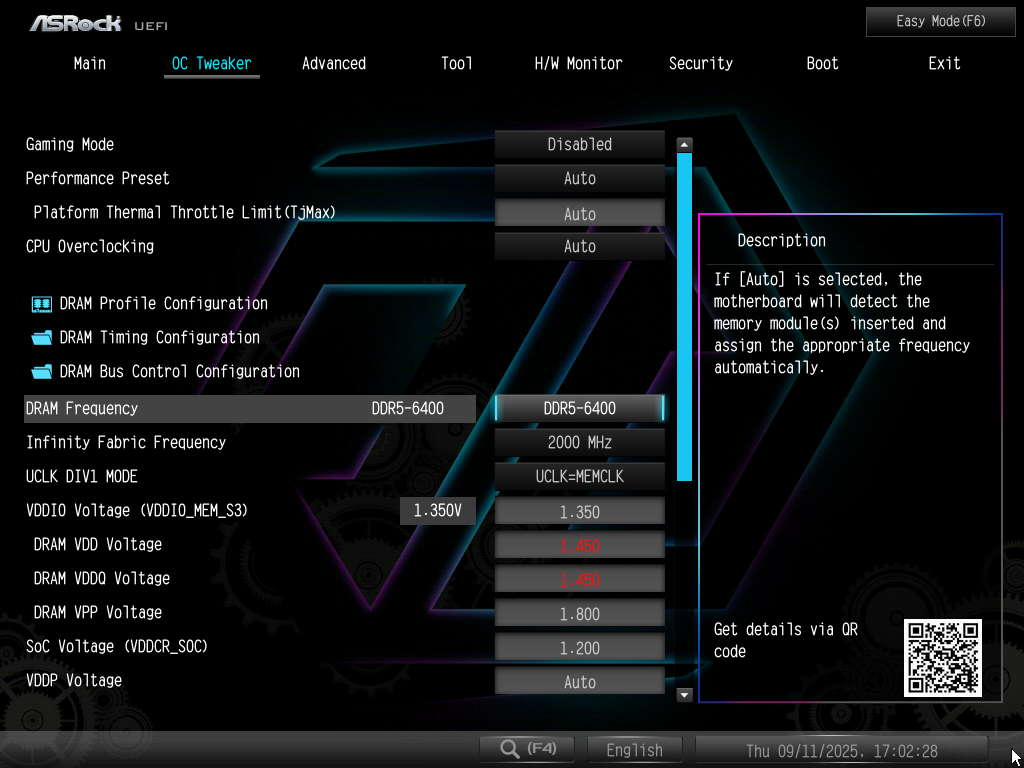
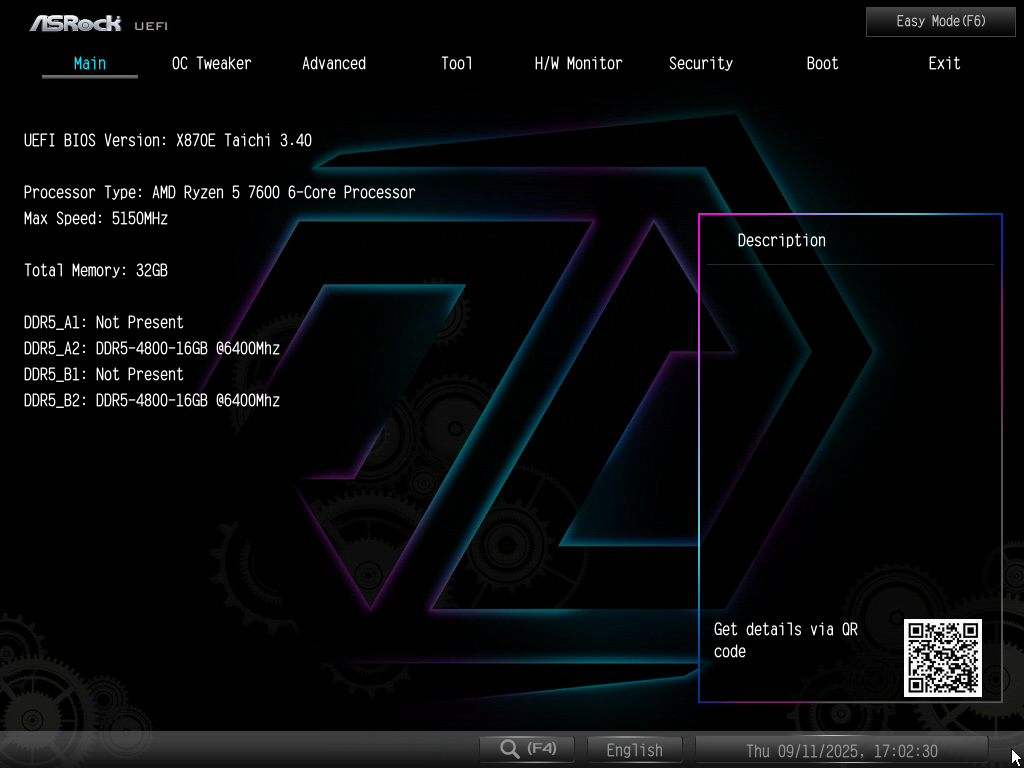
Ostatecznie po jakimś czasie prób dowiemy się, jakie taktowanie RAM jest maksymalne, aby komputer mógł się uruchomić. Ale to nie oznacza, że właśnie poznaliśmy limit możliwości sprzętu, ani że te ustawienia mają cokolwiek wspólnego ze stabilnością. Wciąż jest szansa, że po dalszym poluzowaniu timingów, tudzież podbiciu napięcia RAM albo innych napięć charakterystycznych dla danej platformy, wynik uda się jeszcze poprawić. Mając w komputerze procesor Alder Lake albo Raptor Lake, być może, aby wyższe zegary były w stanie wystartować, dla DDR5 trzeba podbić napięcie kontrolera (VDD2), a dla DDR4 spróbować wyższych wartości dla System Agent (jeżeli się nie boicie). W wypadku Arrow Lake jest podobnie, a przy ataku na bardzo wysokie częstotliwości może pomóc także wyższy woltaż VDDQ TX i System Agent. Co do Ryzenów 7000-9000, jeśli kręcicie synchronicznie, warto sprawdzić, czy podbicie napięcia SOC coś zmieni, choć tutaj pamiętajcie o tym, o czym pisałem wcześniej, czyli wysokie wartości tego woltażu niekoniecznie muszą być bezpieczne dla sprzętu, więc możecie jednak nie chcieć przekraczać ~1,25 V. Z kolei, gdy overclocking jest asynchroniczny, sugeruję stopniowo podbijać CLDO VDDP i ew. spróbować wyższych wartości VDDIO. Z kolei dla Ryzenów 5000 pomóc mogą korekty VDDG i VDDP.
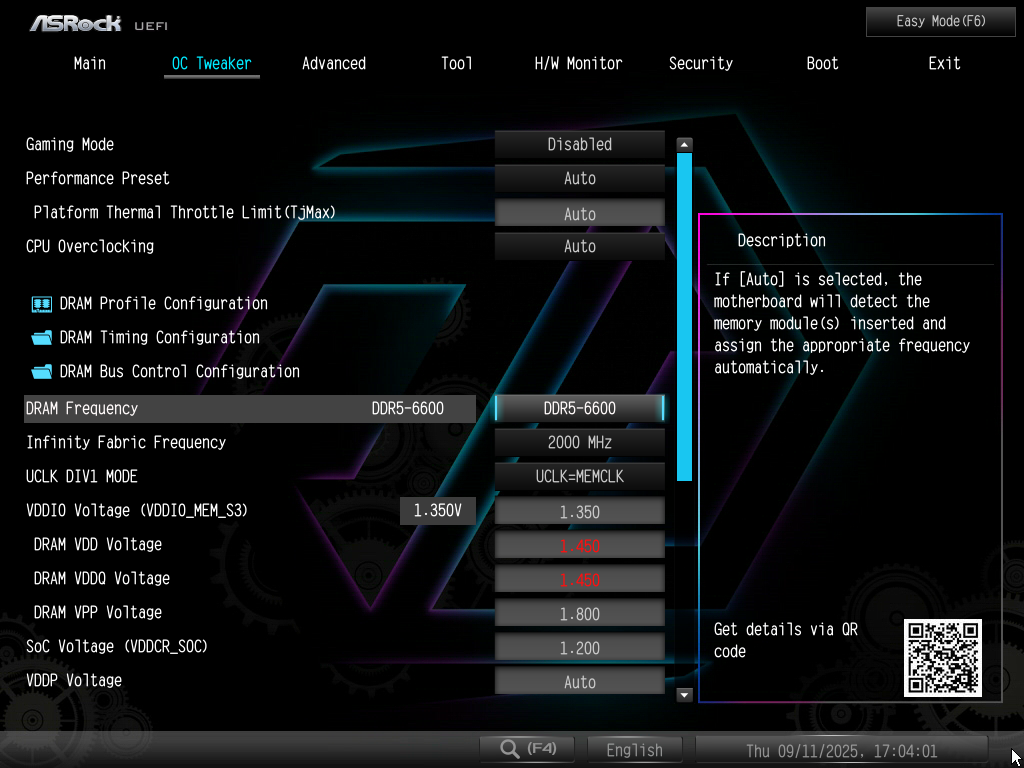
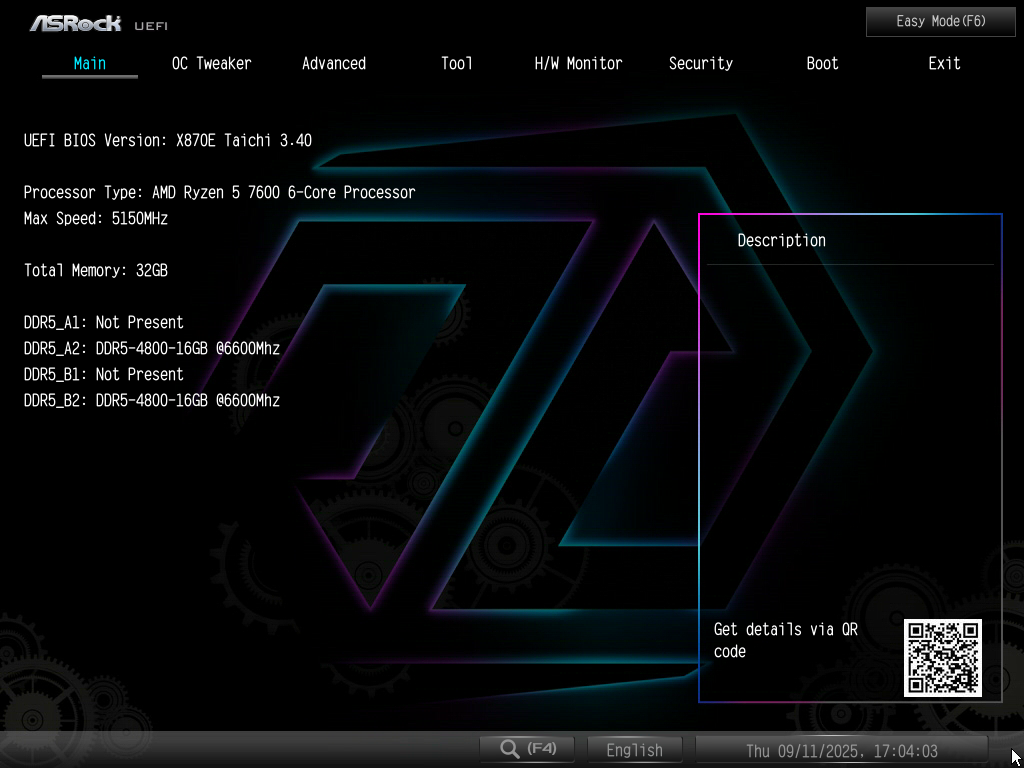
Najważniejsze są jednak testy stabilności, gdyż zgodnie z powyższym akapitem, maksymalny zegar, przy którym zestaw jest w stanie wystartować, z poprawną pracą niemal zawsze nie ma nic wspólnego. Próbujemy więc uruchomić system Windows, co także nie musi się udać, w związku z czym przy podkręcaniu warto mieć jego kopię, gdyż niestabilne ustawienia RAM mogą go uszkodzić (!). Jeżeli zobaczymy pulpit, to jest to odpowiedni moment na uruchomienie TestMem5. Przy pierwszym podejściu na pewno zobaczycie masę błędów, w związku z czym wracacie do BIOS-u oraz obniżacie zegar i testujecie stabilność ponownie, aż do skutku. Gdy już złapiecie poziom, przy którym pecet działa niezawodnie, także tutaj nie jest powiedziane, że to limit możliwości, gdyż dalsze kalibracje napięć oraz ew. mocniejsze poluzowanie timingów mogą przynieść poprawę. Jednocześnie osobiście raczej bym się skupiał na tych kalibracjach właśnie pod kątem testów stabilności, niż szukania jeszcze wyższego zegara, który przejdzie procedurę POST, gdyż ten ostatni, jak wyżej, praktycznie zawsze i tak jest niestabilny. Ostatecznie jednak, jaką ilość czasu i wysiłku chcecie poświęcić na oba etapy OC, zależy od Was.
Optymalizacja timingów DDR5 i opóźnień dalszych rzędów
Koniec końców osiągniecie jakiś stabilny zegar, wyższy lub niższy zależnie od możliwości sprzętu, a gdy tak się stanie, trzeba zająć się timingami. Na początek będziemy optymalizować opóźnienia podstawowe - czyli CL, tRCD, tRP oraz tRAS. Zaczniemy od CL, gdzie polecam raczej wartości parzyste (na platformie AMD są one wręcz konieczne, chyba że wyłączycie opcję Geardown). Tak jak przy taktowaniu, znowu można sobie przyspieszyć pracę badając najniższe CL, przy jakim komputer wystartuje, zanim przejdziecie do testów stabilności. Dodatkowa uwaga dotyczy LGA 1700 z DDR4, gdzie niektóre płyty główne nie lubią parzystych CL, z tego powodu, że przy takich ustawieniach tCLW automatycznie ustawiane jest nieparzyście, co dla Inteli bywa problematyczne (więcej o tym będzie później).
Gdy macie już minimalne stabilne CL, wtedy przechodzicie do tRCD oraz tRP, gdzie procedura jest dokładnie taka sama - schodzimy w dół, dopóki mamy stabilność. Osobiście dostrajam je obydwa na raz, ustawiając takie same wartości, ale ponieważ we wszystkich procesorach, których dotyczy ten poradnik, opóźnienia tRCD oraz tRP nie są połączone, można to robić osobno i w takim przypadku będziecie w stanie zaaplikować tRP nieco niższe niż tRCD. Poza tym na platformach DDR5 są dwa warianty tRCD - dla odczytu (tRCDRD) oraz zapisu (tRCDWR), gdzie tRCDWR można ustawić bardzo nisko (nawet na 16), jeżeli zależy Wam na maksymalnej optymalizacji.
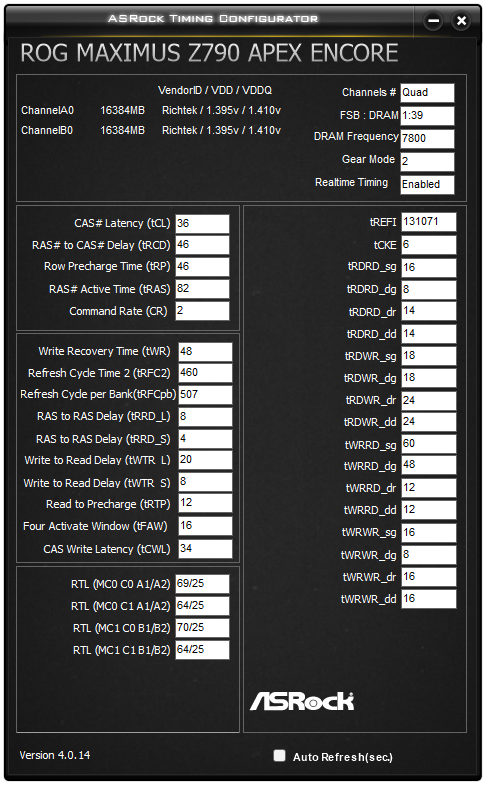
Odnośnie tRAS, można skorzystać ze wzoru: CL + tRCD, którzy przykładowo dla timingów CL 30-38-38 da tRAS równe 68. Do normalnego użytkowania komputera jest to w zupełności wystarczająca formuła, która pozwala zaoszczędzić czas na rzeźbienie tego bardzo mało istotnego dla wydajności opóźnienia, ale jeżeli np. walczycie o jak najlepsze wyniki w benchmarkach, gdzie ułamki sekund są na wagę złota, to warto pamiętać, że w praktyce zawsze da się tRAS ustawić znacząco niżej niż wg tego wzoru. Z timingami podstawowymi związane jest jeszcze opóźnienie tRC, które znajdziemy głównie na platformie AM5, ale BIOS-y niektórych płyt głównych dla procesorów Intel też mają to ustawienie. Także tutaj można posłużyć się wzorem: tRP + tRAS, który np. dla parametrów CL 30-38-38-68 da 106. Przy czym, tak samo jak dla tRAS, nie jest to najniższa możliwa do uzyskania wartość, o czym powinni pamiętać maniacy żyłowania pamięci RAM absolutnie do granic możliwości (ale zwykli zjadacze chleba mogą zostawić tRC w spokoju, pozostając przy powyższej formule).
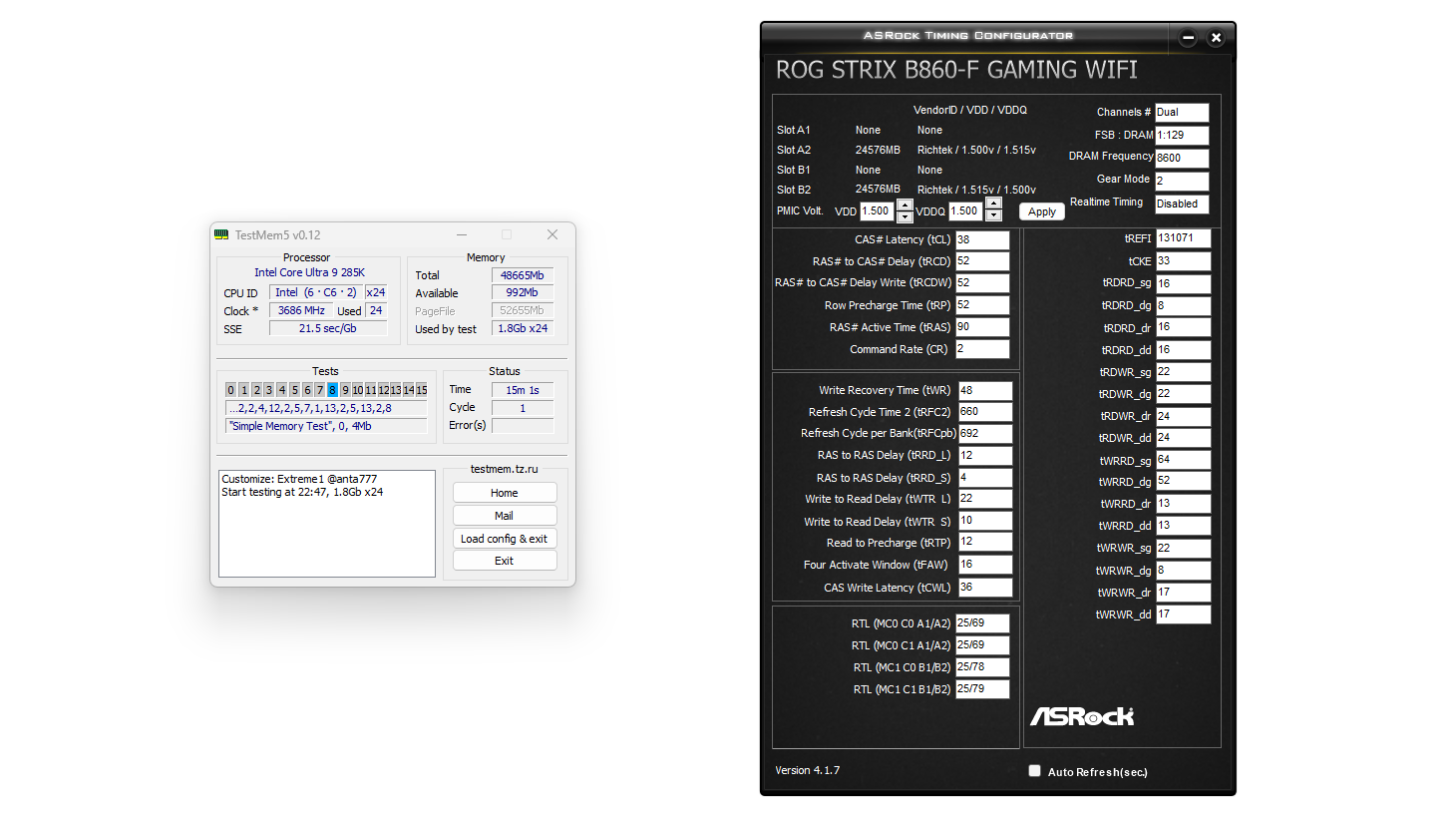
Na koniec została nam jeszcze optymalizacja timingów dalszych rzędów, które dla wydajności mają wręcz kluczowe znaczenie. Mianowicie, jeżeli chodzi o osiągi, zysk z pełnego dostrojenia tych opóźnień jest wyraźnie większy niż z obniżenia tylko podstawowych, a nawet od podnoszenia zegara RAM. Stąd, jeżeli chcecie poświęcić możliwie mało czasu na optymalizację pamięci operacyjnej, zdecydowanie polecam skupić się właśnie na tej części, a nie na dwóch opisywanych wcześniej (choć najlepsze jest oczywiście podejście kompleksowe).
tRRD_S, tRRD_L oraz tFAW
Dla DDR5 dwa pierwsze timingi na dobrych zestawach na kościach Hynix M-die można ustawić nawet tak agresywnie jak w czasach DDR4 na topowych układach Samsung B-die, a więc na 4/4. Ale szansa, że Wam się to uda, jest minimalna, zatem choć warto spróbować, raczej punktem wyjściowym będzie 4/8 (odpowiednio dla tRRD_S oraz tRRD_L). Natomiast przy bardzo wysokich zegarach RAM (8000 MHz oraz wyższych) konieczne może być ustawienie 4/12. Oczywiście, gdyby luzowanie tRRD_L nie pomagało, może być to oznaka, że tRRD_S także potrzebuje korekty - na 6 albo 8, ale raczej nie powinno być takiej potrzeby. Z tym timingiem powiązany jest t_FAW, który należy ustawiać nie niżej niż na czterokrotność tRRD_S, stąd przykładowo przy tRRD_S na 4 próbujemy tFAW na 16, a przy tRRD_S na 6 nie schodzimy z tFAW poniżej 24.
Dla DDR4 rozsądnym punktem wyjściowym dla tej trójki jest 4/4/16, a w razie braku stabilności próbujemy 4/6/16 albo 6/6/24 (osobiście nie zdarzyło mi się, żeby trzeba było je ustawiać jeszcze luźniej).
tWTR_S, tWTR_L
Dla DDR5 proponuję zacząć od ustawień 4/12 (odpowiednio dla tWTR_S oraz tWTR_L). Dla niższych zegarów z zakresu 6000-6400 MHz powinny być stabilne, ale dla wyższego taktowania konieczne będzie ich poluzowanie do 4/16 albo nawet 4/20. Jednocześnie warto dodać, że niektórzy ustawiają tWTR_S nawet na 2, choć samemu nigdy nie odczuwałem takiej potrzeby. Oczywiście w razie niestabilności obowiązuje taka sama zasada jak dla tRRD_S, czyli może być konieczne podwyższenie tWTR_S do 6.
Dla DDR4 można zacząć od 4/8, w razie potrzeby podnosząc te opóźnienia do 4/10 lub 4/12.
tRTP oraz tWR
W przypadku DDR5 tWR jest timingiem, którego elastyczność na niektórych platformach jest ograniczona. Mianowicie na podstawce AM5 nie da się go ustawić poniżej 48 (albo czasem 42), gdzie podobne ograniczenie było na wczesnych BIOS-ach dla LGA 1700. Jeżeli chodzi o tRTP, rozsądnym punktem startowym jest 12 i ta wartość niemal na pewno będzie stabilna, a przynajmniej nie zdarzyło mi się, aby było inaczej. Co do tWR, zależnie od platformy wpisujemy albo 48, albo 24 (gdy jest to możliwe). Warto także dodać, że optymalnie jest, gdy tWR jest wielokrotnością tRTP, stąd proponowane konfiguracje to właśnie 12/24 oraz 12/48 (odpowiednio dla tRTP oraz tWR).
Dla DDR4 odpowiednia relacja między tRTP oraz tWR to 1:2, czyli tWR powinno być dwukrotnością tRTP. Jako punkt startowy proponuję 6/12 i takie wartości niemal zawsze były stabilne w moich eksperymentach, ale gdyby tak nie było, to należy je podnieść do 8/16 lub 10/20.
tCWL
Jest to timing bardzo prosty do ustawienia, gdyż wpisujemy wartość równą CL albo o 1-2 niższą (przy czym powinna być ona parzysta, gdyż nieparzyste potrafią powodować problemy na niektórych płytach głównych). Generalnie takie podejście jest wystarczające, choć bardziej bezkompromisowi overclockerzy mogą spróbować agresywniejszej obniżki względem CL. Jednocześnie warto dodać, że na platformie AMD niestety nie można modyfikować tego ustawienia i tCWL zawsze wynosi CL - 2. A wracając do wspomnianych kłopotów z parzystymi CL na niektórych płytach LGA 1700 pod DDR4, można je ominąć, ręcznie korygując właśnie tCWL. Przykładowo ustawienie CL na 18 sprawia, że BIOS automatycznie ustawia tCWL na 17, a my musimy wtedy ręcznie wpisać wartość 16.
tREFI
tREFI to opóźnienie wrażliwe na temperaturę, stąd uzyskanie wysokich wartości wymaga odpowiednio dobrych warunków termicznych kości RAM. Właśnie, wysokich, a nie niskich, gdyż ten timing stanowi wyjątek na tle pozostałych i w tym przypadku obowiązuje zasada "im więcej, tym lepiej". Na platformie AM5 maksymalna wartość możliwa do wpisania to 65535 i zasadniczo właśnie od niej warto zacząć. Relatywnie często będzie ona stabilna, choć niekoniecznie musi tak być - szczególnie w przypadku konfiguracji z pamięcią Dual Rank albo czterema modułami. Jeżeli 65535 jest niestabilne, to wtedy najprościej jest obniżać tREFI po dwa razy, czyli do 32767 oraz ew. do 16383. Gdy macie sporo czasu, to na koniec można próbować kolejnych wartości pośrednich między tą, która wreszcie jest stabilna, a poprzednio próbowaną, aż znajdziecie możliwie optymalne ustawienia. Tak samo robimy dla socketów Intela, a co do AM4, niestety ta podstawka nie pozwala regulować tREFI.
Generalnie tREFI powinno być nieparzyste, gdyż parzyste wartością mogą być problematyczne na niektórych płytach głównych, ale bardzo rzadko zdarza się sytuacja odwrotna. Miałem taką przy podkręcaniu RAM DDR5 na kościach A-die na płycie B860 firmy ASUS i długo nie mogłem zrozumieć, czemu wciąż jest niestabilnie mimo ciągłego obniżania tREFI, aż w końcu spróbowałem parzystej liczby, co rozwiązało problem. Poza tym warto dodać, że procesory Intel pozwalają ustawić tREFI powyżej 65535, nawet na 262143, ale tak wysokie wartości powodują znaczący wzrost generowanego ciepła, co wymaga aktywnego chłodzenia pamięci odpowiednio mocnym nawiewem, a do wydajności wnoszą bardzo mało, stąd niekoniecznie jest to sprawa warta zachodu.
tRFC
tRFC to timing, który skaluje się praktycznie liniowo z taktowaniem RAM oraz dla DDR5 wykazuje interesujące różnice między platformami AMD oraz Intel. Mianowicie dla procesorów Ryzen kości Hynix A-die potrafią pracować z wyraźnie niższym tRFC od M-die, podczas gdy dla CPU z rodziny Core jest odwrotnie. Zostając przy AMD, przykładowo dla zegara 6000 MHz oraz chipów A-die można celować w okolice 360, ale dla M-die już w około 500. Oczywiście dokładna minimalna stabilna wartość zależy od tego, jak dobre są kości w konkretnym zestawie DDR5, ale w razie potrzeby wystarczy te wspomniane liczby referencyjne lekko skorygować, podnosząc w krokach co 10 (naturalnie można też je spróbować delikatnie obniżyć). A ponieważ skalowanie z częstotliwością jest tu liniowe, to przykładowo dla 8000 MHz oraz A-die (układy M-die i tak nie osiągną tak wysokiego zegara, ale to na marginesie) wspomniana wyżej wartość 360 zmienia się w 480, z prostego przeliczenia: 360 / 6000 * 8000 = 480. Poza tym dla M-die warto spróbować ustawić tRFC2 niżej od tRFC, przykładowo dla 6000 MHz udało mi się wpisać tRFC2 równe 400 przy tRFC na 500 (ale najczęściej ustawiam tRFC oraz tRFC2 po prostu jednakowo).
Dla podstawek Intela wygląda to natomiast tak, że przykładowo przy zegarze 7000 MHz kości M-die są w stanie pracować z tRFC mniej więcej 380, podczas gdy A-die około 420. Nie jest to więc duża różnica, ale zależności są odwrotne niż dla ekosystemu AMD. Z kolei zestawy 2x24 GB na chipach M-die o gęstości 24 Gb nie mają tak dobrych możliwości, jeżeli chodzi o tRFC, gdyż przy 7000 MHz można w ich przypadku liczyć na mniej więcej 540. Dla posiadaczy takich modułów tRFC jest timingiem kluczowym, gdyż przy ustawieniach fabrycznych BIOS-y dobierają go ekstremalnie wręcz luźno przy zamontowanej takiej pamięci, co znacząco obniża wydajność. Za to po OC, kiedy tRFC co prawda nadal odstaje od zestawów 2x16 GB, ale jest na sensownym poziomie, deficyt osiągów wariantu 2x24 GB na szczęście jest już minimalny. Odnośnie orientacyjnych wartości tRFC dla innych taktowań, przeliczenie jest takie samo jak wyżej, czyli skalujemy podane liczby z zegarem.
W przypadku DDR4 solidne możliwości w kwestii tRFC mają tylko kości B-die, które pozwalają ustawić tRFC tak nisko, że można skorzystać ze wzoru: tRC * 6 lub tRC * 8 (przypominam, że tRC to tRP + tRAS). Np. dla zegara 4000 MHz i timingów podstawowych CL 16-16-16-32 oznaczać to będzie tRFC równe 288 lub 384. Niestety, inne kości nie mają takiego potencjału i przykładowo Hynix DJR przy taktowaniu 3800 MHz mogą pracować z tRFC w zakresie 440-490, Micron Rev. E przy tej częstotliwości musi mieć tRFC ok. 560, a Hynix CJR ok. 540. Ogólna metoda przy kościach innych niż B-die jest prosta, czyli obniżamy tRFC o 100, aż komputer przestanie się uruchamiać. Potem próbujemy wartość pomiędzy ostatnią działającą a niedziałającą i jeżeli pecet wstanie, to idziemy w dół co 10, a gdy nie, to w górę co 10. Ostatecznie złapiemy poziom, przy którym komputer startuje i niemal na pewno trzeba będzie tRFC jeszcze podnieść o dalsze 10-20, aż uzyskamy stabilność.
tRDRDSCL oraz tWRWRSCL
Te dwa opóźnienia dotyczą wyłącznie podstawek AMD. Dla DDR5 i niższych zegarów w zakresie 6000-6400 MHz warto wypróbować dla nich wartość 4 (taką samą dla obu), ewentualnie 5, gdyby przy 4 komputer był niestabilny. Z kolei w trybie asynchronicznym, tzn. przy około 8000 MHz, odpowiednim ustawieniem będzie 8 i raczej nie powinno się zdarzyć, żeby trzeba było wpisać więcej, choć gdyby jednak tak było, to wiecie, co robić.
Z kolei dla DDR4 kluczowe są kości użytkowanych modułów. Samsung B-die oraz Micron Rev. E potrafią bardzo nisko zejść z tRDRDSCL oraz tWRWRSCL, nawet do 2/2, ale przypadku pozostałych chipów konieczne będą wyższe wartości - 4/4 lub 5/5.
tWRRD oraz tRDWR
Są to kolejne dwa timingi, które zobaczą jedynie posiadacze Ryzenów. Mają taką cechę, że nisko można ustawić tylko jeden z nich, co dotyczy zarówno platformy AM4 zgodnej z DDR4 oraz AM5 kompatybilnej z DDR5. Stąd zalecam spróbować najniższej możliwej wartości, czyli 1, dla tWRRD, podczas gdy z tRDWR kombinować w zakresie mniej więcej 10-12 dla DDR4 oraz 12-16 dla DDR5 (dokładna wartość, która będzie stabilna, zależy od taktowania oraz wersji AGESA). A jeżeli nie uda się złapać stabilności, to w takim razie trzeba będzie podwyższyć tWRRD do 2 albo 4.
tRDRD** oraz tWRWR**
W grupie opóźnień występujących tylko na Ryzenach jest jeszcze sześć ostatnich, z początkiem jak wyżej oraz końcówką "SC", "SD" albo "DD". Pierwsze dwa, czyli tRDRDSC oraz tWRWRSC, mają zastosowanie do każdej konfiguracji, ale i tak BIOS z automatu ustawi je na 1 albo 2, więc nie ma potrzeby ich ruszać. Idąc dalej, tRDRDSD oraz tWRWRSD są wykorzystywane, gdy macie moduły Dual Rank, a więc dla konfiguracji 2x32 GB oraz 2x48 GB w przypadku DDR5, tudzież dla części zestawów 2x16 GB generacji DDR4. W takim przypadku warto je obniżyć, aby zmaksymalizować korzyści płynące z Dual Rank. Natomiast tRDRDDD oraz tWRWRDD dotyczą zestawów z czterema modułami RAM i także wypada je zredukować, jeżeli macie cztery sztuki. Naturalnie, gdy posiadacie cztery moduły Dual Rank, wtedy optymalizujecie zarówno te z końcówką "SD" oraz "DD". Zasada jest bardzo prosta - obniżacie je co 1, aż do utraty stabilności, nieudanego uruchomienia peceta lub degradacji wydajności.
tCKE
tCKE, jest dość zdradliwym opóźnieniem, gdyż w przypadku jego zbyt agresywnego obniżenia wydajność się pogarsza - szczególnie dla rodziny Arrow Lake. Stąd w tym przypadku warto do sprawy podejść naprawdę ostrożnie i za każdym razem po zmianie jego wartości weryfikować, czy osiągi nie spadają. Ta zasada dotyczy oczywiście także innych timingów dalszych rzędów, ale tego konkretnego w szczególności. Osobiście zarówno dla DDR4 oraz DDR5 nie schodzę z tCKE poniżej 6. A co warto jeszcze dodać, na AM5 nie ma tego timingu.
tRDRD_**
W tej grupie są cztery opóźnienia z końcówkami "sg", "dg", "dr" oraz "dd". tRDRD_sg zależnie od taktowania powinno dać się ustawić w przypadku DDR5 w zakresie 12-16, a dla tRDRD_dg dobry punkt startowy to 8, choć przy odrobinie szczęścia jest szansa na 7. Z kolei dla DDR4 można zacząć od 7 lub 8 dla tRDRD_sg oraz 4 dla tRDRD_dg i takie wartości powinny być stabilne, ale gdyby nie było, to trzeba będzie podnieść najpewniej tRDRD_sg. Odnośnie tRDRD_dr oraz tRDRD_dd, podobnie jak dla timingów charakterystycznych dla Ryzenów z końcówkami "SD" oraz "DD", dotyczą odpowiednio konfiguracji z modułami Dual Rank oraz czterema modułami (gdy zachodzą oba te czynniki, oczywiście obniżamy jeden oraz drugi). Co do konkretnych wartości, przy odrobinie szczęścia uda się je ustawić o 1 lub 2 poniżej tRDRD_sg, ale może się też zdarzyć tak, że stabilność złapiecie dopiero przy wartościach równych przed chwilą wymienionemu opóźnieniu.
tWRWR_**
Kolejny zestaw czterech timingów rządzi się takimi samymi prawami jak tRDRD_**. Szczególnie na platformie LGA 1700, gdzie najczęściej tWRWR_sg da się ustawić tak samo jak tRDRD_sg, choć dla DDR5 może zajść potrzeba podniesienia tego opóźnienia o 1 lub 2, a dla DDR4 zdarza się tak, że można go wręcz obniżyć o 1 względem tRDRD_sg. Za to na LGA 1851 wygląda to inaczej i tWRWR_sg typowo musi być o 4-6 wyższe od tRDRD_sg.
tRDWR_**
Tę czwórkę opóźnień ustawia się bardzo prosto, gdyż zmieniamy wszystkie naraz i na ogół ostatecznie uda się dojść do jakiejś wartości z zakresu 18-22 dla DDR5 lub 10-12 dla DDR4. Przy czym, do jakiej dokładnie, co ciekawe nie zależy wyłącznie od jakości użytkowanych modułów oraz kontrolera RAM w procesorze, gdyż pewien wpływ ma także BIOS płyty głównej, o czym kilka razy przekonałem się podczas ich testów, kiedy okazywało się, że trzeba było delikatnie skorygować w górę ustawienia tRDWR, które w teorii powinny startować, gdyż na innym modelu uruchamiały się bez problemu.
tWRRD_**
I oto mamy ostatnią paczkę czterech timingów występujących tylko na platformach Intela. tWRRD_sg oraz tWRRD_dg pełnią w ekosystemie niebieskich szczególną rolę, gdyż regulują one odpowiednio tWTR_L oraz tWTR_S. Oznacza to, że dwa wymienione przed chwilą opóźnienia optymalnie jest regulować właśnie za pośrednictwem tWRRD_sg oraz tWRRD_dg. Są do tego odpowiednie wzory, inne dla LGA 1700 oraz LGA 1851. Zaczynając od Arrow Lake, tWRRD_sg ustawiamy tak: tWTR_L + tCWL + 12, a tWRRD_dg tak: tWTR_S + tCWL + 12. Innymi słowy, jeżeli zmienimy tCWL, to trzeba dostosować tWRRD_sg oraz tWRRD_dg, aby tWTR_L oraz tWTR_S się nie zmieniły. Za to dla Alder Lake oraz Raptor Lake z DDR5 tWRRD_sg ustawiamy tak: tWTR_L + tCWL + 10, a tWRRD_dg tak: tWTR_S + tCWL + 10. Z kolei dla LGA 1700 z DDR4 wzór tWRRD_sg jest taki: tWTR_L + tCWL + 6, a dla tWRRD_dg taki: tWTR_S + tCWL + 6. Jeszcze odnośnie tWRRD_dr oraz tWRRD_dd, zgodnie z wcześniejszą informacją dotyczą odpowiednio konfiguracji z modułami Dual Rank oraz czterema modułami, więc w razie zaistnienia tych okoliczności można je zredukować. Ale bardzo ostrożnie, gdyż zbyt niskie wartości obniżą osiągi.
Wydajność po podkręceniu pamięci RAM
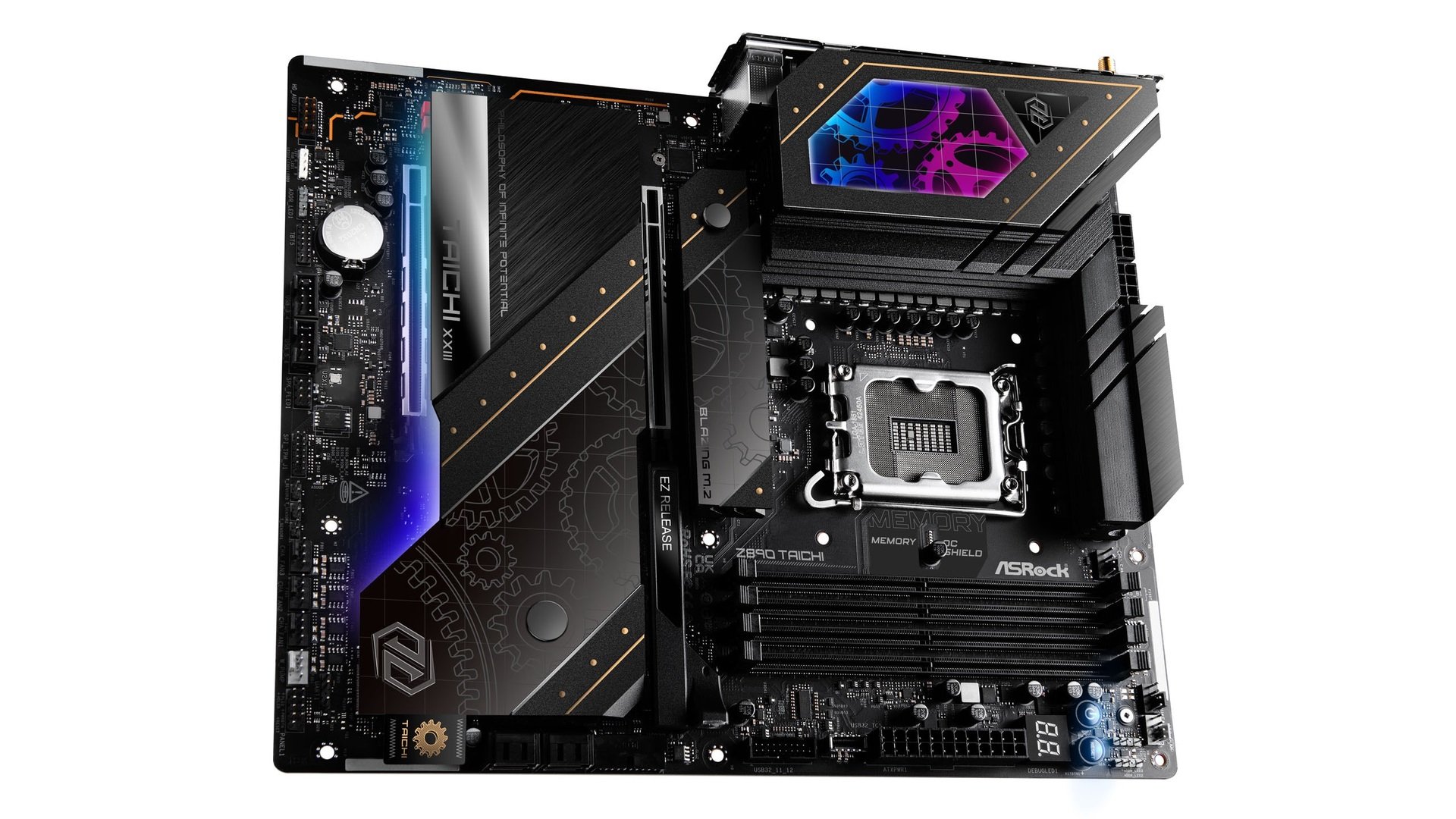
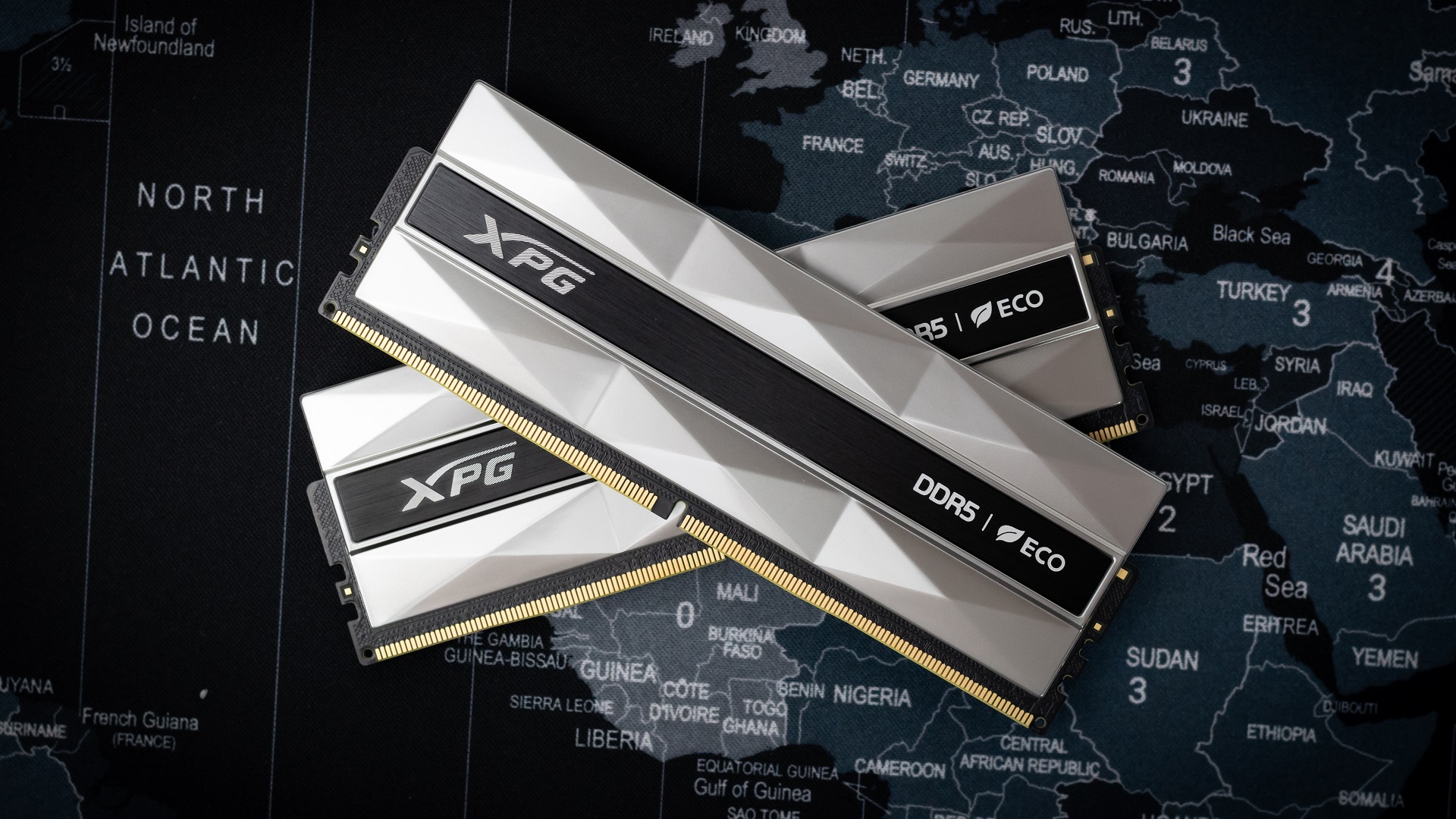
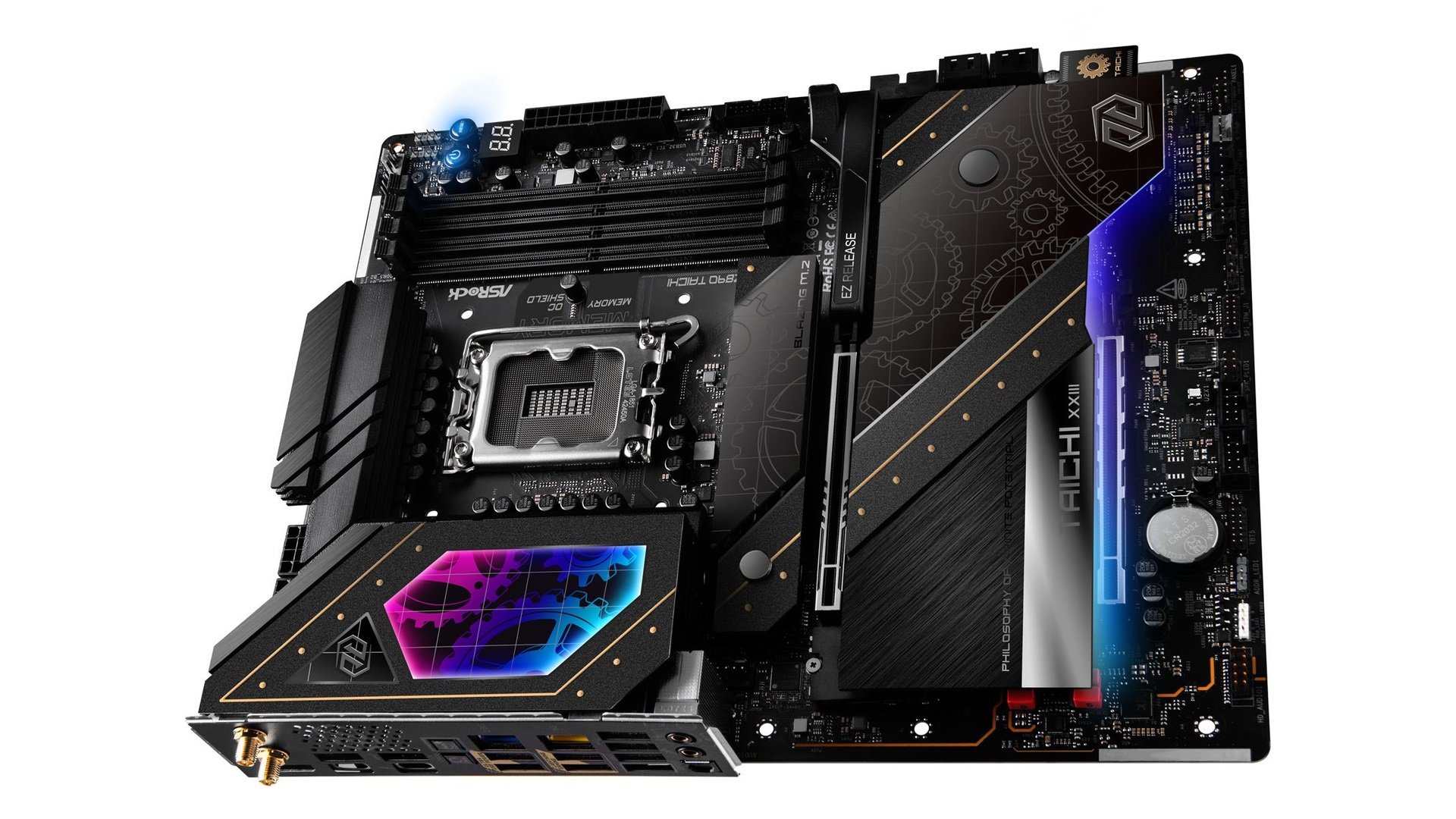
Część poświęconą timingom mamy za sobą, a teraz pora przejść do testów praktycznych, które zostały przeprowadzone na platformie z procesorem AMD Ryzen 5 7600, płytą główną ASRock Z890 Taichi oraz pamięcią ADATA XPG LANCER NEON RGB, w wariancie o pojemności 2x16 GB oraz parametrach fabrycznych 6400 MHz CL 32. Te moduły mogą się pochwalić nie tylko nietuzinkowym wyglądem z mocno rozświetlonym radiatorem o ciekawym projekcie wizualnym, ale także doskonałym potencjałem OC, za sprawą użytych kości Hynix A-die, które zgodnie z wcześniejszymi informacjami, są obecnie najlepszymi chipami do podkręcania.
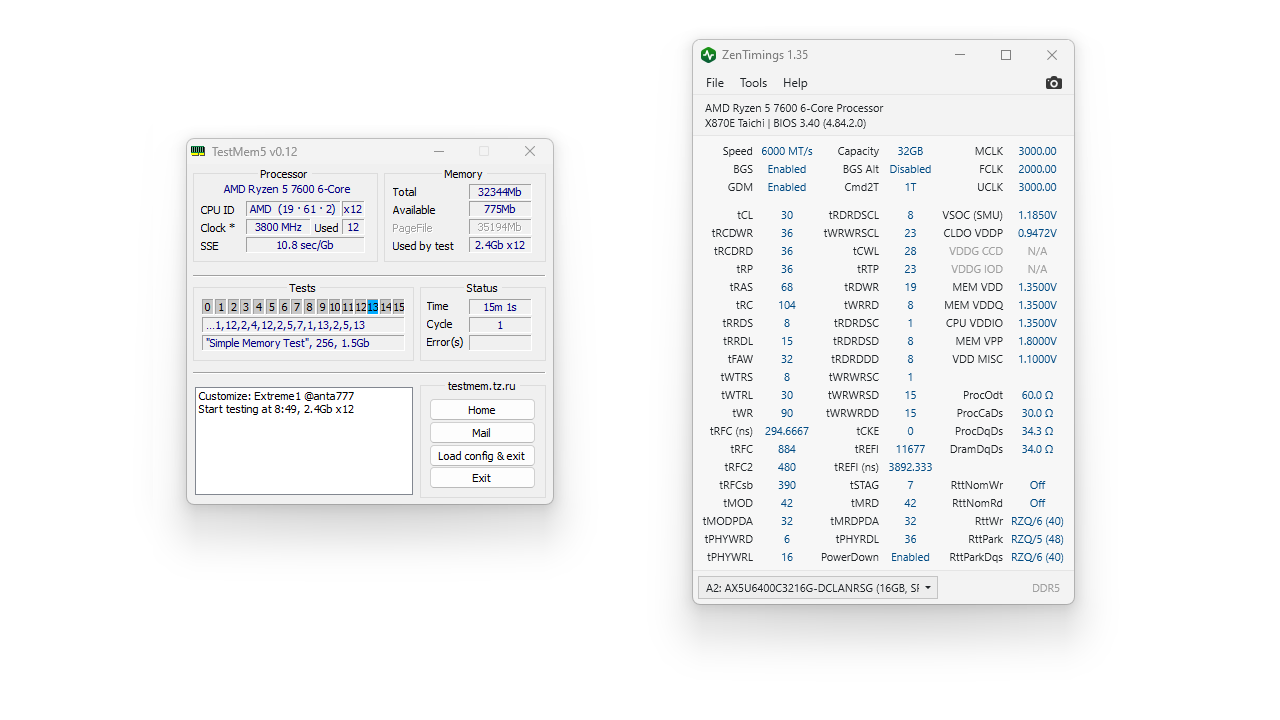
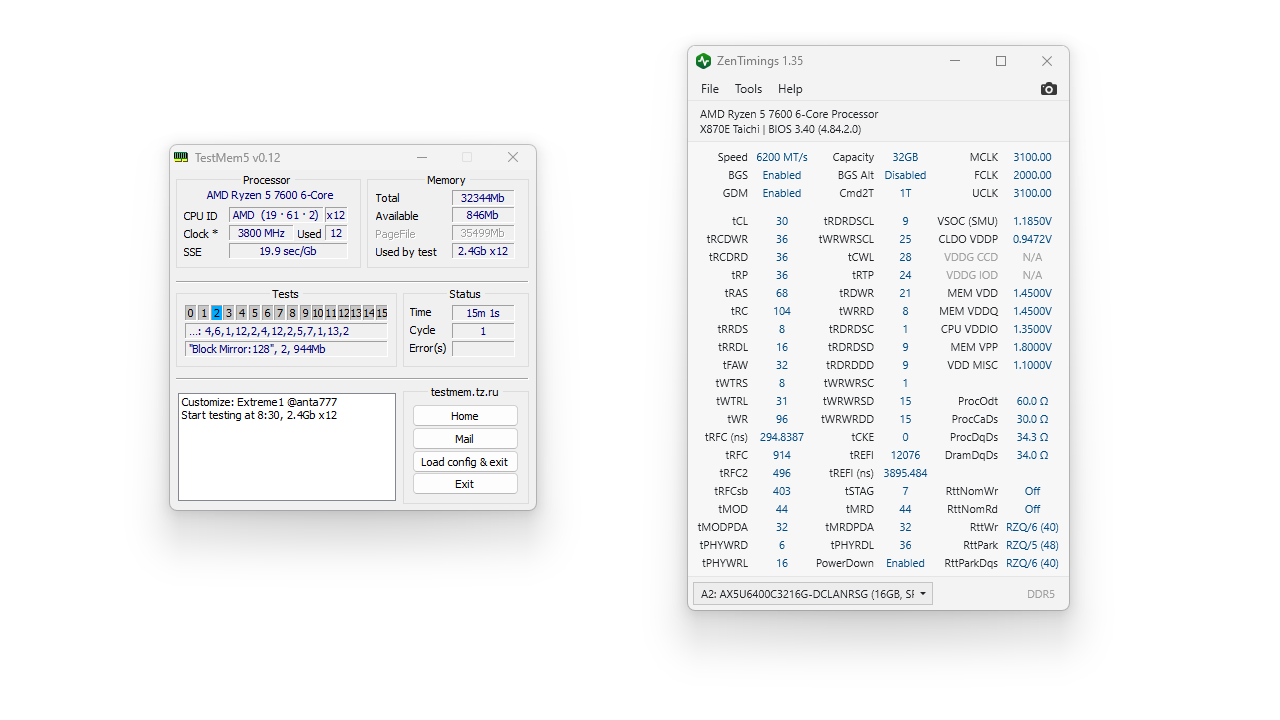
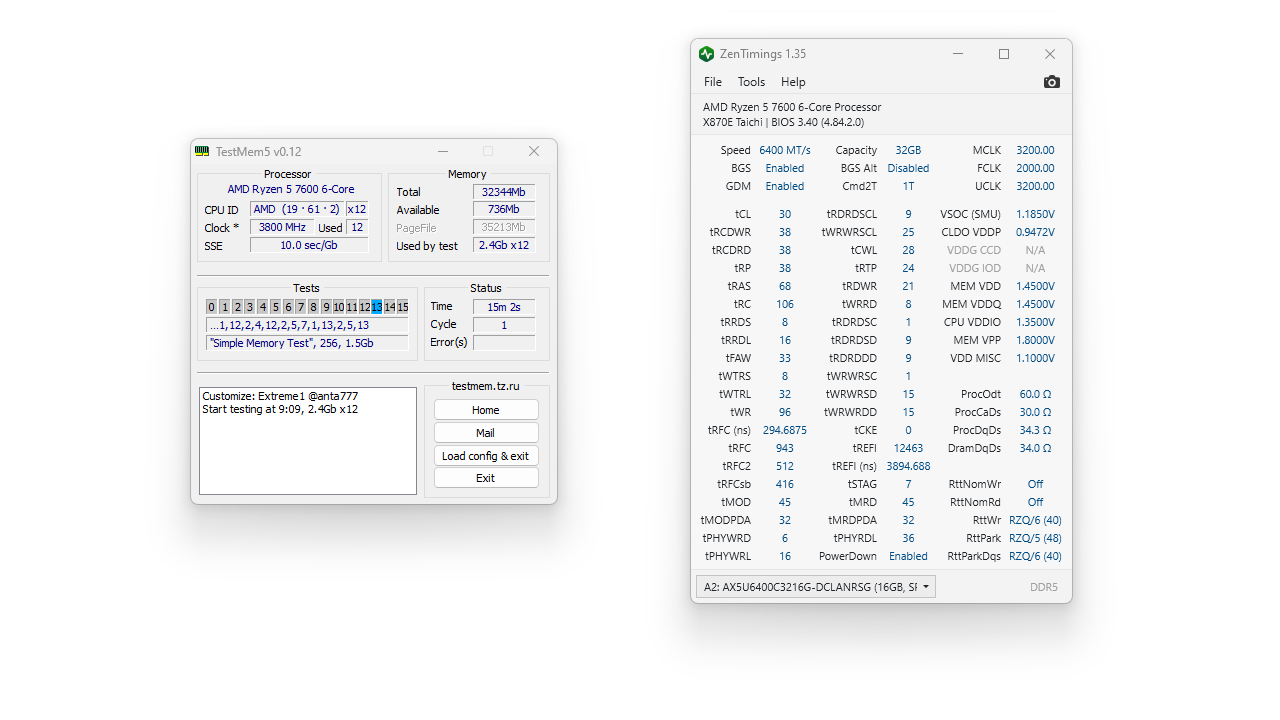
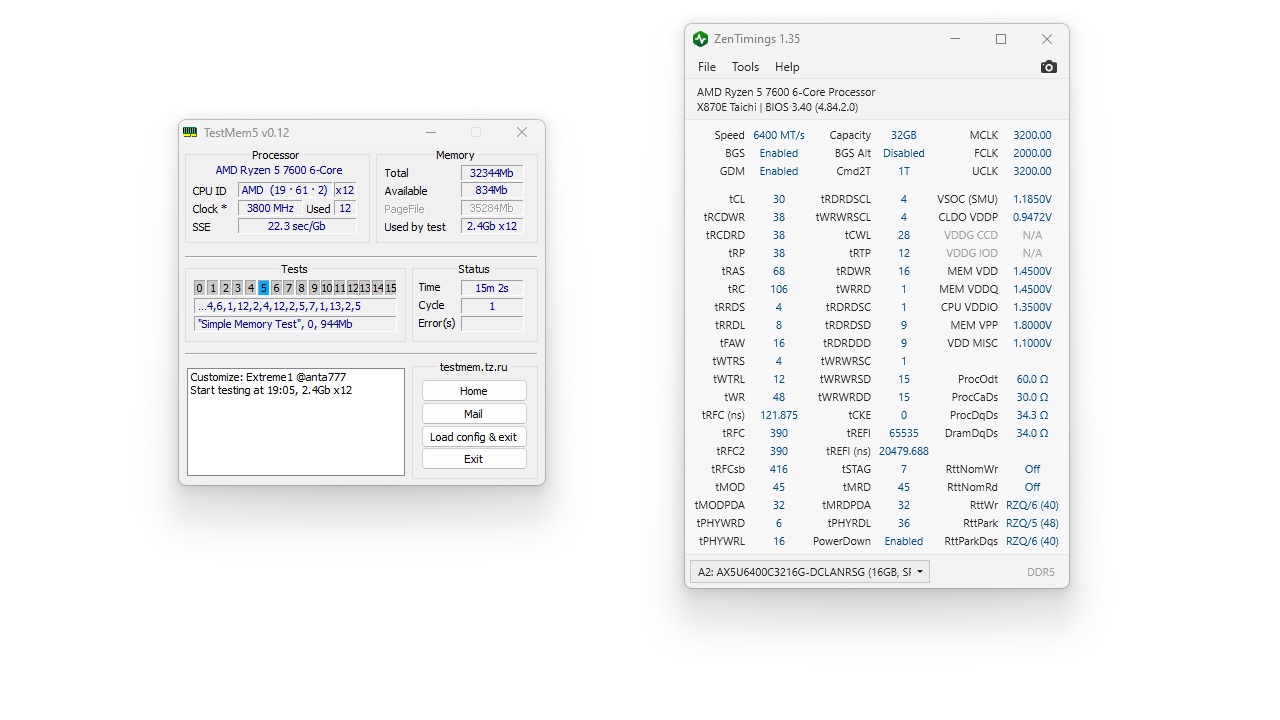
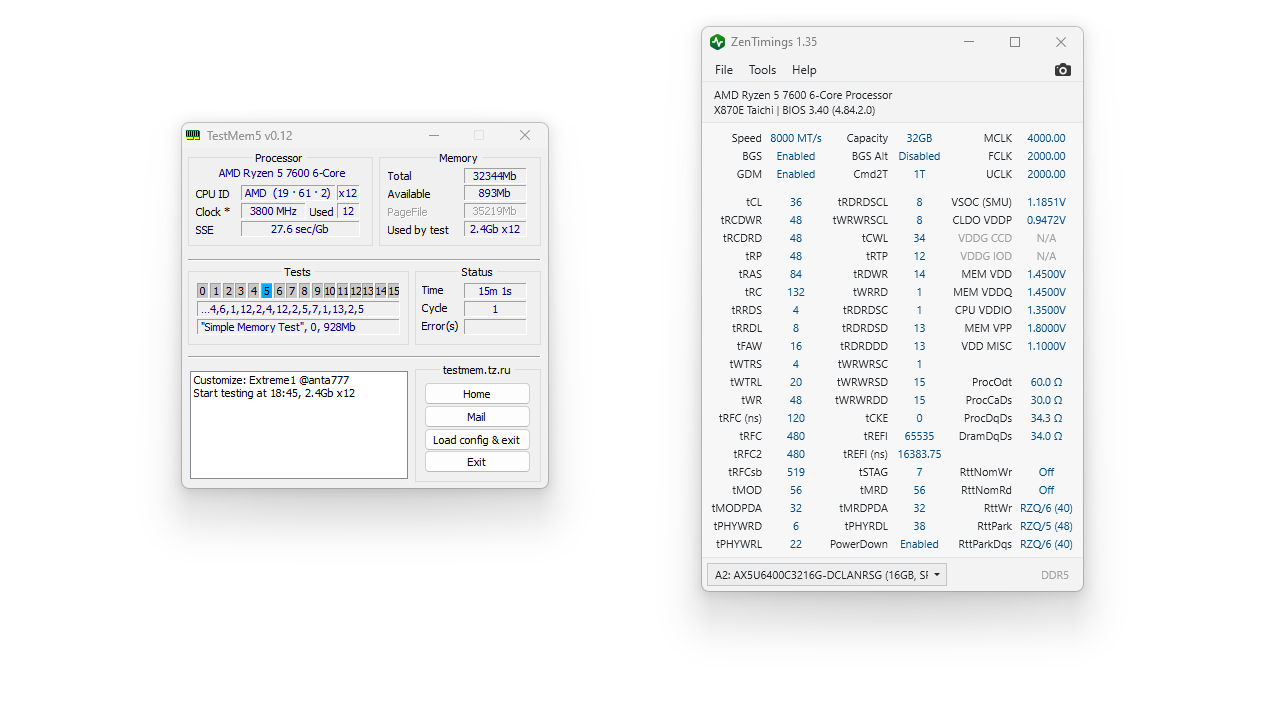
Na potrzeby niniejszego poradnika dokonałem jednak pewnego założenia, a mianowicie, że fabrycznie jest to pamięć 6000 MHz CL 30, czyli najczęściej wybierana przez posiadaczy Ryzenów. Dlaczego? Dlatego, że chciałem Wam pokazać, jak zmieniają się osiągi wraz ze wzrostem taktowania, w dwóch wariantach. Pierwszy to proste podniesienia zegara RAM do 6200 MHz przy zachowaniu niezmienionych timingów, a drugi do 6400 MHz, czyli granicy możliwości kontrolera w CPU w trybie synchronicznym (dla napięcia SOC 1,2 V), przy lekko poluzowanych opóźnieniach, które pozwoliły na osiągnięcie takiej częstotliwości. Czwarty zestaw to 6400 MHz, ale z dodatkowo zoptymalizowanymi timingami dalszych rzędów, a ostatni to 8000 MHz w trybie asynchronicznym oraz ponownie z pełną optymalizacją wszystkich opóźnień. Infinity Fabric podczas testów nie było ruszane i działało z prędkością 2000 MHz. Poniżej znajdziecie zarówno wykresy z wynikami porównań, jak i zrzuty ekranu z dokładnymi timingami oraz badaniem stabilności.
Call of Duty: Modern Warfare 3
Dead Island 2
Dragon's Dogma 2
Dziedzictwo Hogwartu
Far Cry 6
Spider-Man: Miles Morales
Starfield
Wiedźmin 3: Dziki Gon NG
Średnia wydajność
Testy stabilności oraz timingi
Jak podkręcić pamięć RAM? Podsumowanie
Jak pokazały wykonane testy, na platformie AM5 taktowanie RAM samo w sobie ma pomijalny wpływ na wydajność, gdyż 6200 MHz okazało się tylko symbolicznie szybsze od 6000 MHz, a 6400 MHz także jedynie marginalnie lepsze od 6200 MHz. Wynika to z dwóch rzeczy. Po pierwsze, w trybie synchronicznym nie można za bardzo podnieść zegara pamięci względem 6000 MHz, ze względu na ograniczone możliwości kontrolera. Po drugie, czynnikiem ograniczającym przepustowość jest Infinity Fabric, a nie kontroler sam w sobie, co dodatkowo ucina potencjalne profity z wyższych częstotliwości. Inaczej rzecz ujmując, podkręcanie RAM na platformie AMD, które ogranicza się do podbicia zegara pamięci, daje zyski, po które tak naprawdę nawet nie warto się schylać.
Ale czy to oznacza, że pamięci RAM nie warto podkręcać? Absolutnie nie! Wystarczy popatrzeć, jak duże przyrosty zapewnia optymalizacja timingów dalszych rzędów, gdzie w pełni dopracowana konfiguracja z taktowaniem 6400 MHz zapewniła względem ustawień wyjściowych ok. 10% wyższe osiągi. Jest to mniej więcej różnica między Ryzenem 5 7500F a Ryzenem 7 7700 czy Ryzenem 5 9600X, które to modele są o ok. 200 zł droższe. Czyli będąc leniwym i nigdy nie optymalizując RAM, musielibyśmy wydać dodatkowe pieniądze, aby mieć tak samo szybki w grach procesor. Odnośnie ustawień asynchronicznych, okazały się jeszcze szybsze, choć w niewielkim stopniu, zatem eksperymentowanie z nimi polecam osobom, które chcą w ten sposób obniżyć pobór prądu CPU za sprawą niższego napięcia SOC. Poza tym ustawienia z zegarem 6400 MHz pewnie dałoby się jeszcze poprawić poprzez korektę Infinity Fabric na wartość lepiej współgrającą z takim taktowaniem RAM. Najczęściej polecana relacja FCLK do efektywnego zegara DDR5 to 1:3, czyli przy 6400 MHz byłoby to 2133 MHz, przy 6200 MHz z kolei 2066 MHz, itd.
Platformy Intela co prawda na potrzeby tego poradnika nie używałem, ale na podstawie testów, które przeprowadziłem wcześniej, mogę dodać, że w jej przypadku walka o MHz ma większy sens. Przede wszystkim dlatego, że kontroler RAM ma większy potencjał i zakładając analogiczny poziom wyjściowy 6000 MHz, bez zmiany dzielnika IMC jesteśmy w stanie podnieść zegar całkiem solidnie, a do tego w ekosystemie Intela nie ma Infinity Fabric, które ogranicza przepustowość. Ale także dla LGA 1700 oraz LGA 1851 kluczową rzeczą jest pełna optymalizacja RAM łącznie z opóźnieniami dalszych rzędów, o czym możecie się przekonać, czytając ten artykuł.
Zatem reasumując, niniejszy poradnik pokazał zarówno, w jaki sposób optymalizować ustawienia pamięci operacyjnej w zależności od posiadanej platformy, jak i udowodnił w sposób praktyczny, że jak najbardziej jest to rzecz, której warto poświęcić uwagę oraz swój czas, gdyż dzięki temu nasz komputer może w pełni rozwinąć skrzydła, a my nawet zaoszczędzić trochę pieniędzy w stosunku do bardziej leniwych pecetowców. W tym miejscu jednocześnie żegnam się z Wami i jeżeli dotarliście do końca, to zapraszam Was do sekcji komentarzy, gdzie możecie podzielić się swoimi doświadczeniami z pamięcią RAM, oraz na nasze forum, gdzie w stosownym dziale można poprosić o pomoc albo pochwalić się swoimi osiągnięciami. Jeżeli macie z czymś problem, to na pewno Wam pomożemy :)
Spodobało Ci się? Podziel się ze znajomymi!

Pokaż / Dodaj komentarze do:
Jak podkręcić pamięć RAM w 2026 roku? Kompletny poradnik krok po kroku